
Nano ET 适配器实现智能手机或计算机与汽车之间的通信。适配器与智能手机之间通过 WLAN 或 BLE 按 J2534 协议交换数据。与汽车之间则通过 CAN、Ethernet 或 Kline 接口,按 SAE/ISO 汽车协议交换数据。
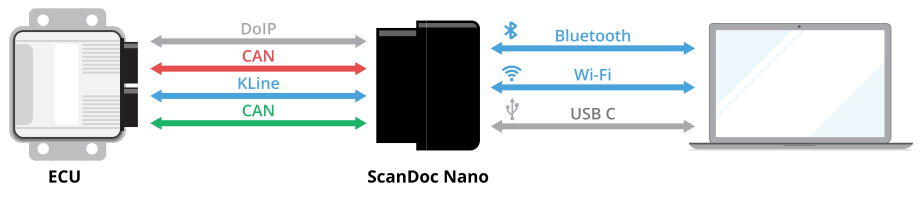
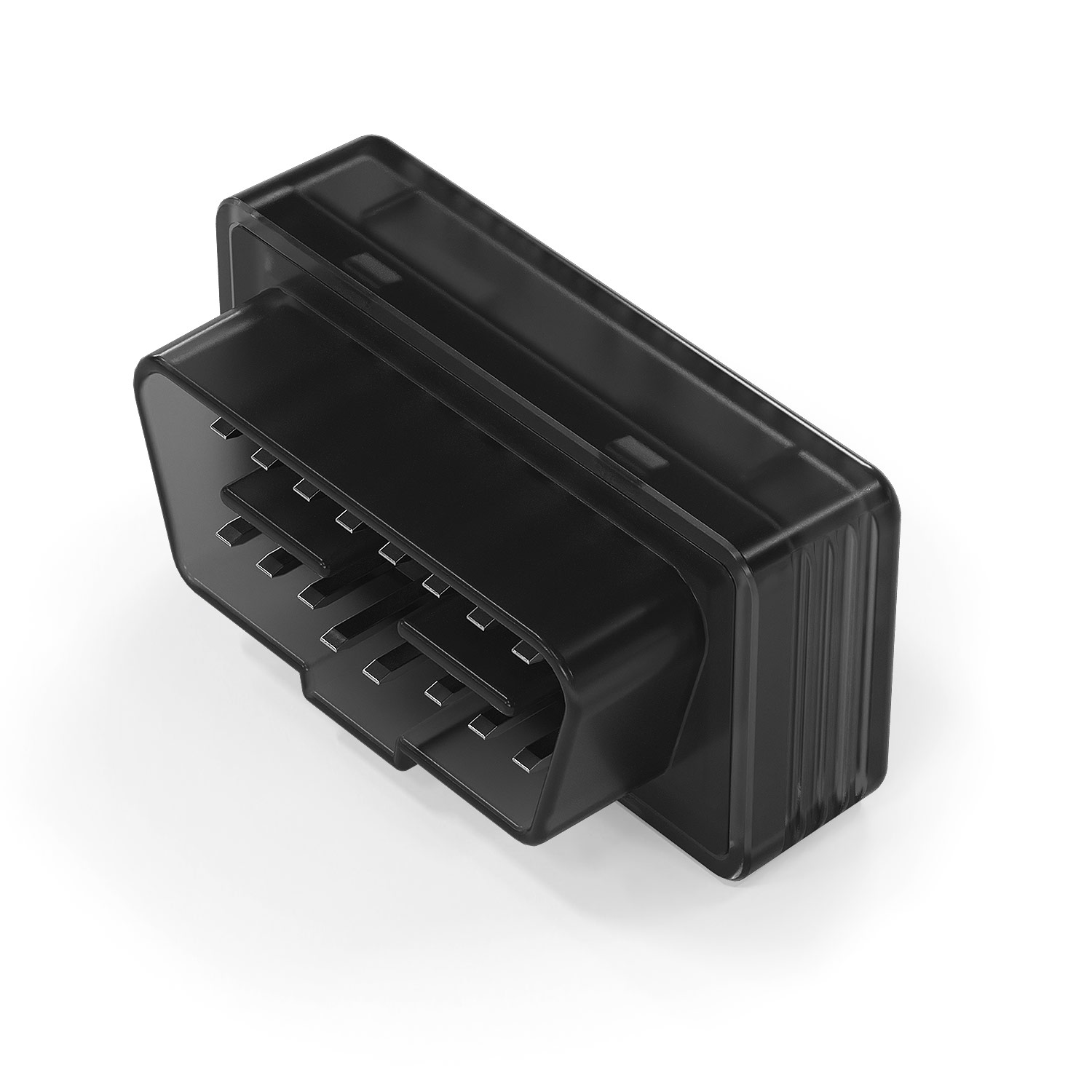
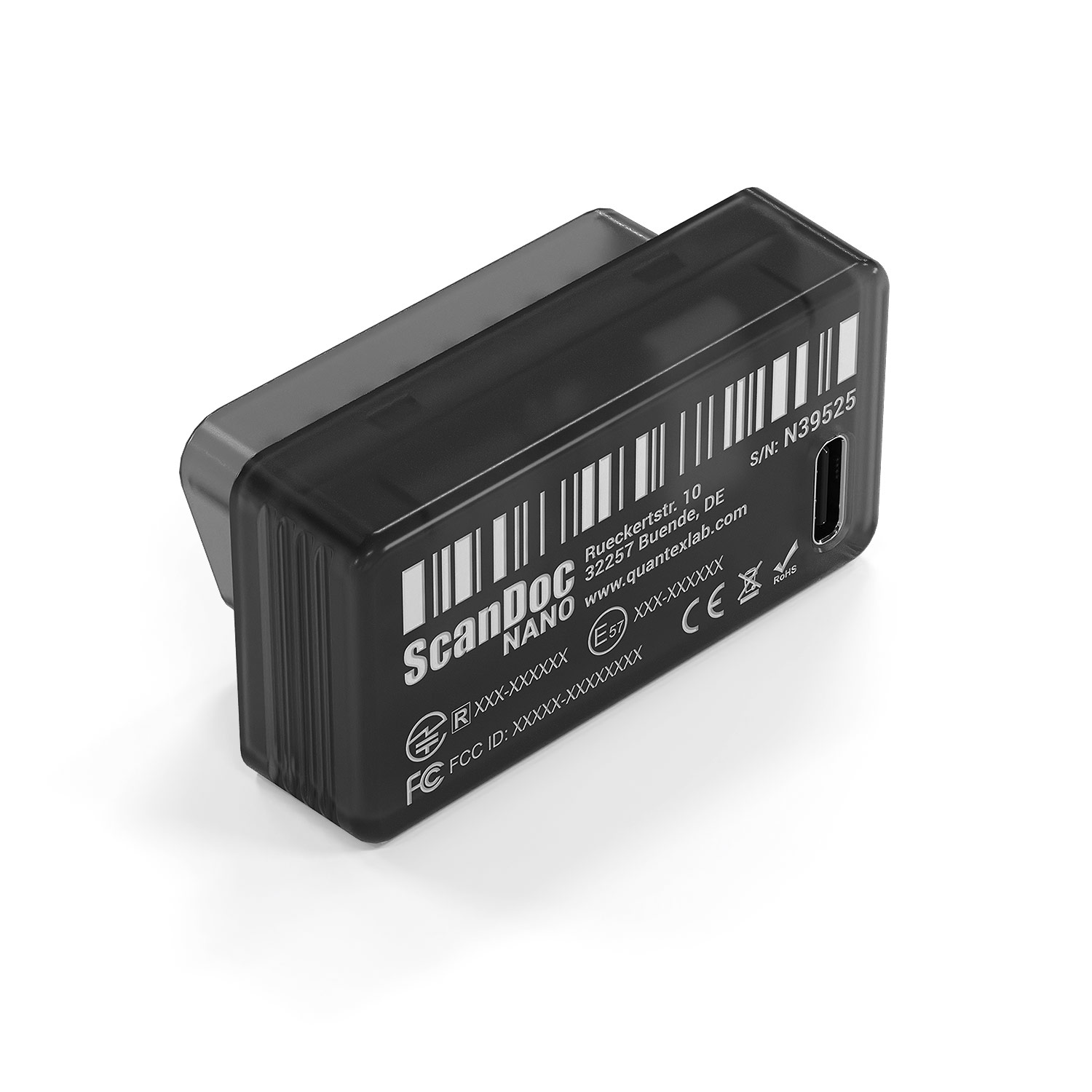
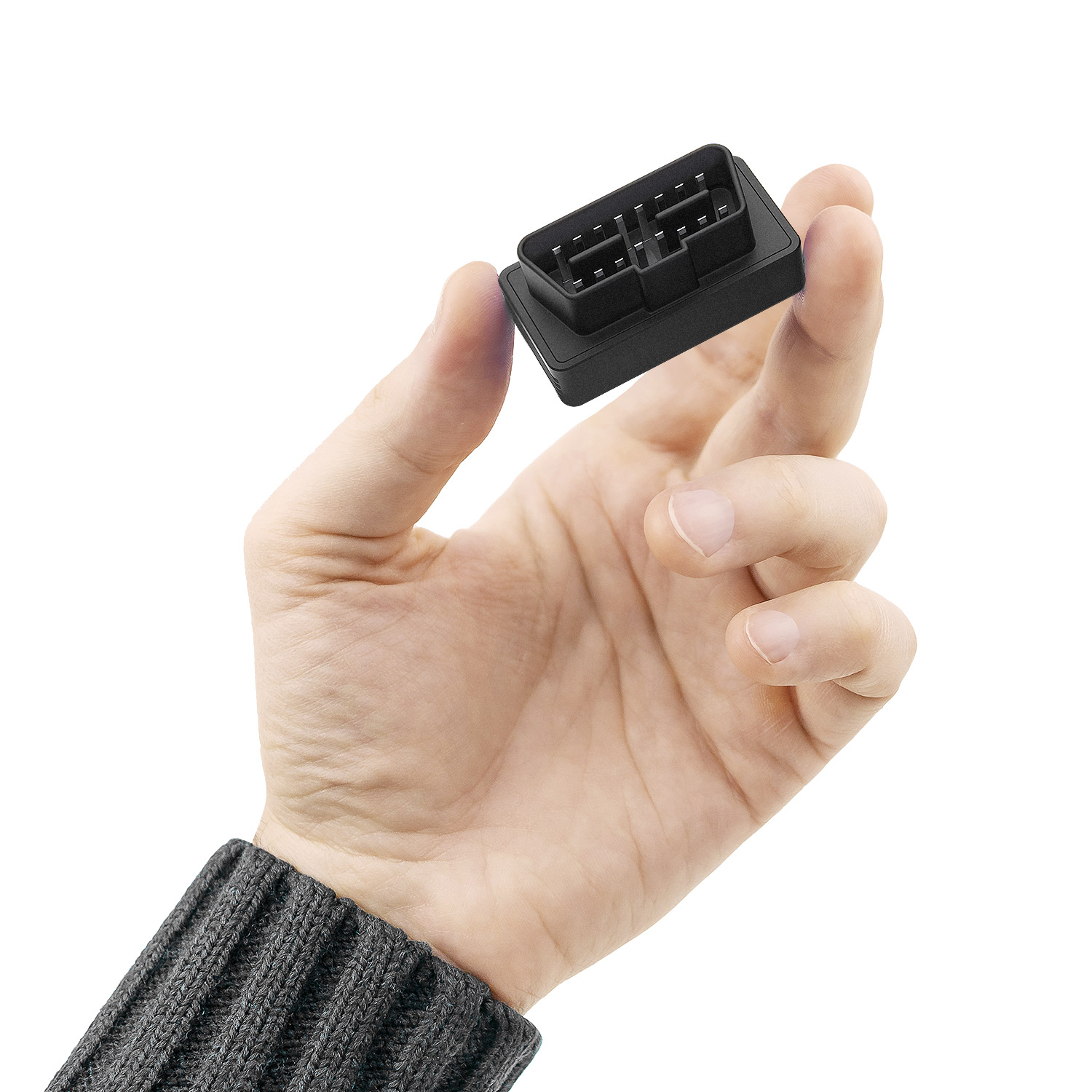
通信与协议处理处理器基于 ESP32-PICO-MINI-02 模块。
模块证书
下载并在您的智能手机上安装应用程序:
QuantexJ2534Demo.apk
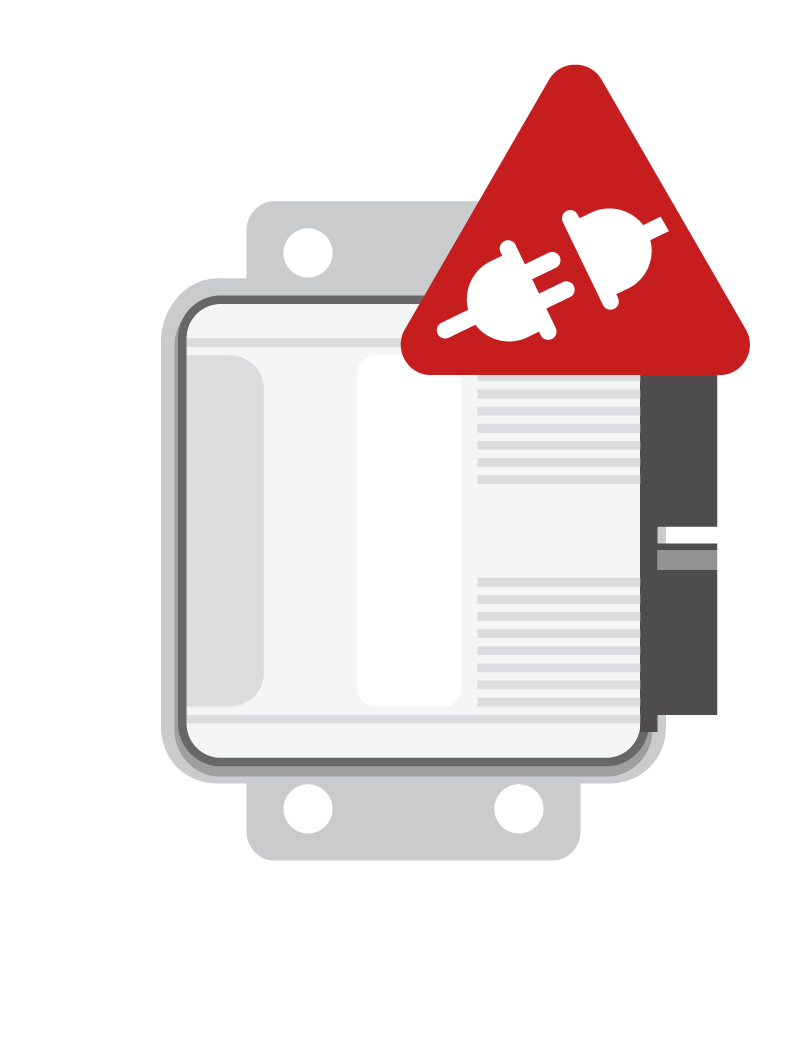
接通电源后,指示灯先微亮,然后变亮,在通过内部测试后熄灭。此时设备即可投入工作。
设备可承受错误的电源连接。如果您使用汽车的控制单元进行联合测试,请注意控制单元没有防反接保护。如果需要进行电源压力测试,请断开控制单元。
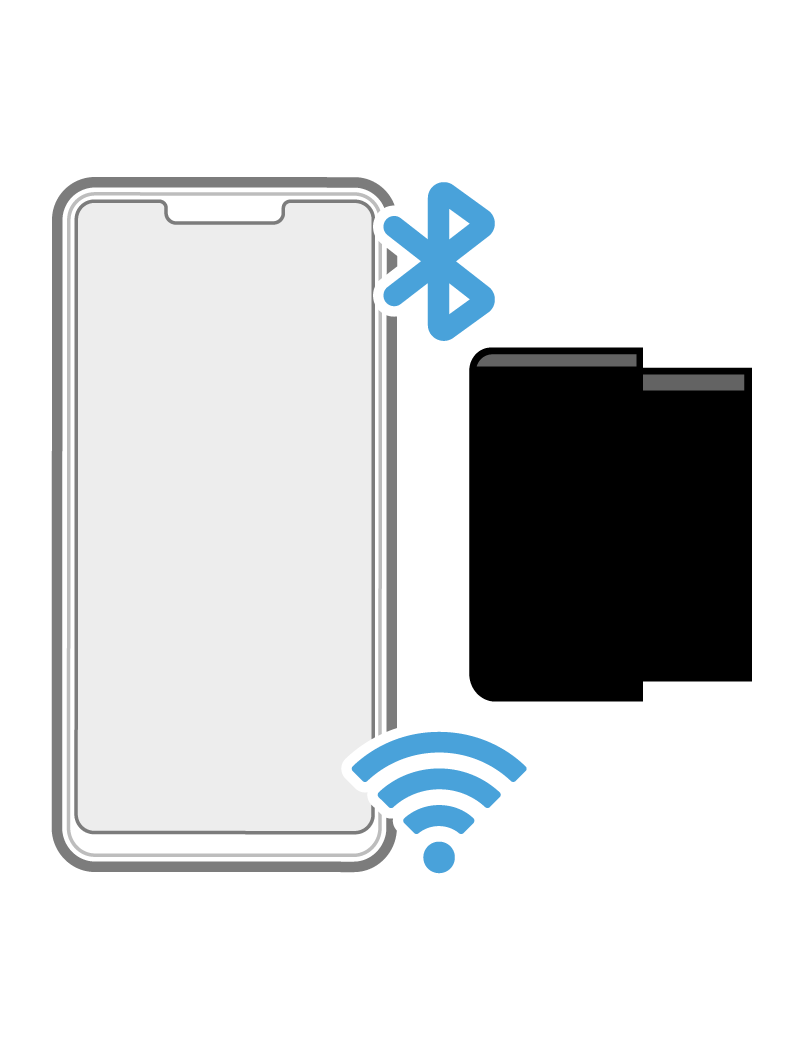
接通电源后,ScanDoc 同时开启 BLE 和 WLAN,并等待智能手机与之连接。如果通过 BLE 完成配对,则 WLAN 关闭;反之亦然。当智能手机以接入点方式连接到 ScanDoc 时, BLE 接口被关闭。完成配对或通过 WLAN 连接后,设备会记住该选择,直至断电为止。
如果您想更改连接模式,请断开设备电源,断开 WLAN 连接,或在 Android 设置中删除已记住的 BLE 配对。
BLE LE - Name:QSNxxxxx, password123456
WLAN - SSID:QSNxxxxx, password:scandocxxxxx
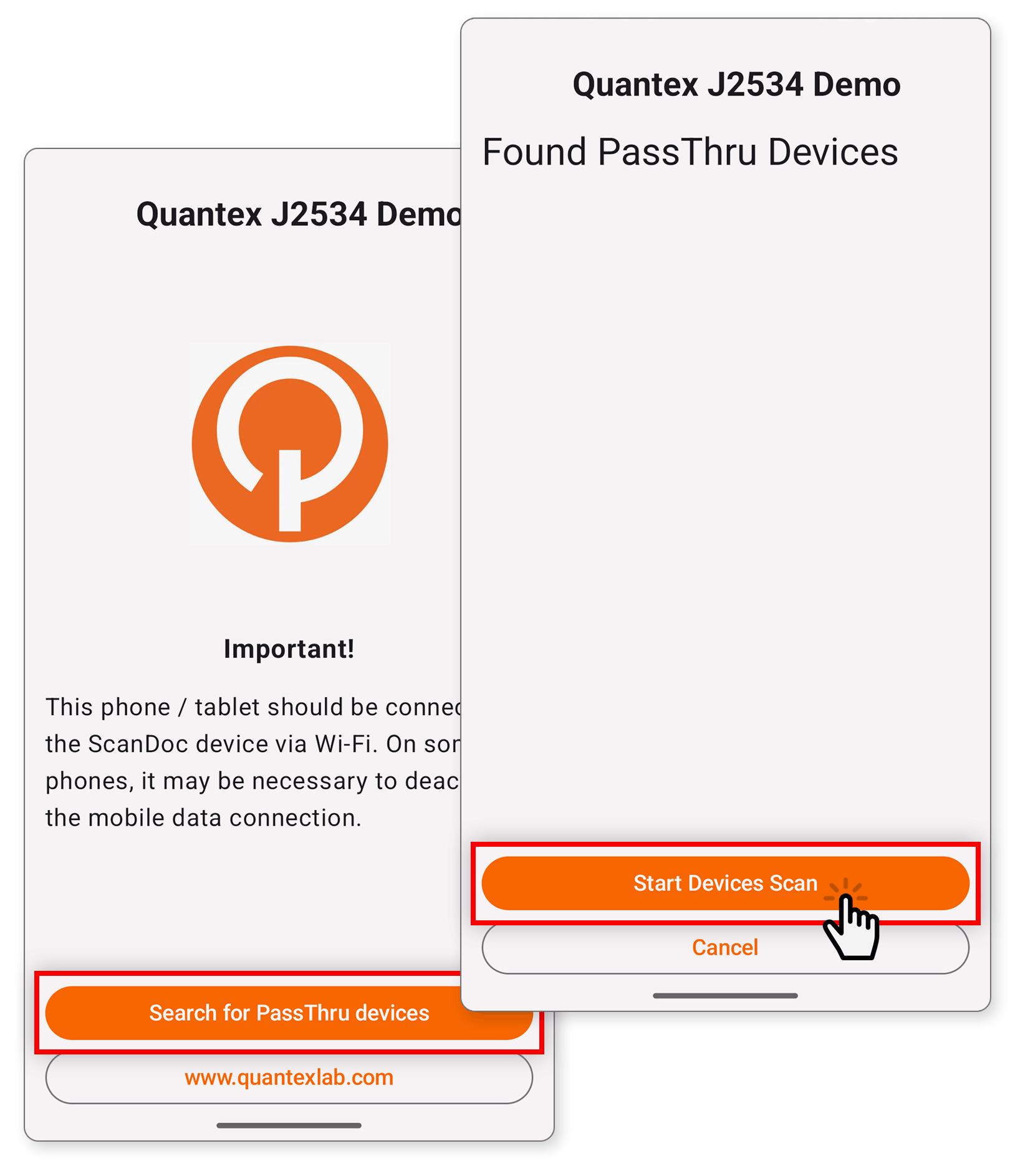
在 Android 15 以下版本的智能手机上启动程序。点击 "Search for PassThru devices" 按钮,然后点击 "Start Devices Scan"。
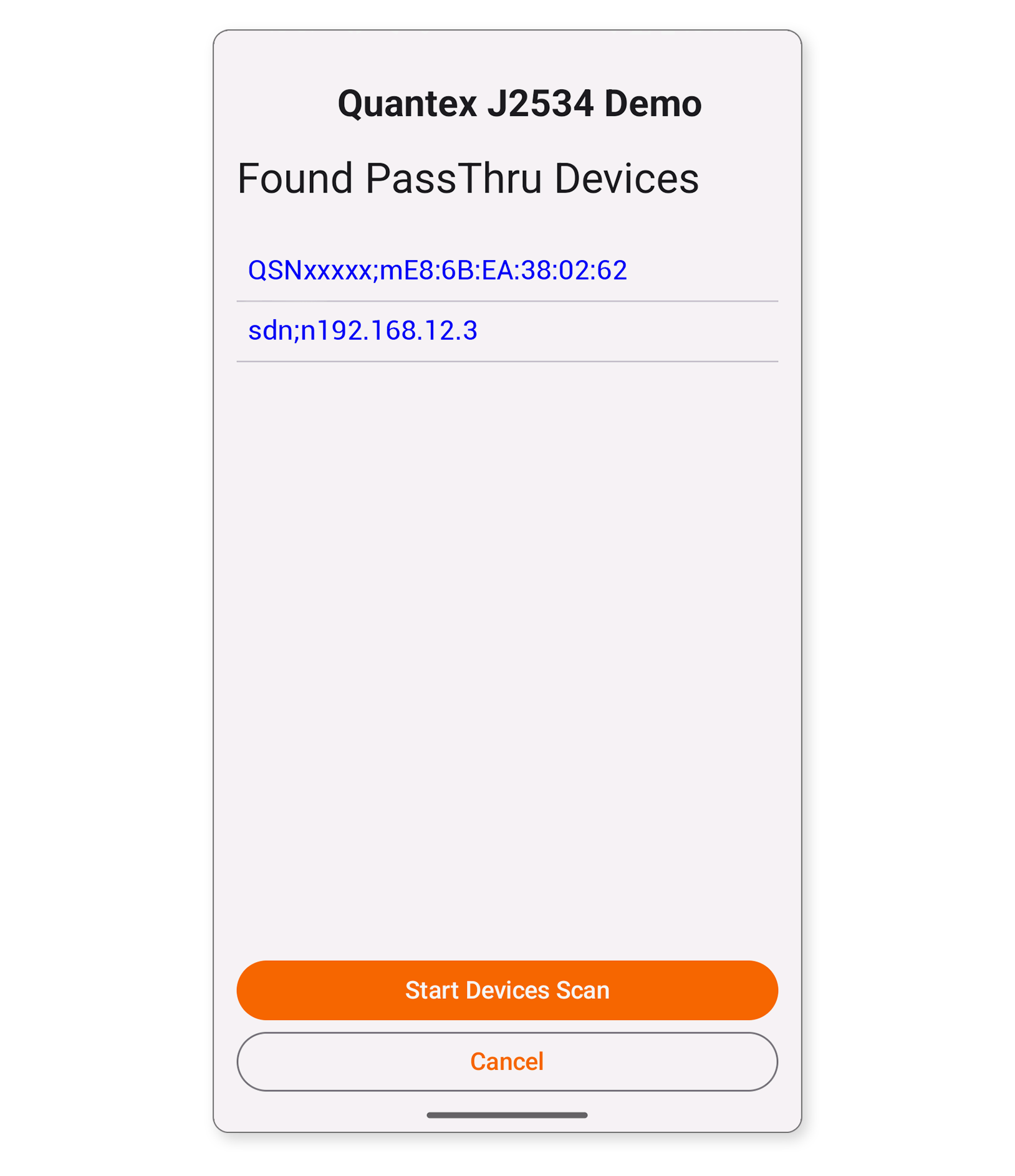
稍候片刻将出现已找到设备的列表。如果想通过 WLAN 连接,请点击 sdn;n:192.168.12.3。如果想通过 BLE 连接,请选择 QSN;bxx:xx:xx:xx:xx
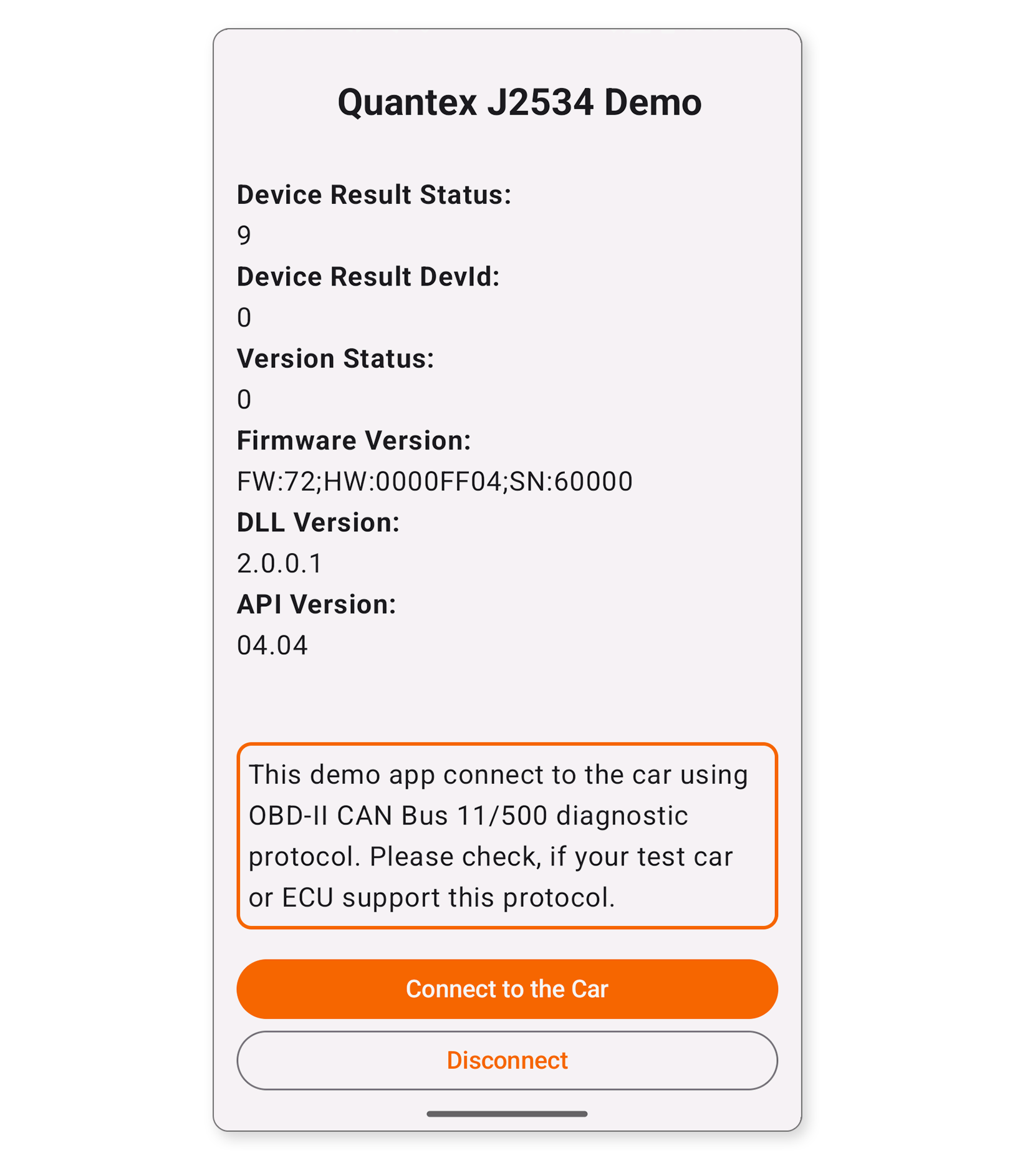
之后将建立与适配器的连接,您将看到适配器的 Hadrware 和 Software 版本
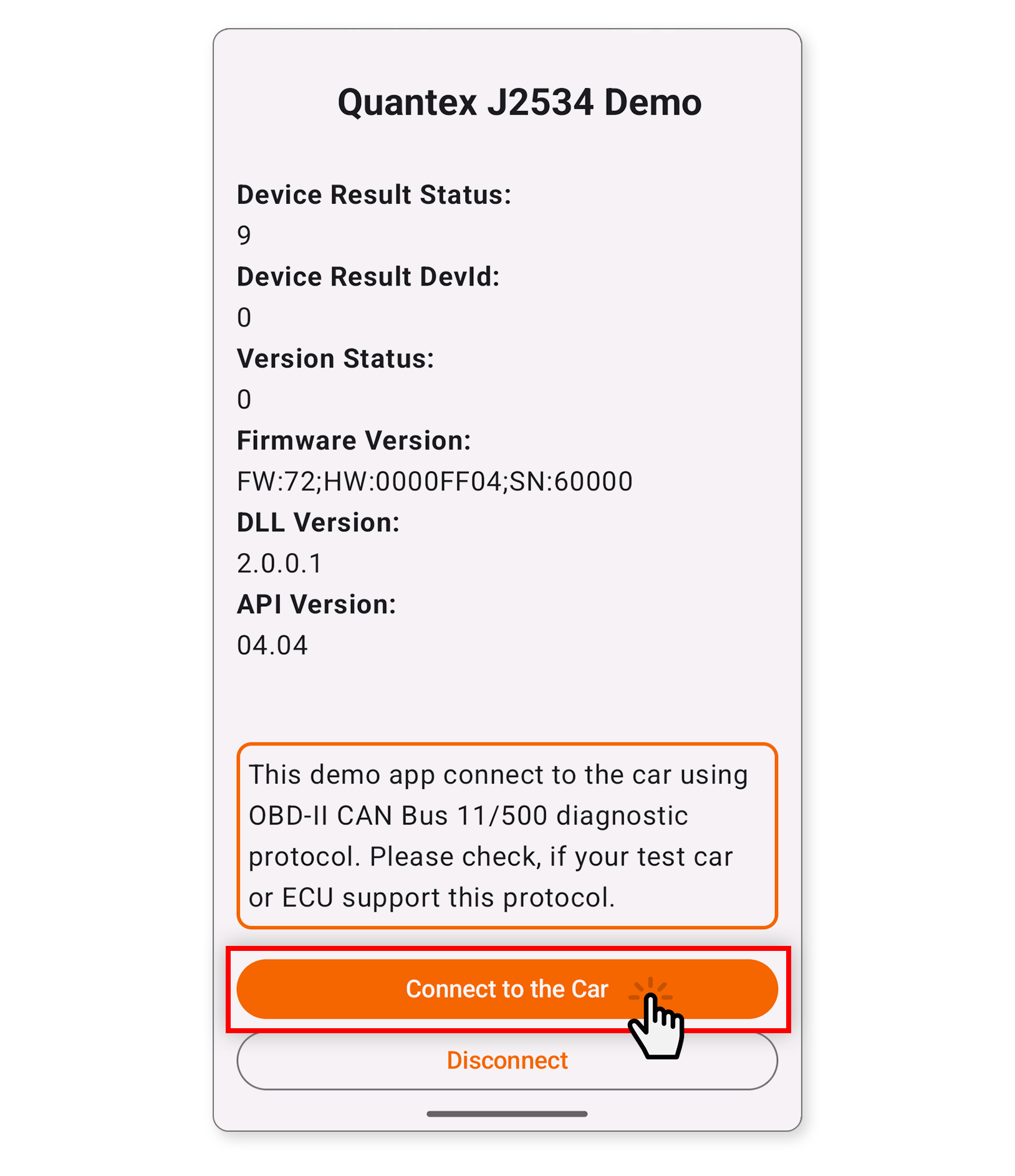
要保持持续的数据交换,请点击 "Connect to Car" 按钮。扫描仪将开始通过 CAN 总线与汽车控制单元进行持续交换。同时它还会显示 OBD-II 接口第 16 引脚上的供电电压。此时设备上的指示灯在发送数据包时点亮,在接收数据包时熄灭。
在您的智能手机上下载并安装应用程序:Ping IP network utility。或使用能够 发送和接收 ping 的同类程序。也可以使用计算机。
接通电源后,指示灯先微亮,然后变亮,在通过内部测试后熄灭。此时设备即可投入工作。
设备可承受错误的电源连接。如果您使用汽车的控制单元进行联合测试,请注意控制单元没有防反接保护。如果需要进行电源压力测试,请断开控制单元。
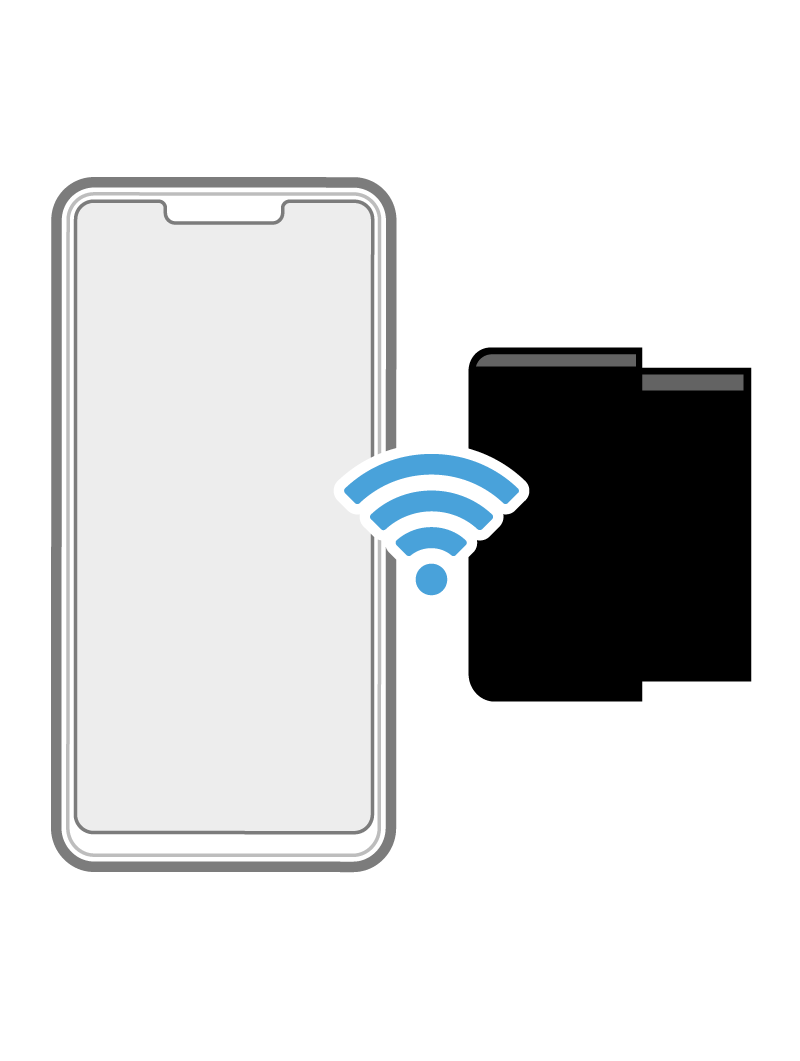
ScanDoc 在 DoIP(Ethernet)模式下仅通过 WLAN 连接工作。它在 WLAN 与 Ethernet 之间建立桥接。请通过 WLAN 连接到设备。
WLAN - SSID:QSNxxxxx, password:scandocxxxxx
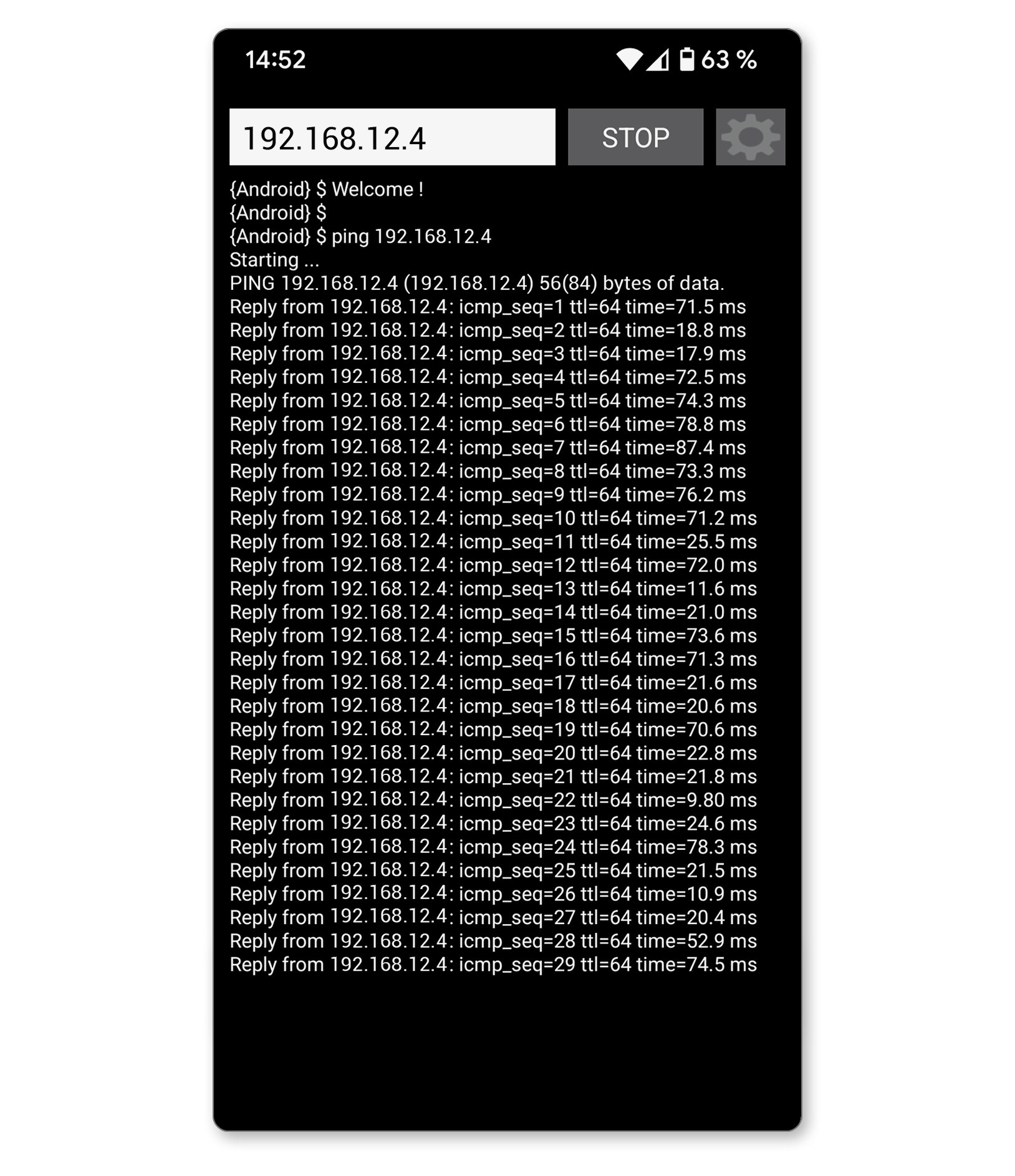
使用应用程序向地址 192.168.12.4 发送 ping 命令。此时设备上的指示灯会随每个数据包经 Ethernet 传输而闪烁。如果未发生闪烁,请将地址改为 192.168.12.5