
L'adaptateur Nano ET assure la communication du smartphone ou de l'ordinateur avec le véhicule. L'échange de données entre l'adaptateur et le smartphone s'effectue par WLAN ou BLE selon le protocole J2534. L'échange de données avec le véhicule s'effectue par les interfaces CAN, Ethernet ou Kline, selon les protocoles automobiles SAE/ISO.
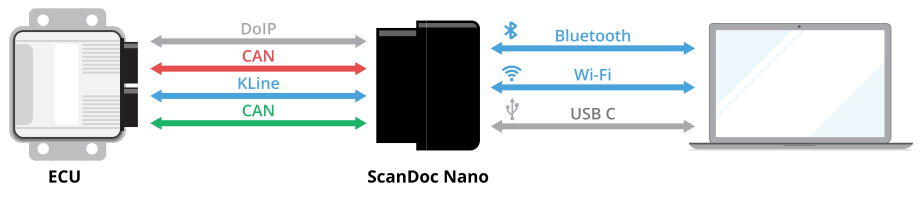
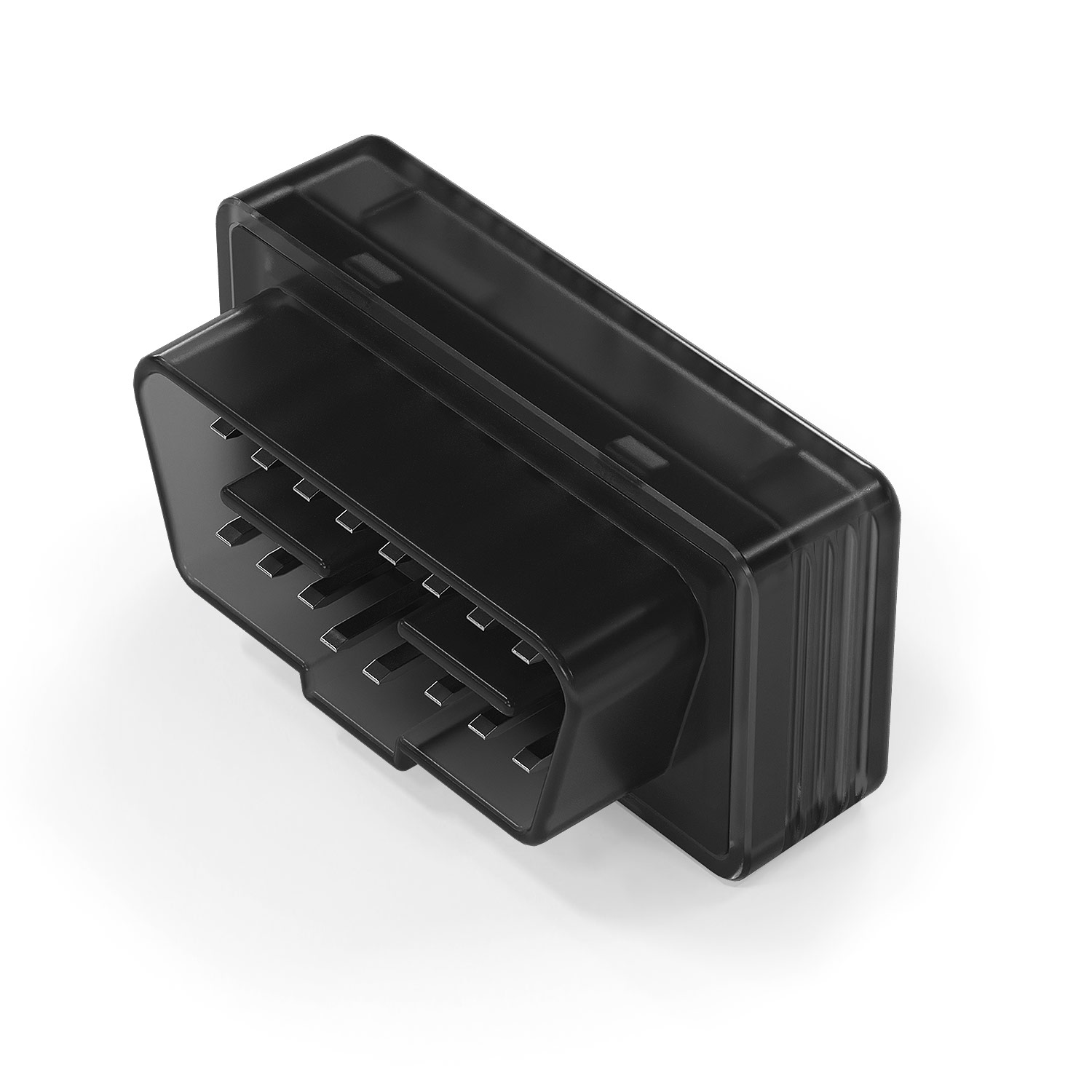
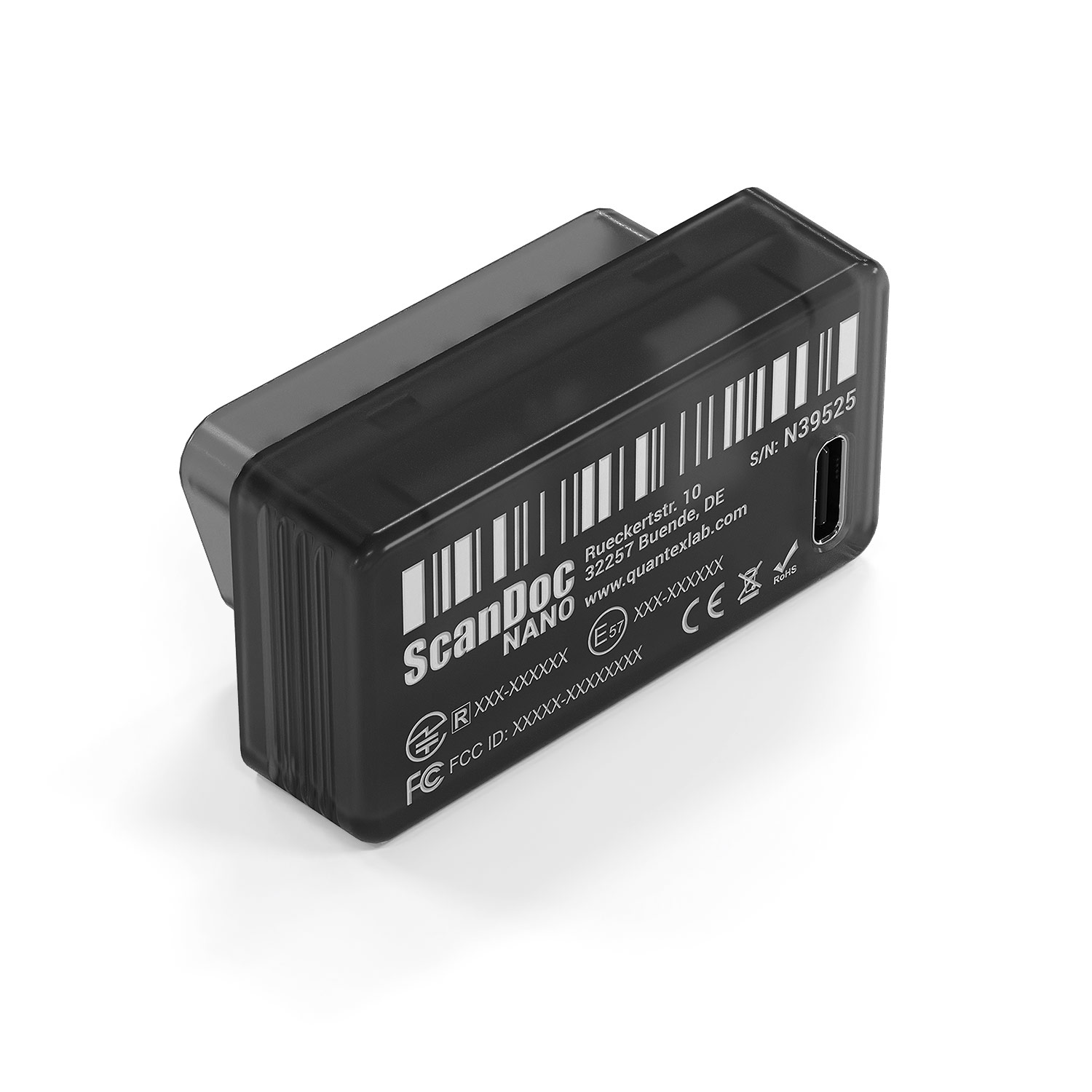
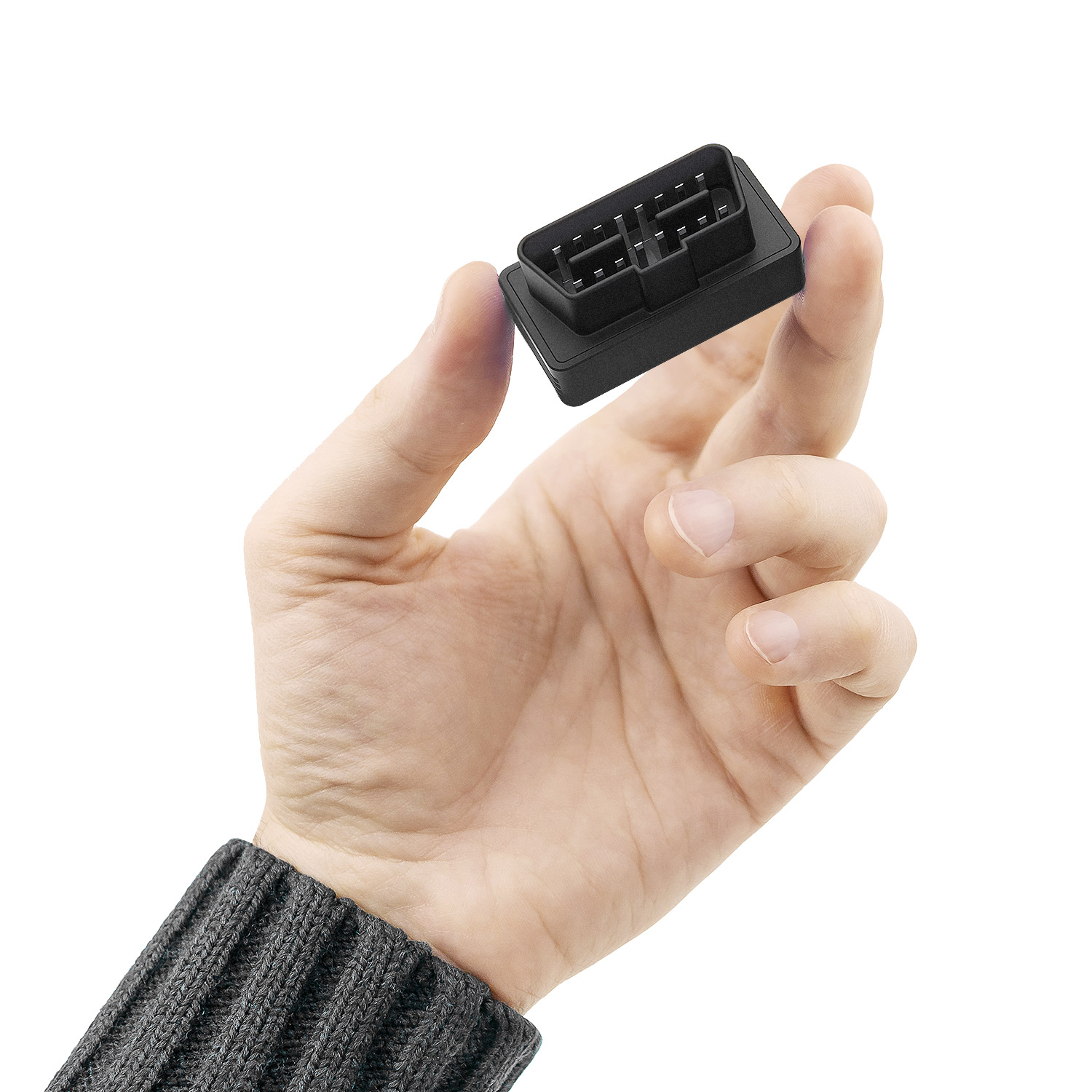
La communication et le processeur de gestion des protocoles sont implémentés sur le module ESP32-PICO-MINI-02.
Certificats du module
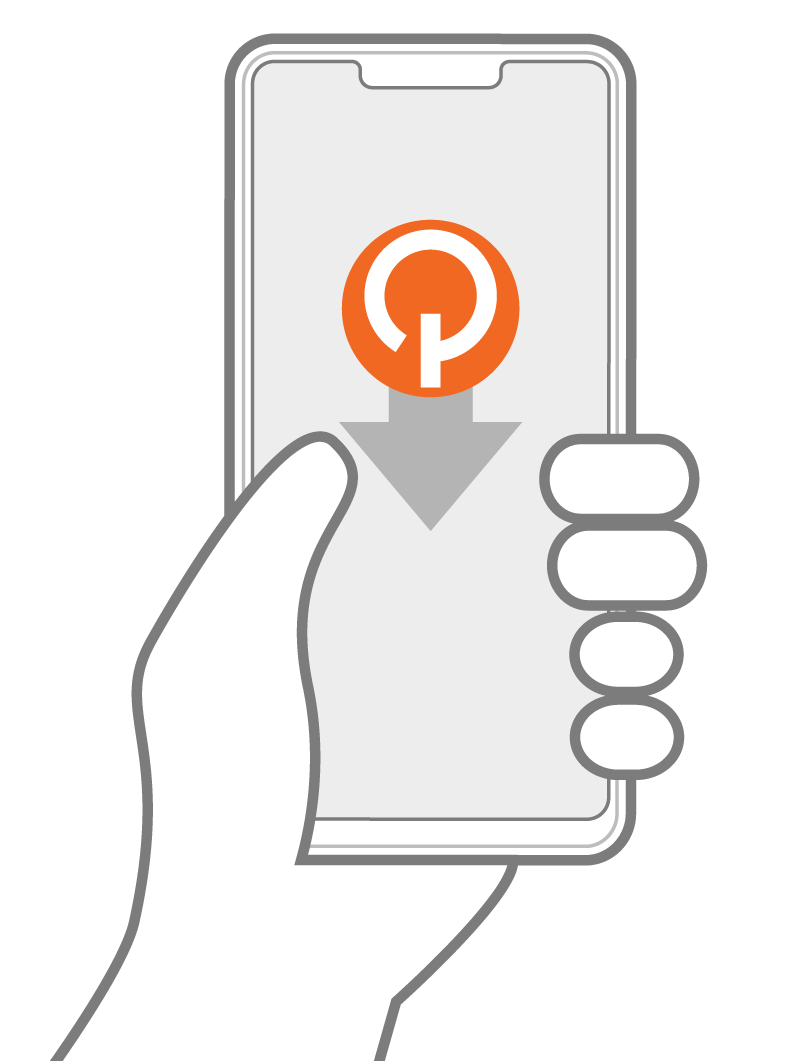
Téléchargez et installez l'application sur votre smartphone :
QuantexJ2534Demo.apk
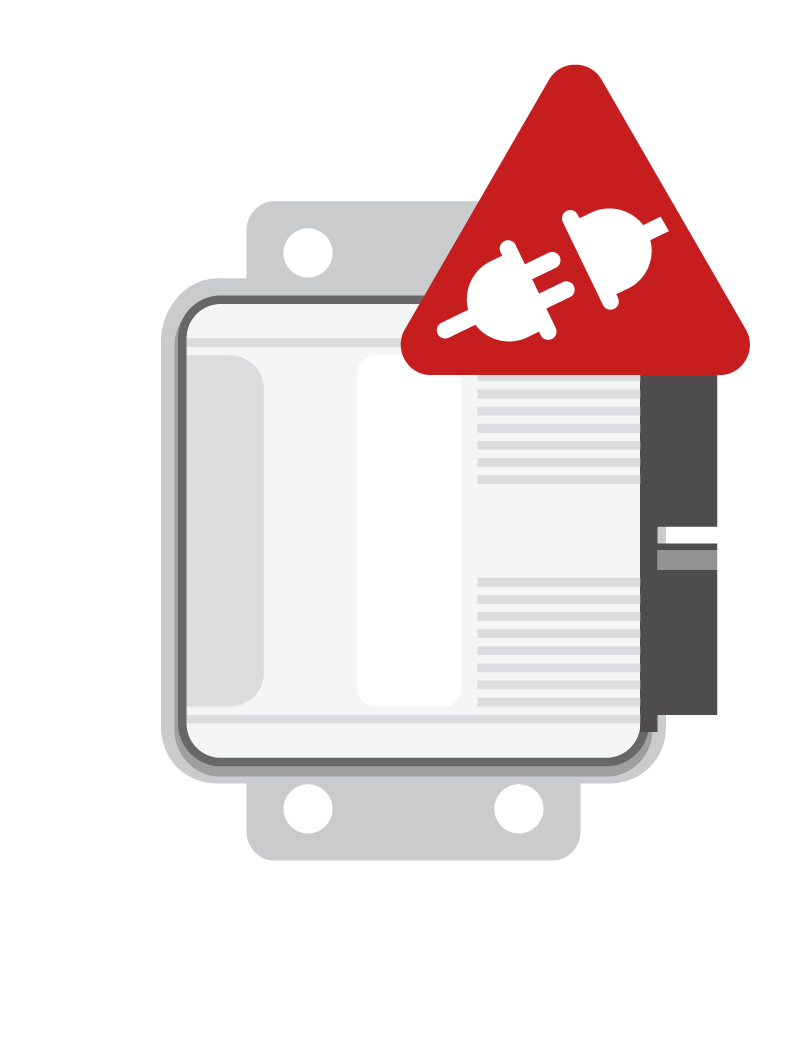
À la mise sous tension, la LED s'allume faiblement, puis vivement et, après avoir passé les tests internes, elle s'éteint. Après cela, l'appareil est prêt à fonctionner.
L'appareil supporte un branchement incorrect de l'alimentation. Si vous utilisez une unité de commande du véhicule pour des tests conjoints, tenez compte du fait que l'unité de commande ne dispose pas de protection contre l'inversion de polarité. Débranchez l'unité de commande si vous devez effectuer un test de résistance de l'alimentation.
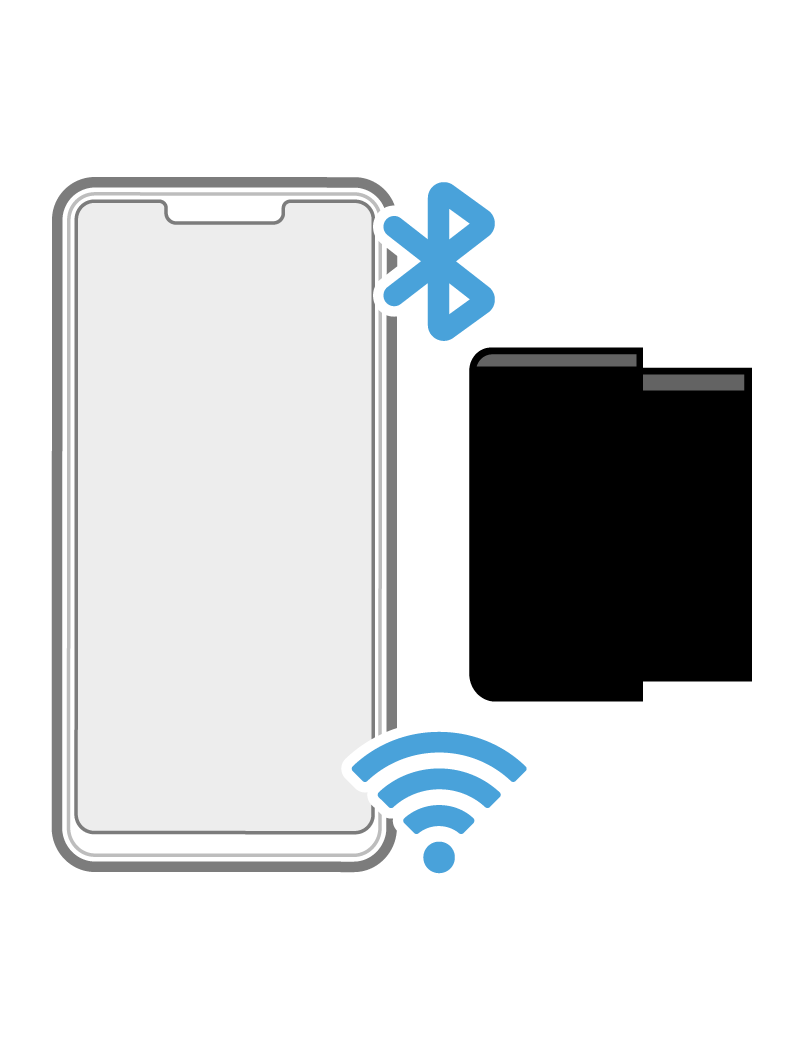
Après la mise sous tension, ScanDoc active simultanément BLE et WLAN et attend la connexion du smartphone. Si l'appairage se fait par BLE, le WLAN se désactive. Et inversement. Lors de la connexion du smartphone à ScanDoc en tant que point d'accès, celui-ci désactive l'interface BLE. Après l'appairage ou la connexion par WLAN, l'appareil mémorise le choix jusqu'à la coupure de l'alimentation.
Si vous souhaitez modifier le mode de connexion, débranchez l'appareil de l'alimentation, interrompez la connexion par WLAN ou supprimez l'appairage BLE mémorisé dans les paramètres d'Android.
BLE LE - Name:QSNxxxxx, password123456
WLAN - SSID:QSNxxxxx, password:scandocxxxxx
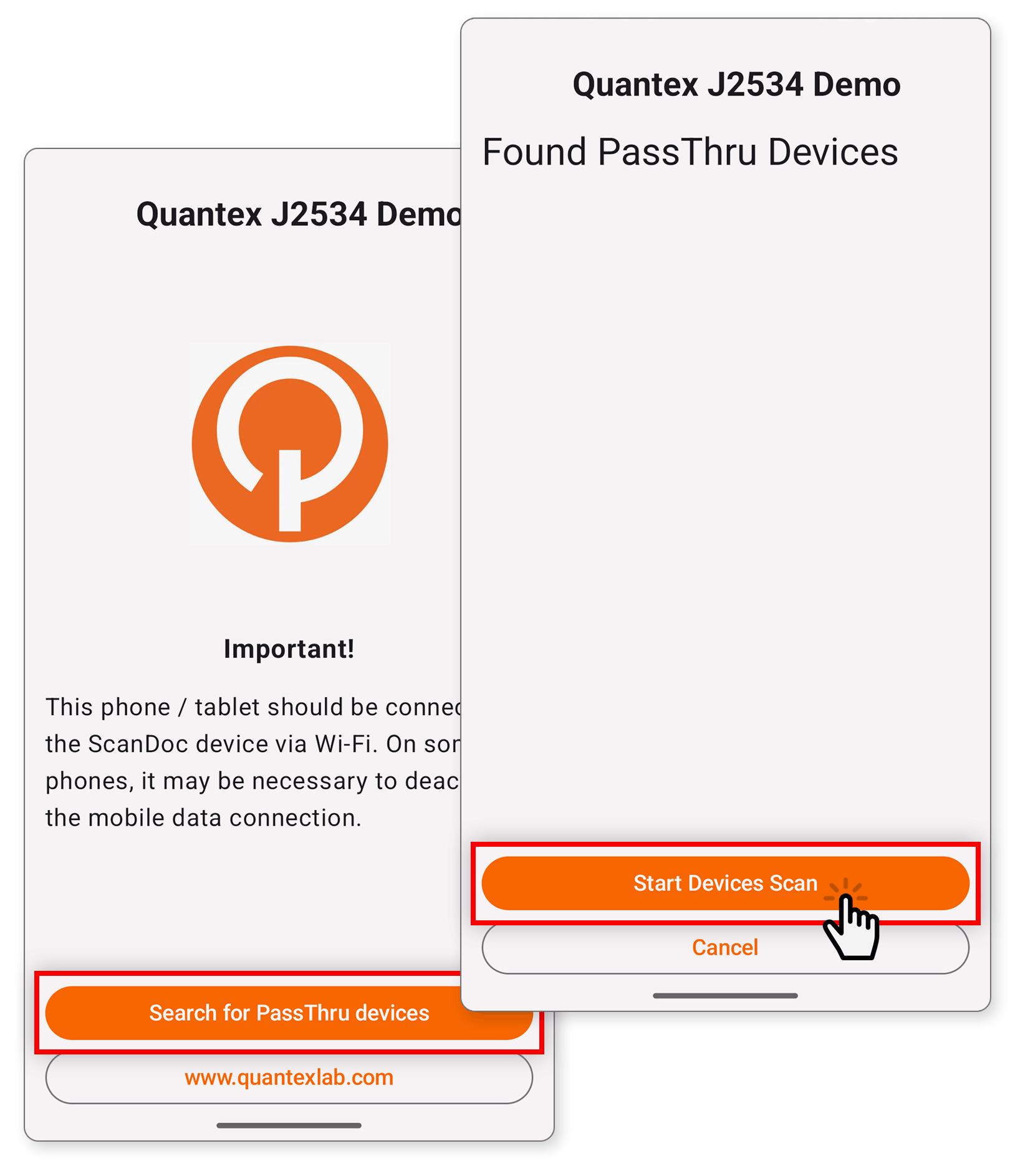
Lancez le programme sur un smartphone Android jusqu'à la version 15. Appuyez sur le bouton "Search for PassThru devices", puis "Start Devices Scan".
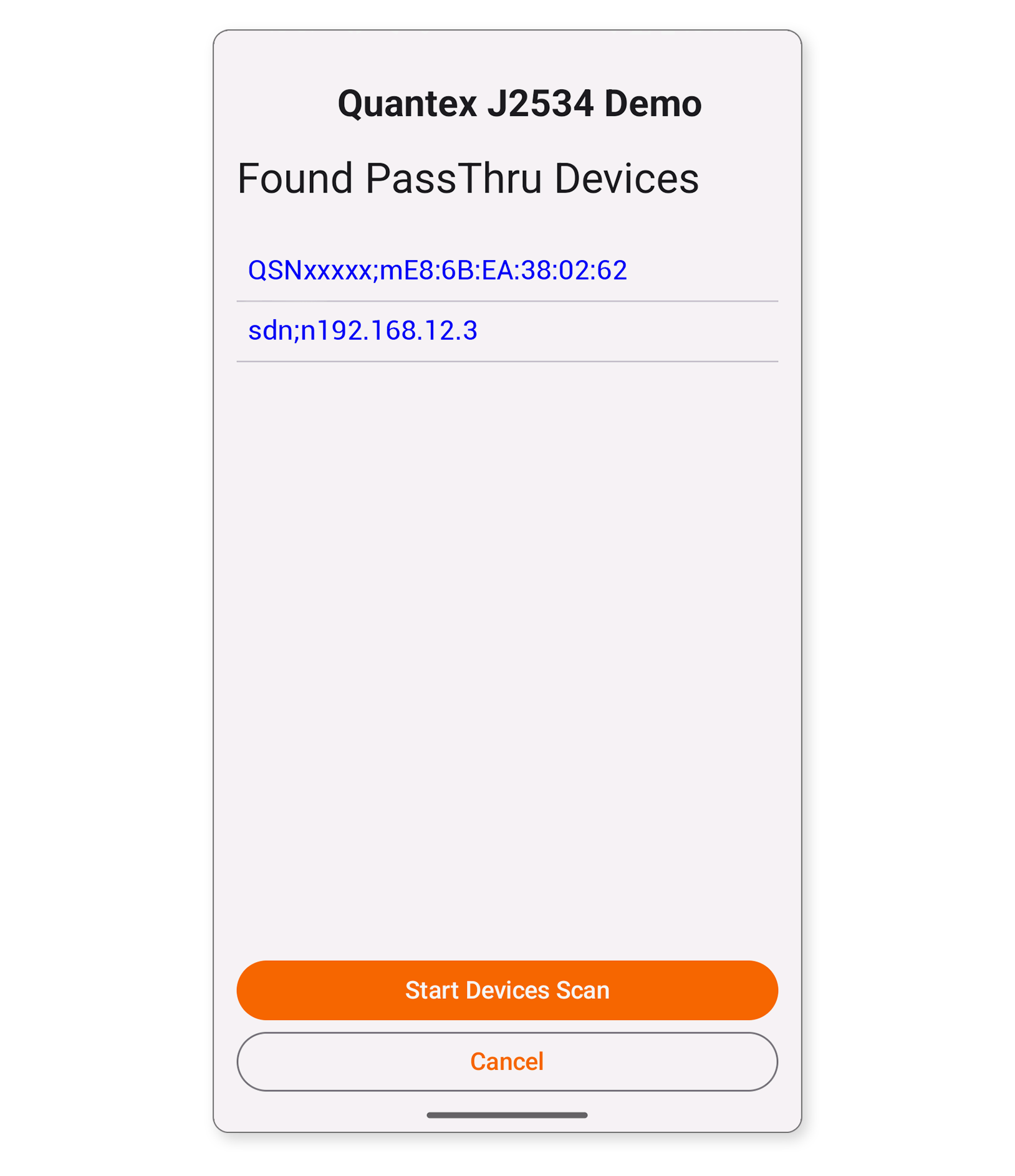
Après un certain temps, la liste des appareils détectés s'affiche. Si vous souhaitez vous connecter par WLAN, appuyez sur sdn;n:192.168.12.3. Si vous souhaitez vous connecter par BLE, sélectionnez QSN;bxx:xx:xx:xx:xx
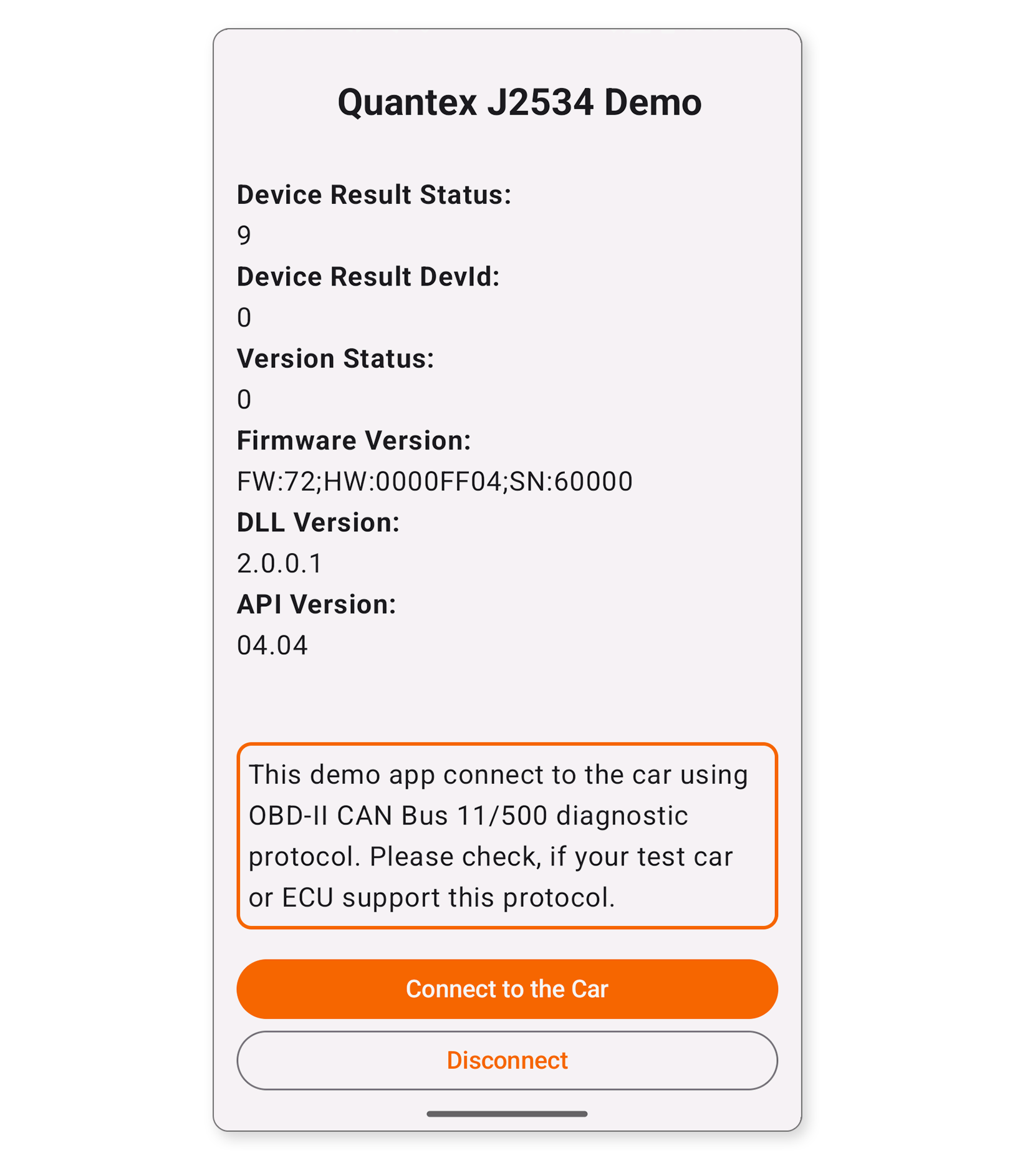
Ensuite, la connexion avec l'adaptateur sera établie et vous verrez les versions Hadrware et Software de l'adaptateur
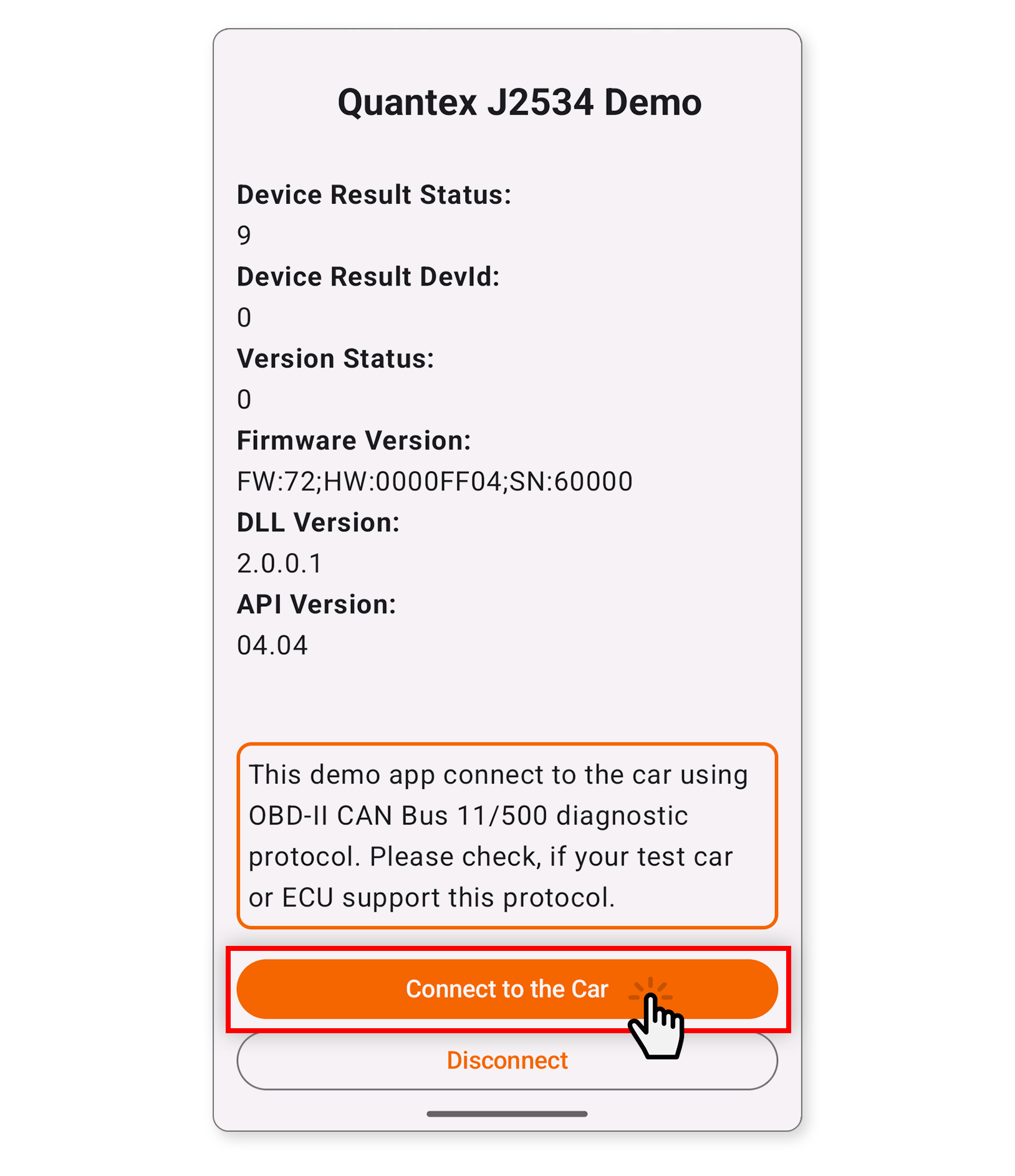
Pour assurer un échange de données constant, appuyez sur le bouton "Connect to Car". Le scanner lancera un échange continu avec l'unité de commande du véhicule par le bus CAN. Il affichera également la tension d'alimentation sur la broche 16 du connecteur OBD-II. En même temps, la LED de l'appareil s'allumera lors de l'envoi et s'éteindra lors de la réception d'un paquet.
Téléchargez et installez l'application : Ping IP network utility sur votre smartphone. Ou un programme similaire qui sait envoyer et recevoir des ping. Vous pouvez également utiliser un ordinateur.
À la mise sous tension, la LED s'allume faiblement, puis vivement et, après avoir passé les tests internes, elle s'éteint. Après cela, l'appareil est prêt à fonctionner.
L'appareil supporte un branchement incorrect de l'alimentation. Si vous utilisez une unité de commande du véhicule pour des tests conjoints, tenez compte du fait que l'unité de commande ne dispose pas de protection contre l'inversion de polarité. Débranchez l'unité de commande si vous devez effectuer un test de résistance de l'alimentation.
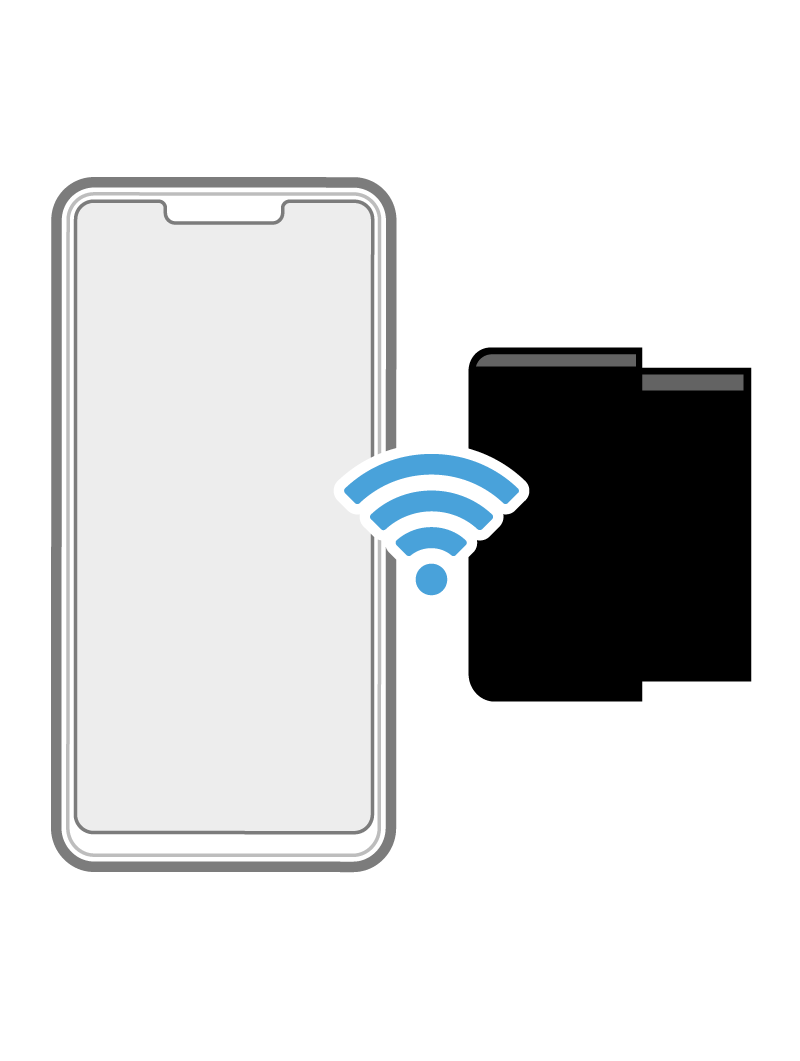
ScanDoc en mode DoIP (Ethernet) fonctionne uniquement par connexion WLAN. Il crée un pont entre WLAN et Ethernet. Connectez-vous à l'appareil par WLAN.
WLAN - SSID:QSNxxxxx, password:scandocxxxxx
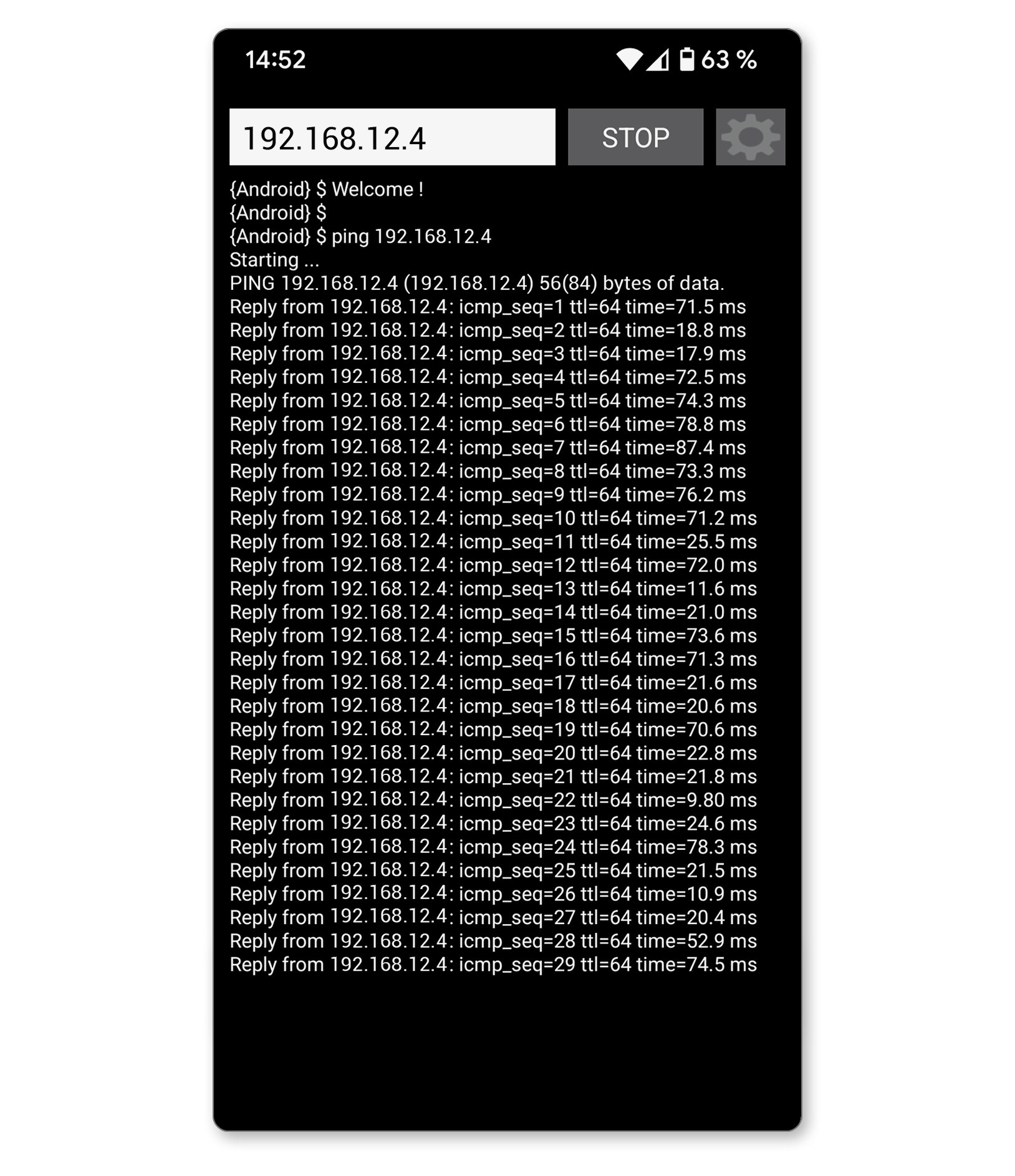
À l'aide de l'application, envoyez des commandes ping à l'adresse 192.168.12.4 . En même temps, l'indicateur de l'appareil clignotera à la transmission de chaque paquet par Ethernet. Si aucun clignotement ne se produit, changez l'adresse en 192.168.12.5