
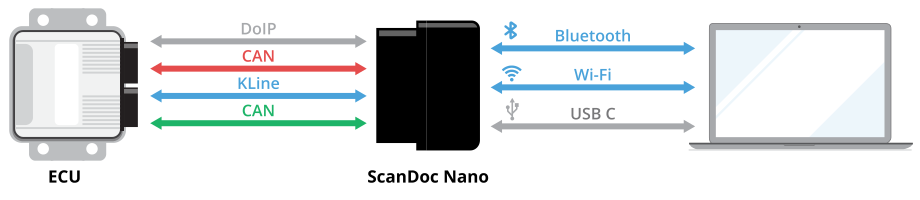
Nano ET обеспечивает связь смартфона или компьютера с автомобилем. Обмен данными со смартфоном происходит через WLAN или BLE по J2534 протоколу. Обмен данными с автомобилем происходит через интерфейсы CAN, Ethernet или Kline, по автомобильным протоколам SAE/ISO.
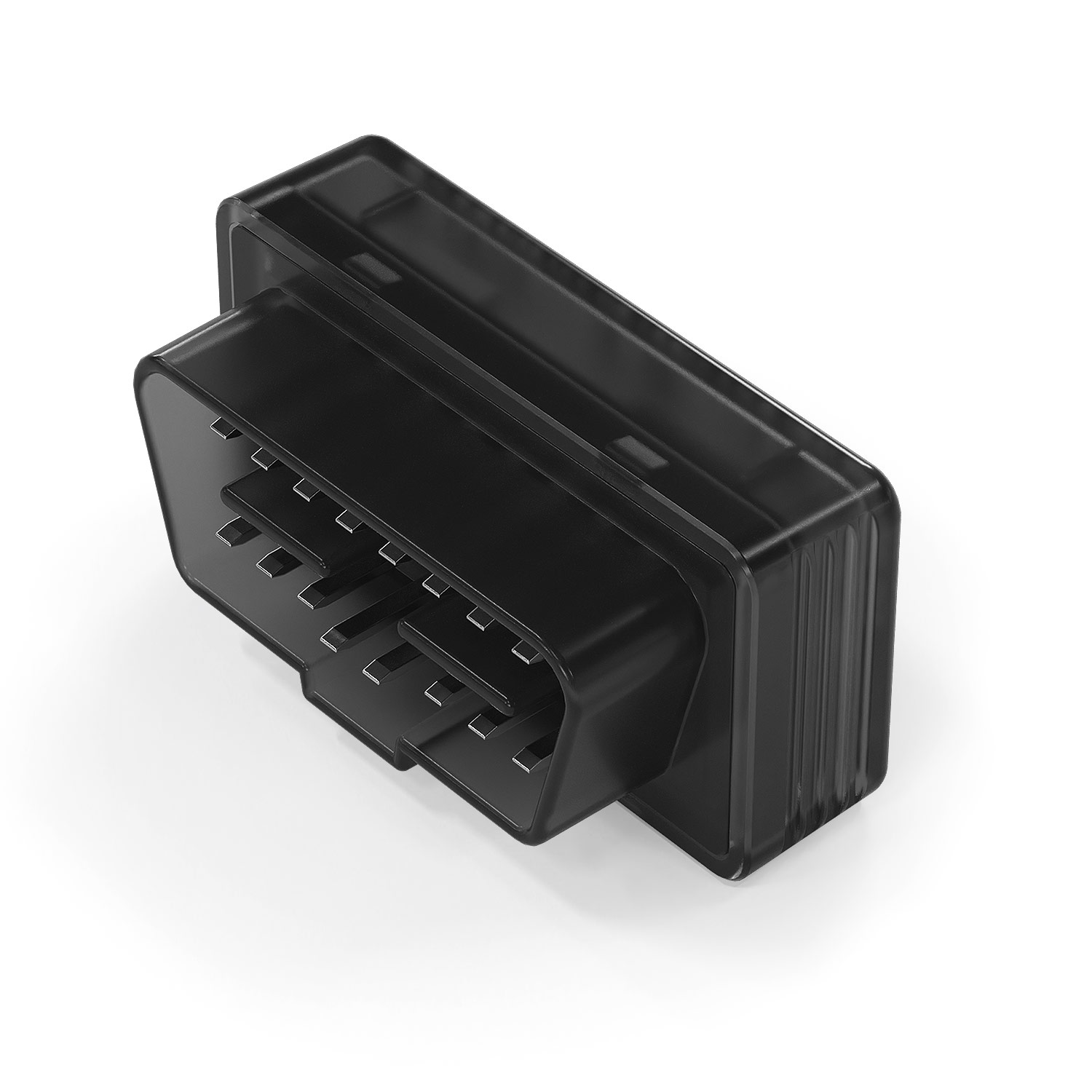
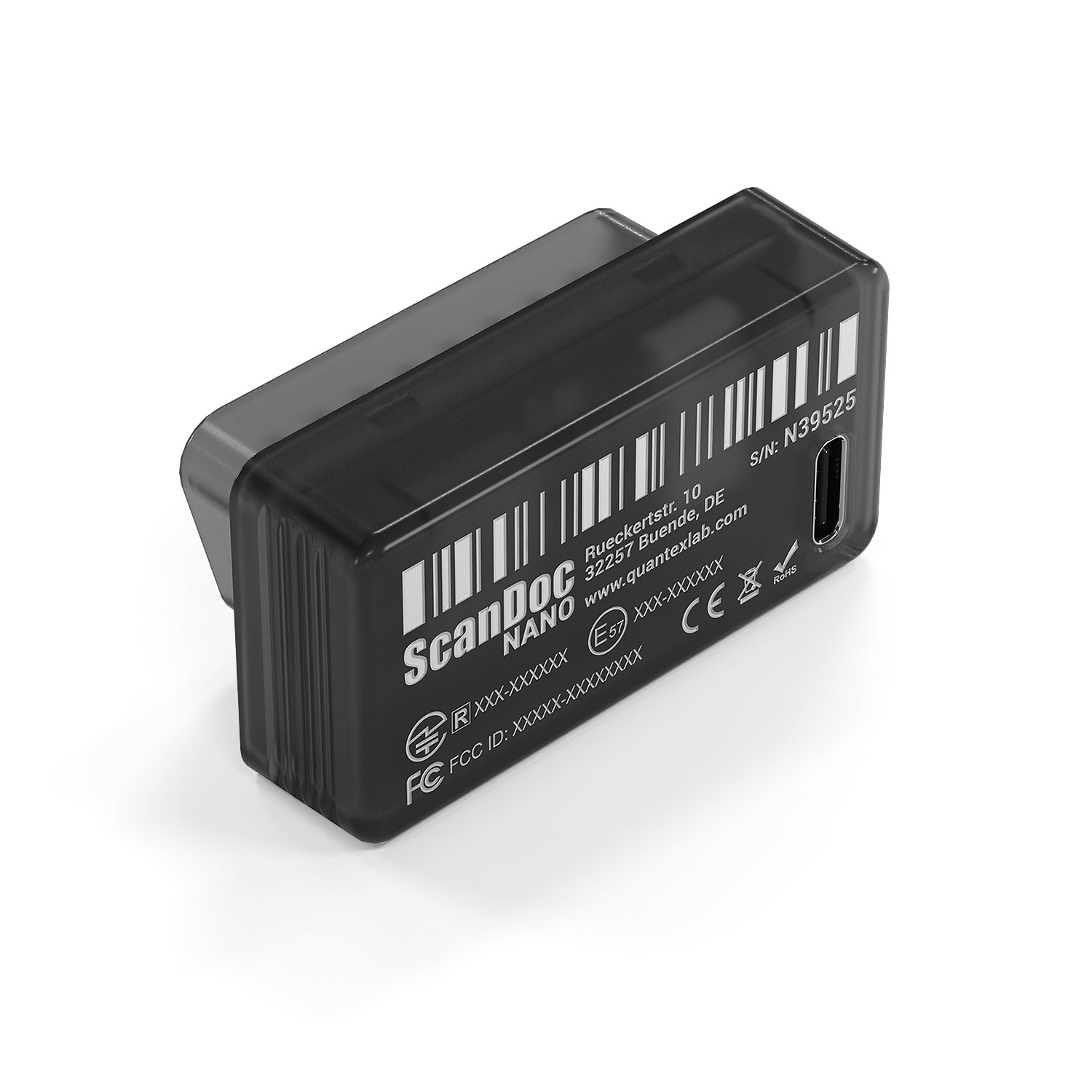
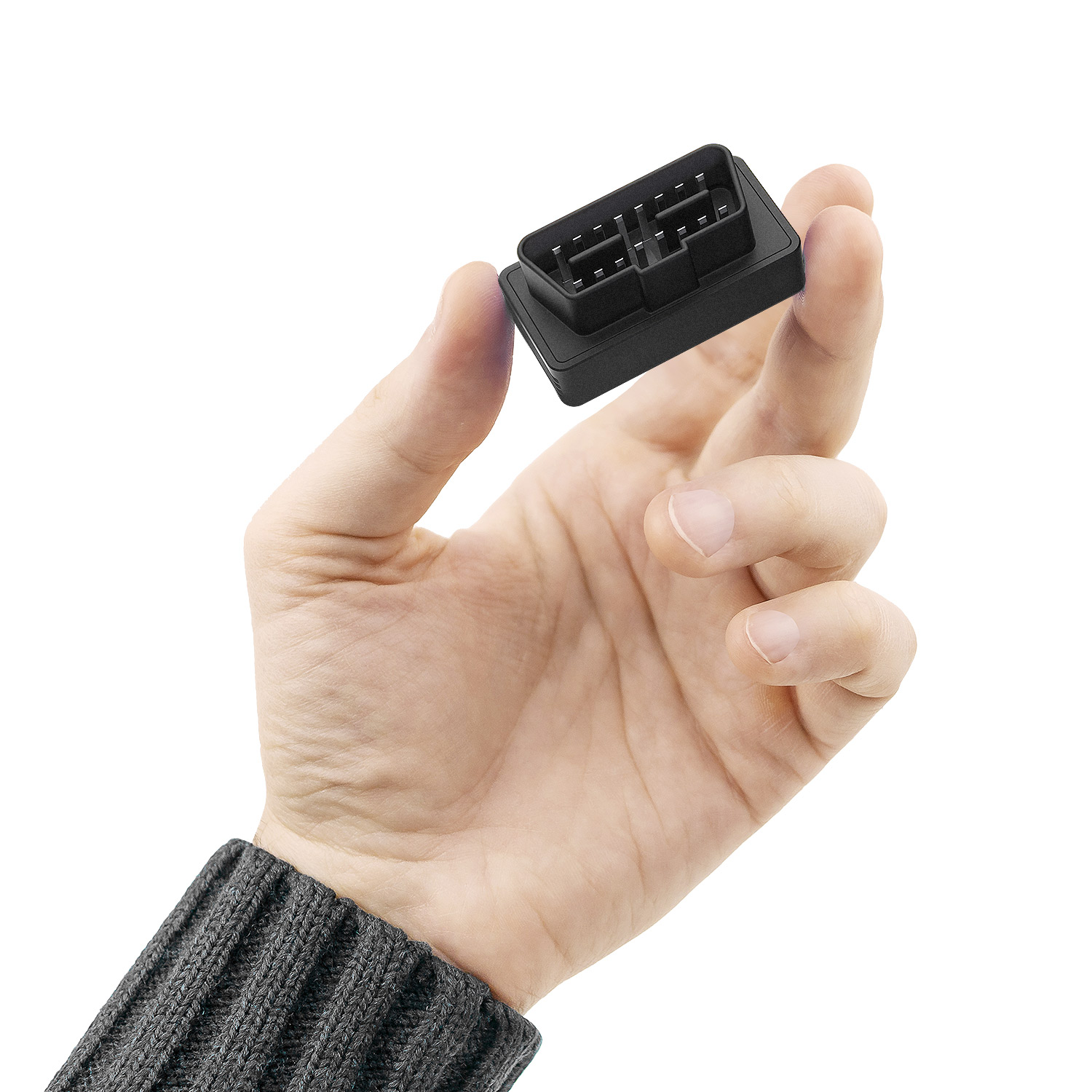
Связь и процессор обработки протоколов выполнен на ESP32-PICO-MINI-02 модуле.
Сертификаты на модуль
Скачайте и установите приложение на ваш смартфон:
QuantexJ2534Demo.apk
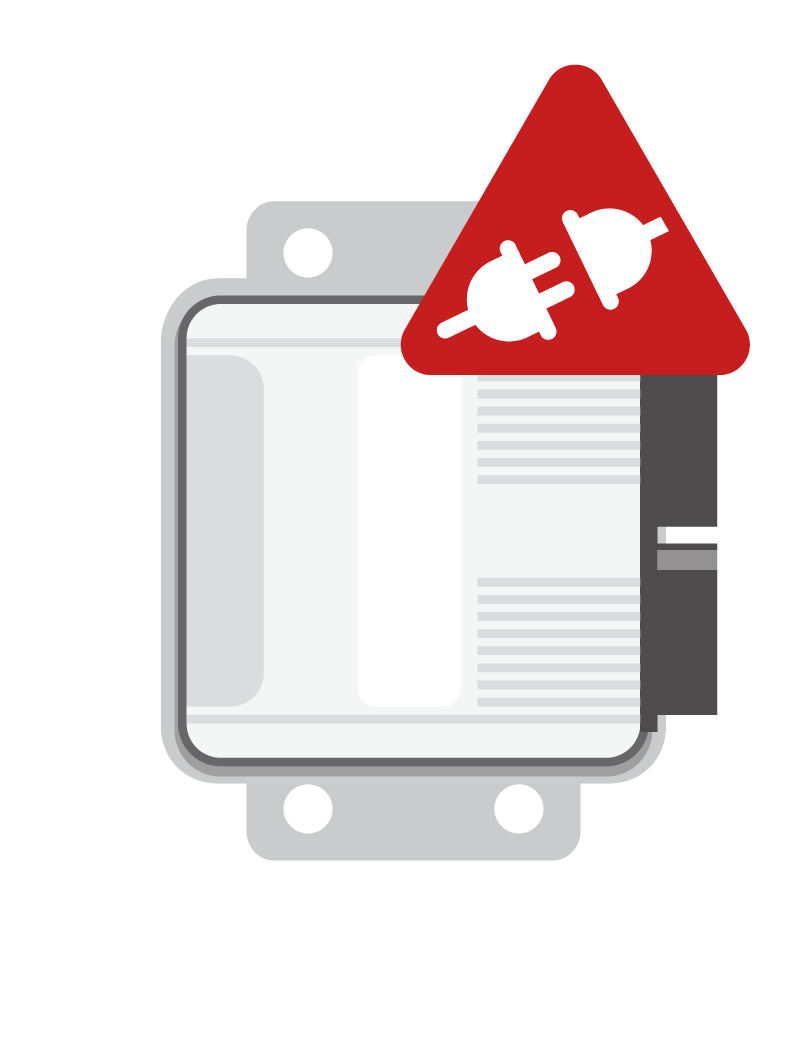
При подаче питания светодиод загорится тускло, потом ярко и после похождения внутренних тестов гаснет. После этого Nano ET готов к работе.
Nano ET выдерживает неправильное подключение питания. Если вы используете блок управления от автомобиля для совместного тестирования, то учтите, что у блока управления нет защиты от переполюсовки. Отключайте блок управления если вам нужно произвеcти стресс тест по питанию.
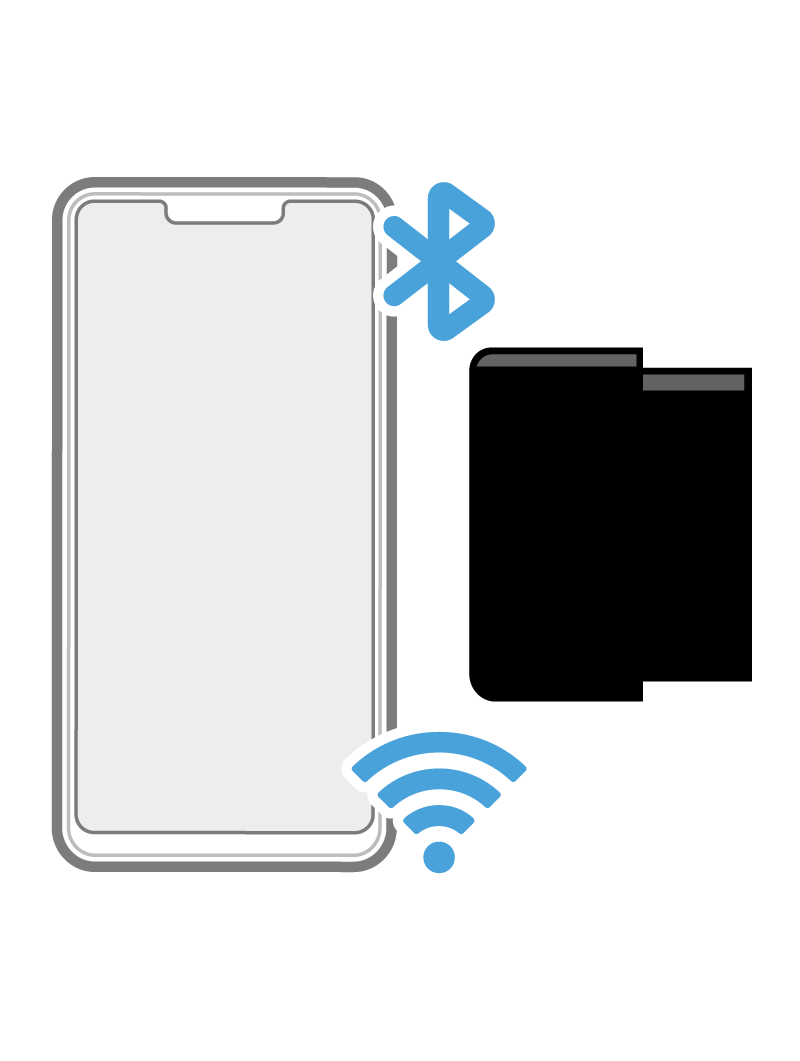
После подачи питания Nano ET включает BLE и WLAN одновременно, и ожидает подключения к нему смартфона. Если происходит спаривание по BLE, то WLAN отключается. И наоборот. При подключении смартфона к Nano ET как к точке доступа, он отключает интерфейс BLE. После спаривания или подключения по WLAN, он запоминает выбор пока не произойдёт снятие питания.
Если вы хотите изменить режим подключения то отключите Nano ET от питания, разорвите соединение по WLAN или удалите запомненное спаривание по BLE в настройках Android.
BLE LE - Name:QSNxxxxx, password123456
WLAN - SSID:QSNxxxxx, password:scandocxxxxx
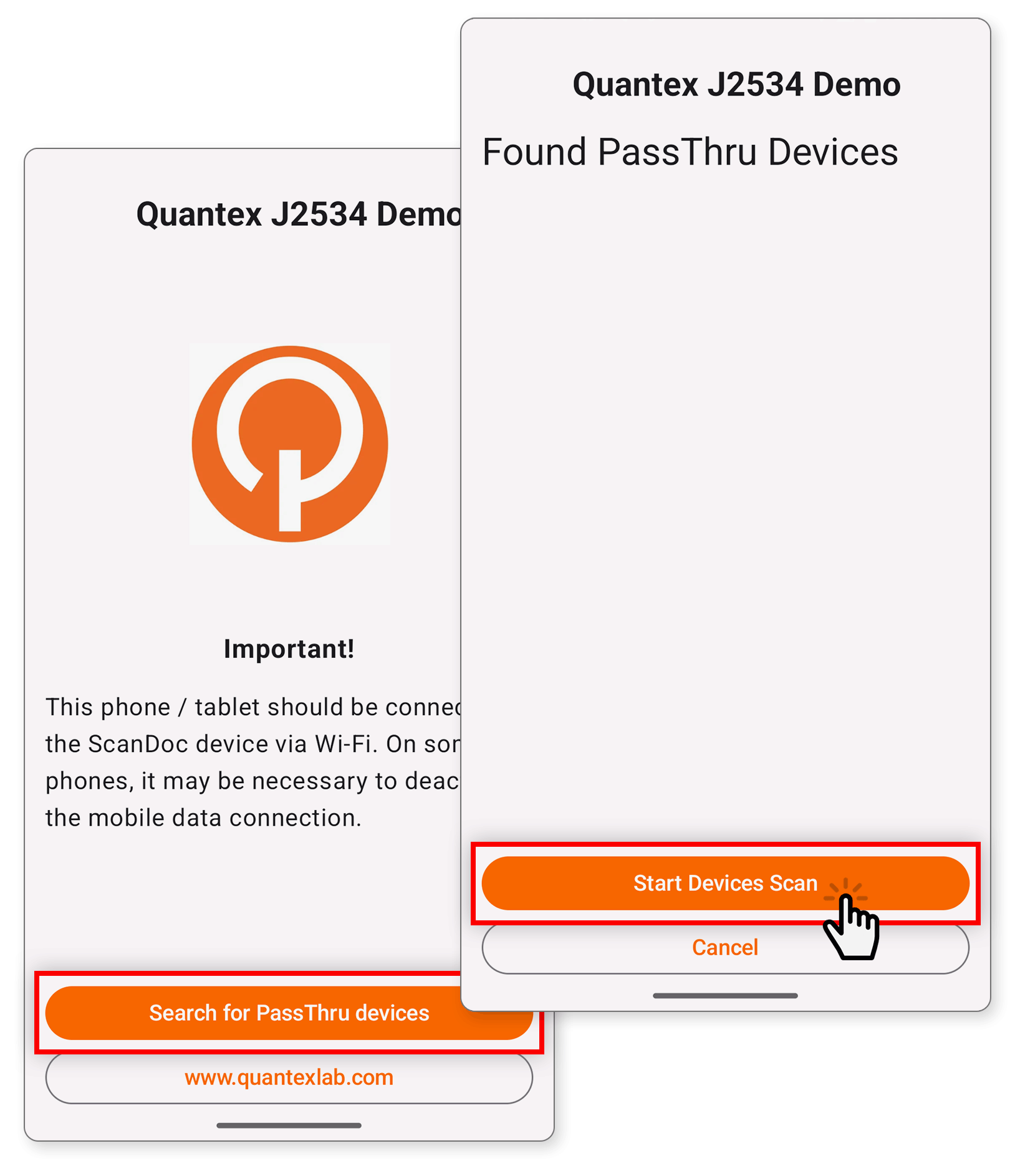
Запустите программу на смартфоне с Android до 15 версии. Нажмите кнопку "Search for PassThru devices", затем "Start Devices Scan".
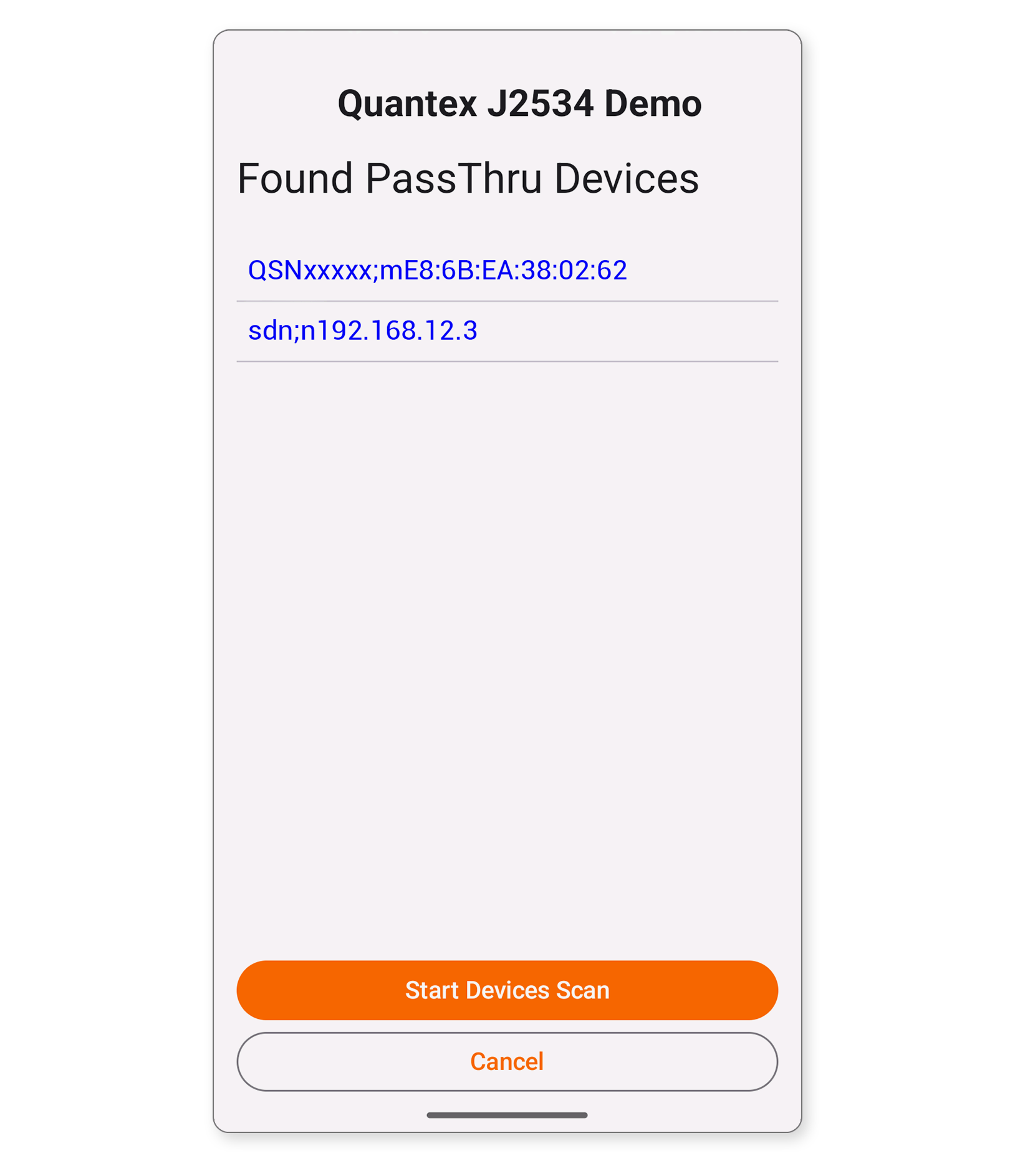
Через некоторое время появится список найденных устройств. Если хотите соединиться по WLAN, то нажмите на sdn;n:192.168.12.3. Если хотите соединится по BLE то выберете QSN;bxx:xx:xx:xx:xx
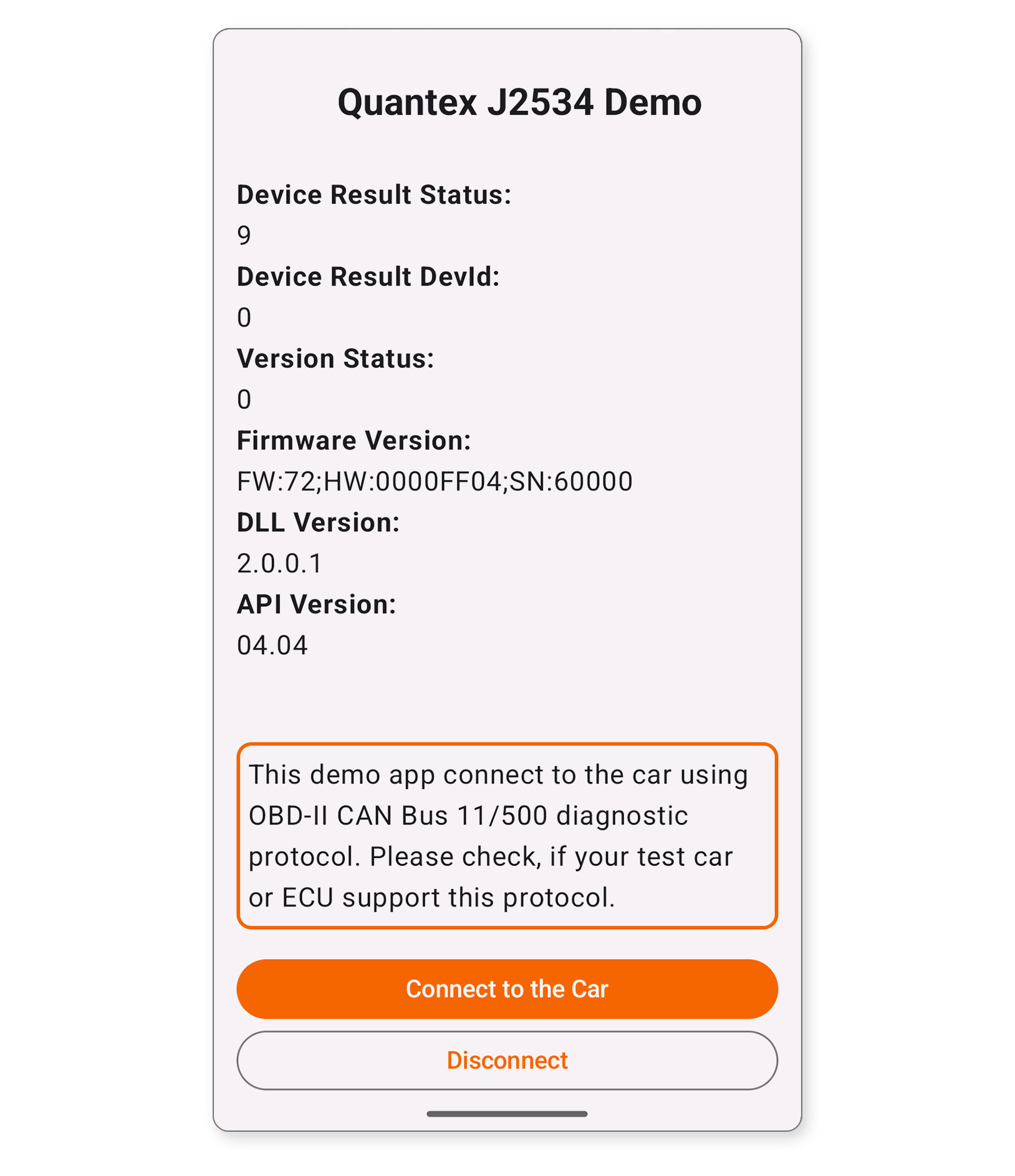
После этого установится связь с Nano ET, и вы увидите его версии Hardware и Software
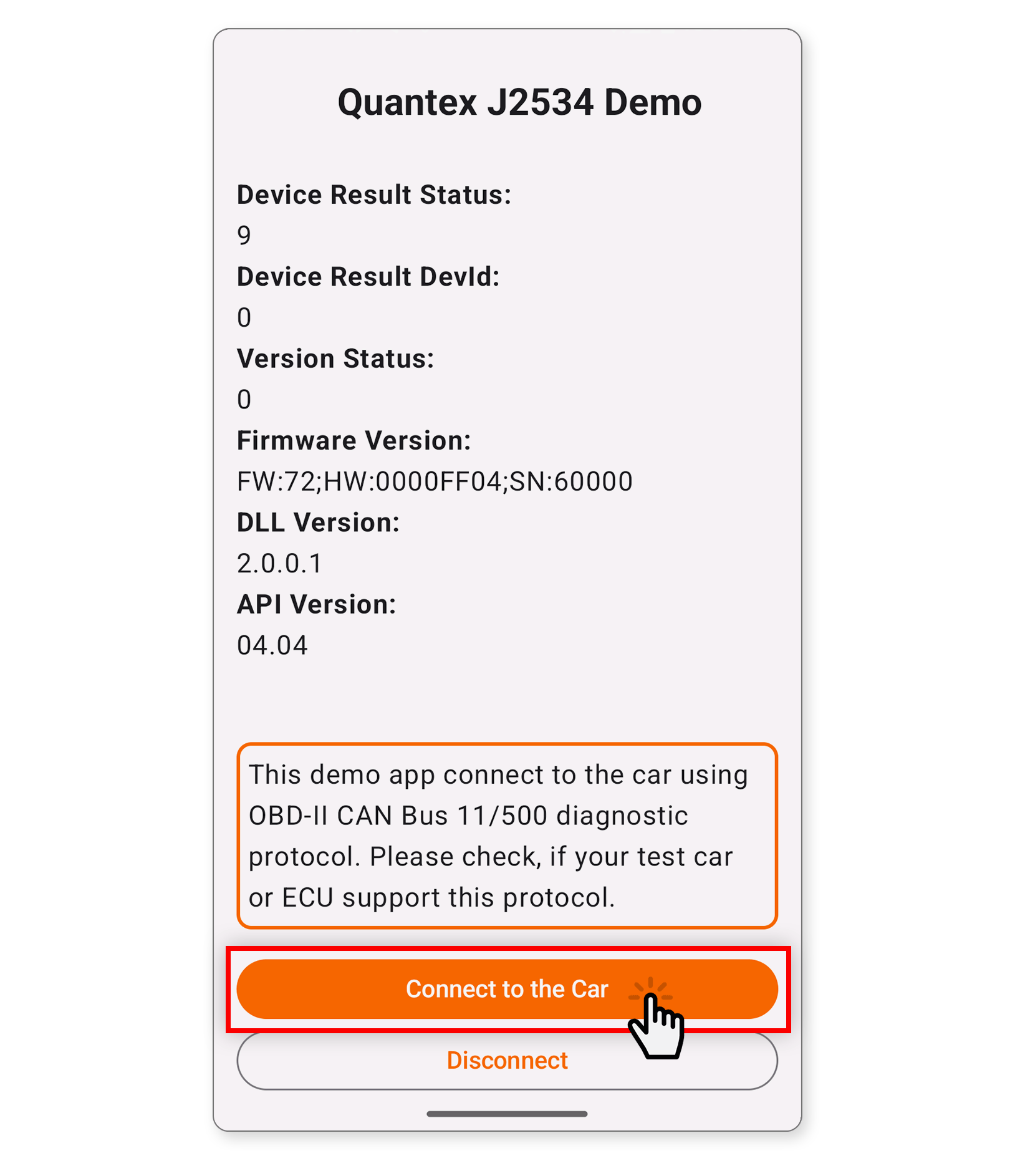
Чтобы обеспечить постоянный обмен данными, нажмите кнопку "Connect to Car". Сканер начнёт постоянный обмен с блоком управления автомобилем по CAN шине. Так же он будет показыват напряжение питания на 16 выводе OBD-II разёма. При этом светодиод на Nano ET будет загораться при отправке и гаснуть при приёме пакета.
Скачайте и установите приложение: Ping IP network utility на ваш смартфон. Или аналогичную программу, которая умеет отправлять и принимать ping. Так же, можно использовать компьютер.
При подаче питания светодиод загорится тускло, потом ярко и после прохождения внутренних тестов гаснет. После этого Nano ET готов к работе.
Nano ET выдерживает неправильное подключение питания. Если вы используете блок управления от автомобиля для совместного тестирования, то учтите, что у блока управления нет защиты от переполюсовки. Отключайте блок управления если вам нужно произвеcти стресс тест по питанию.
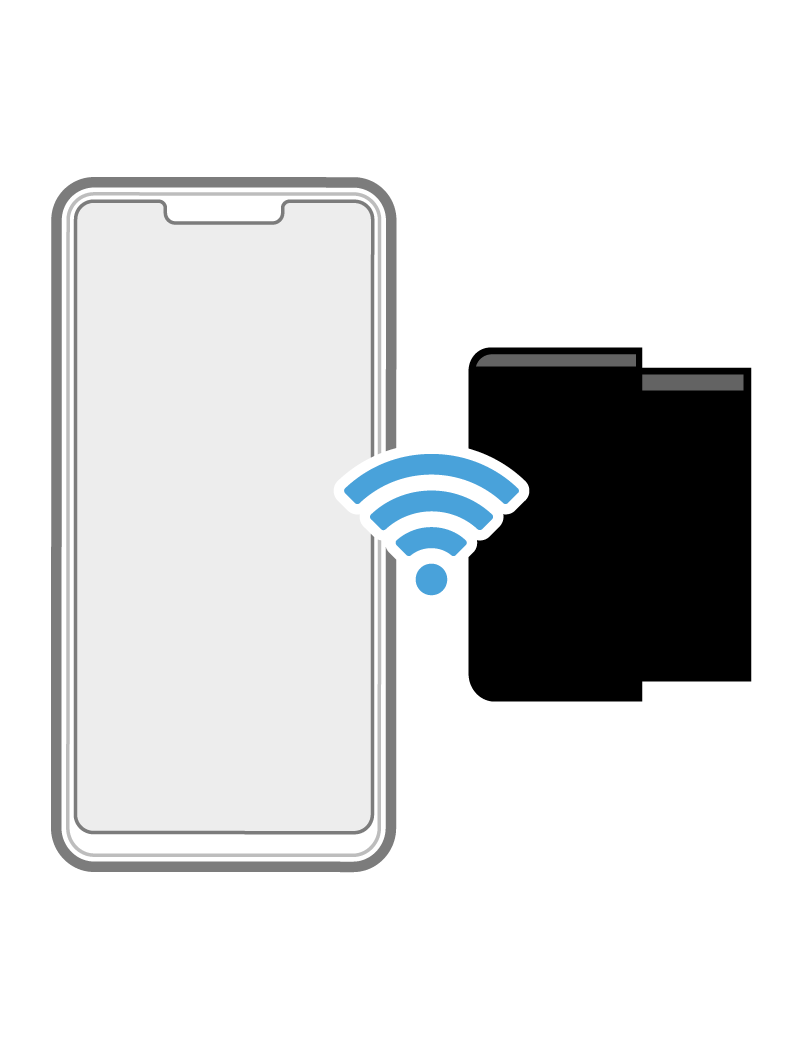
Nano ET в режиме DoIP (Ethernet) работает только через WLAN соединение. Он создаёт мост между WLAN и Ethernet. Подключитесь к нему по WLAN.
WLAN - SSID:QSNxxxxx, password:scandocxxxxx
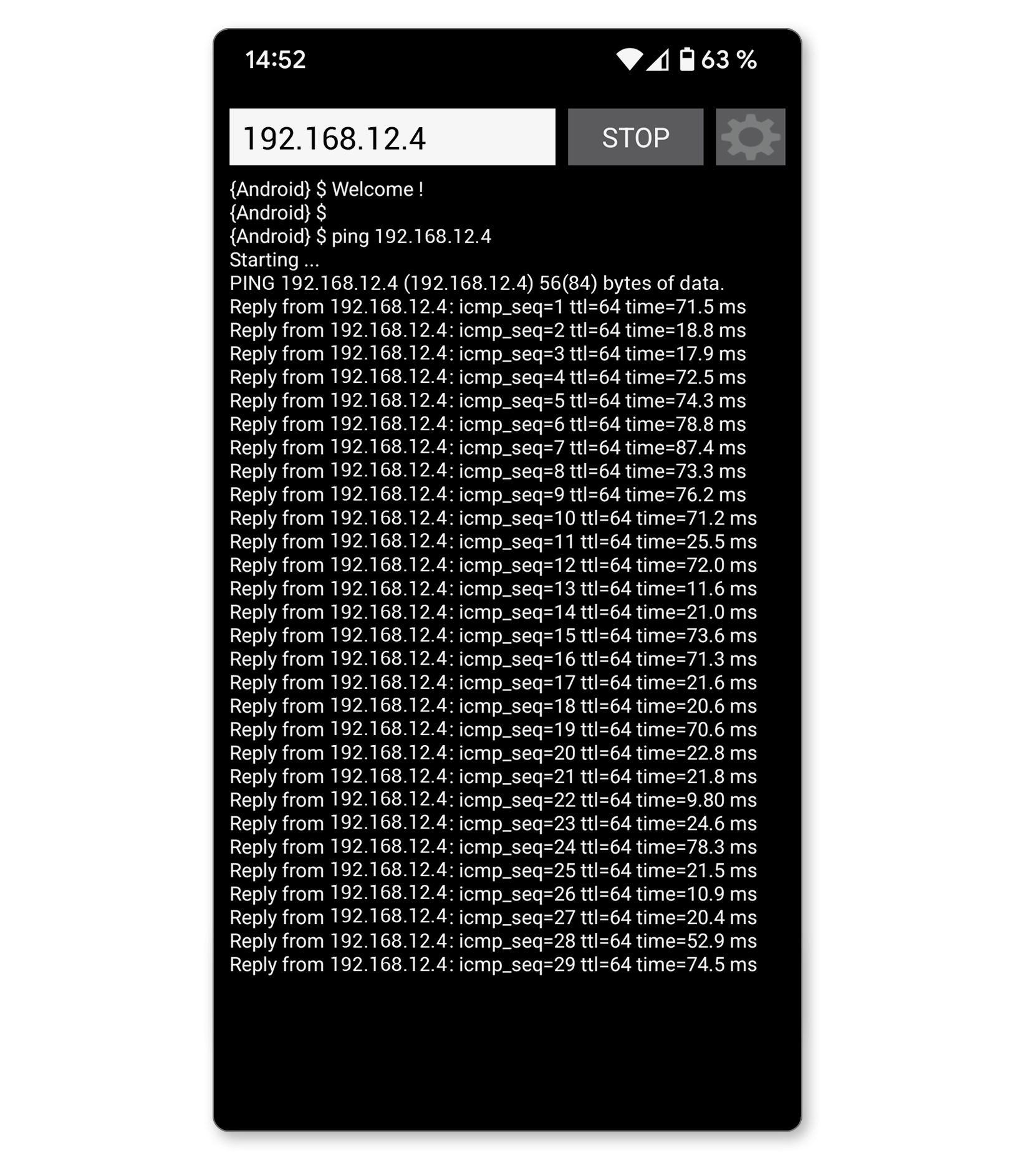
С помощью приложения подайте команды ping по адресу 192.168.12.4 . При этом индикатор на Nano ET будет мигать с передачей каждого пакета по Ethernet. Если мигания не происходит, то измените адрес на 192.168.12.5