
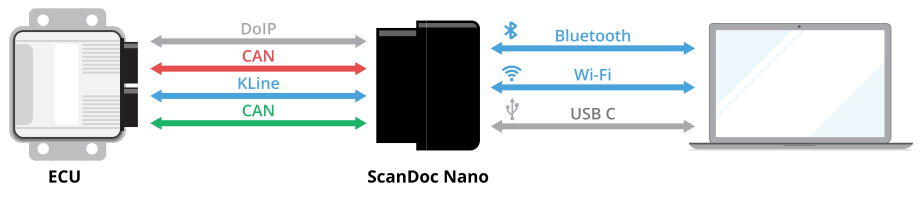
Adapter Nano ET zapewnia komunikację smartfona lub komputera z samochodem. Wymiana danych między adapterem a smartfonem odbywa się przez WLAN lub BLE zgodnie z protokołem J2534. Wymiana danych z samochodem odbywa się przez interfejsy CAN, Ethernet lub Kline, zgodnie z samochodowymi protokołami SAE/ISO.
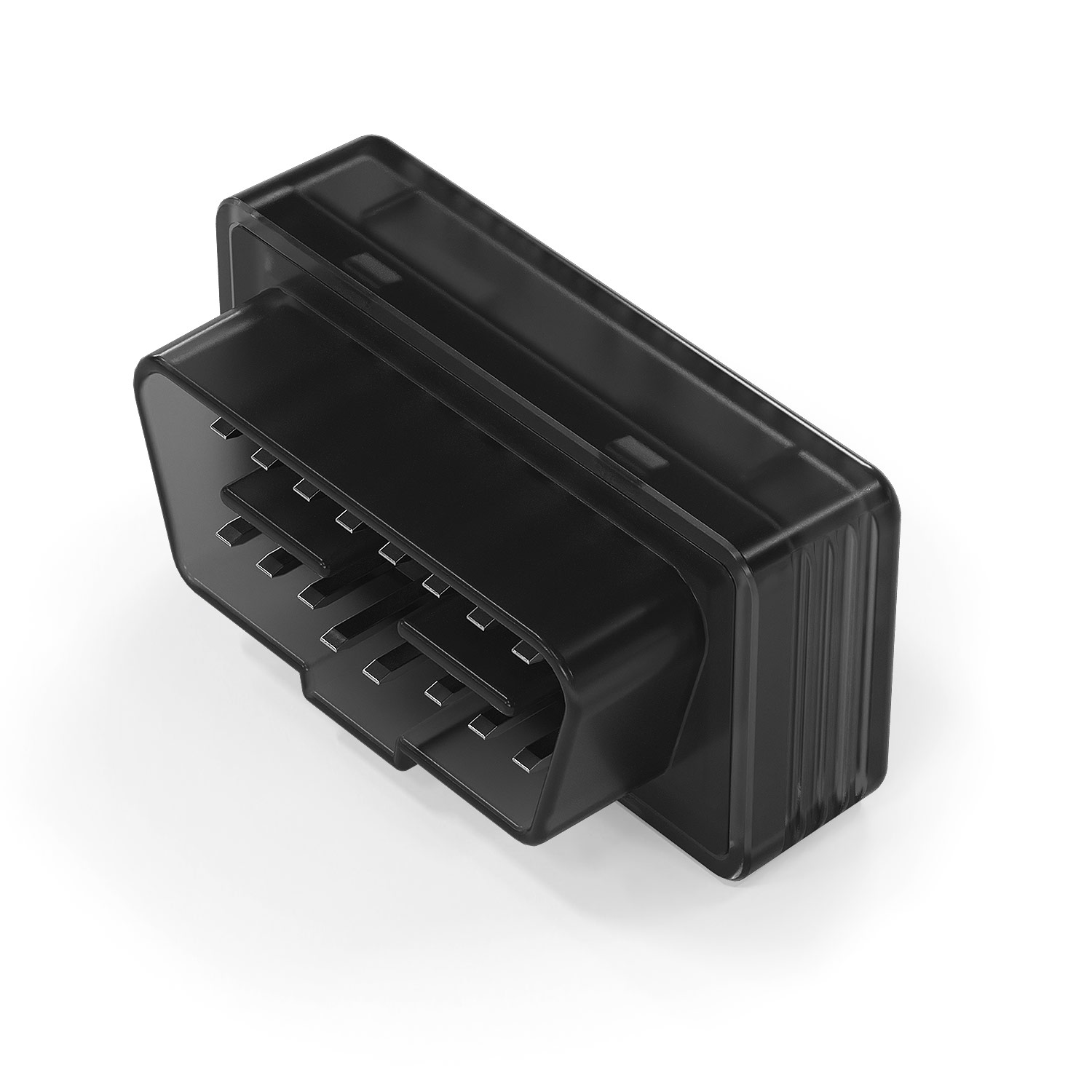
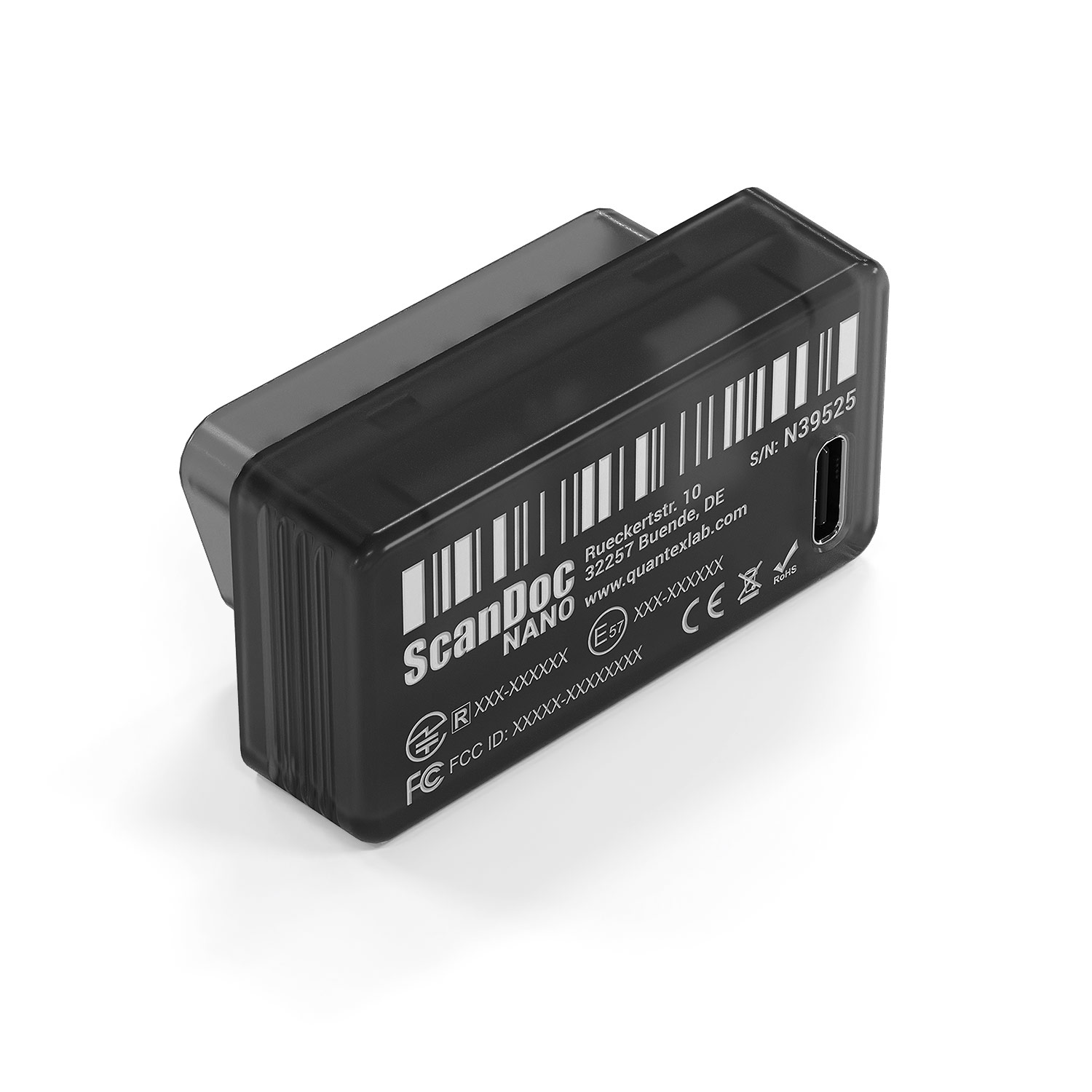
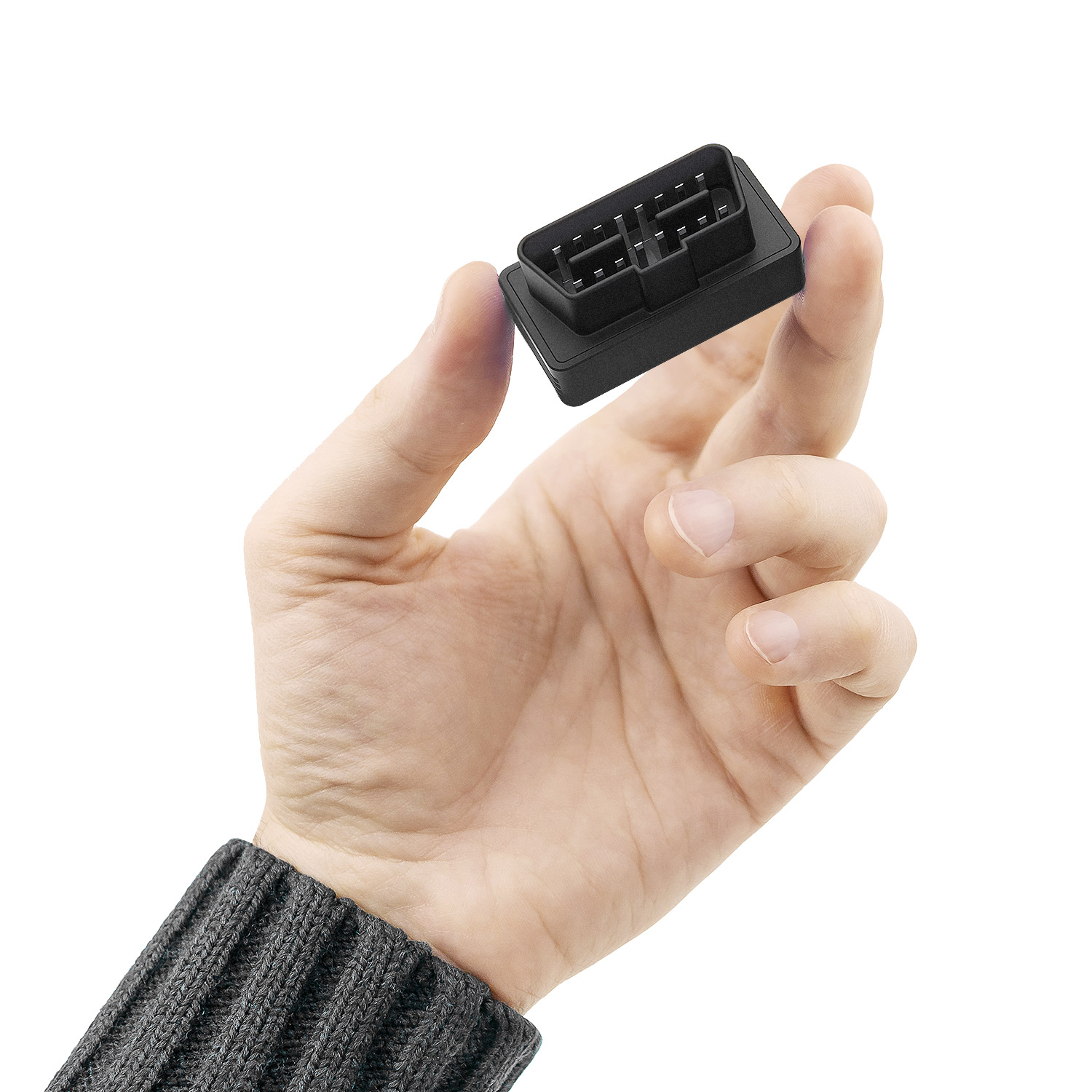
Komunikacja i procesor obsługi protokołów zrealizowane są na module ESP32-PICO-MINI-02.
Certyfikaty modułu
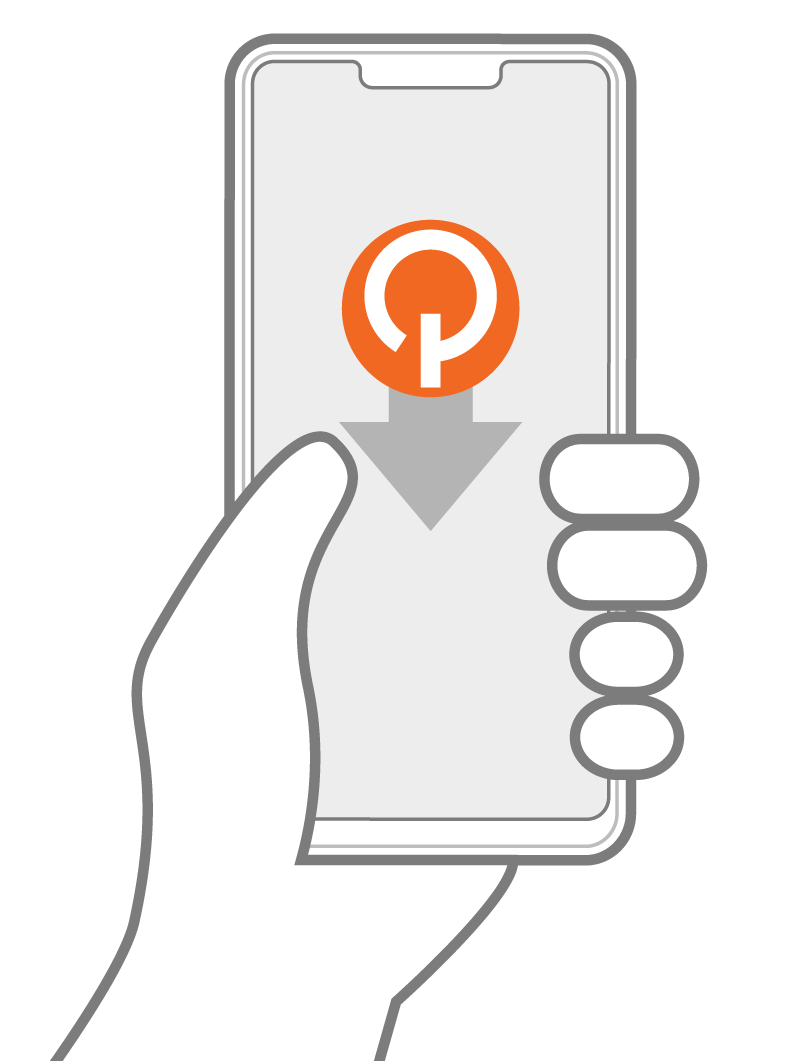
Pobierz i zainstaluj aplikację na swoim smartfonie:
QuantexJ2534Demo.apk
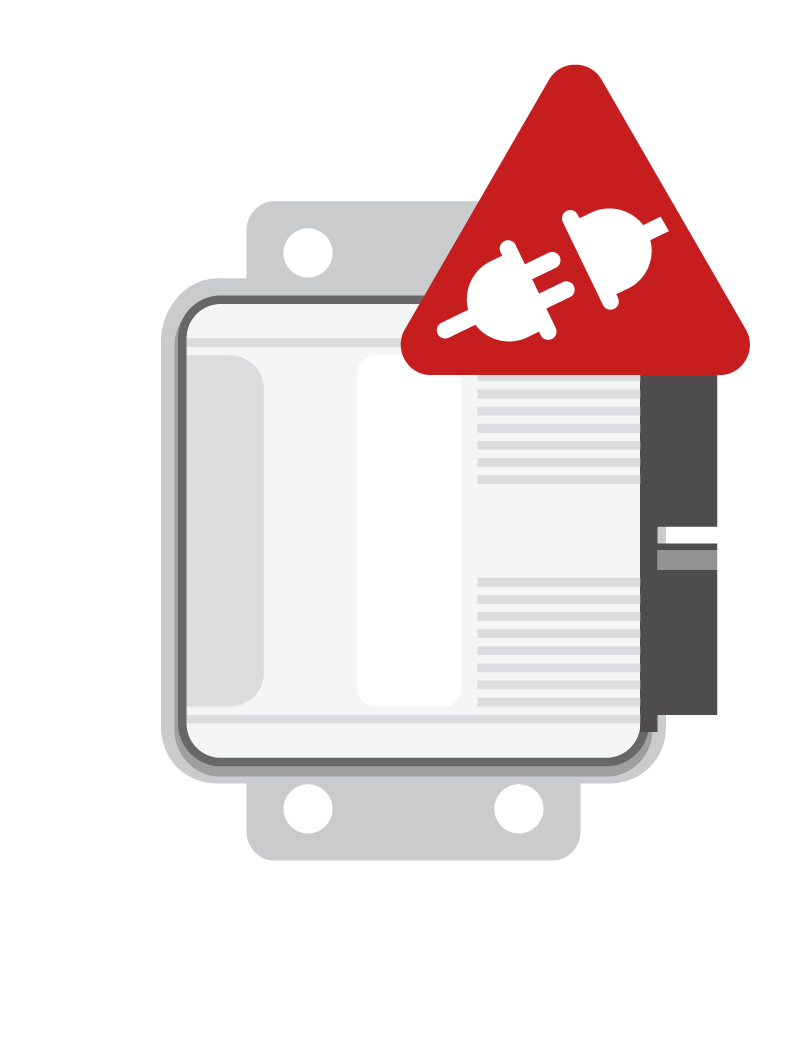
Po podaniu zasilania dioda LED zaświeci się słabo, potem jasno, a po przejściu wewnętrznych testów gaśnie. Po tym urządzenie jest gotowe do pracy.
Urządzenie wytrzymuje nieprawidłowe podłączenie zasilania. Jeśli używasz sterownika z samochodu do wspólnego testowania, uwzględnij, że sterownik nie ma zabezpieczenia przed odwrotną polaryzacją. Odłączaj sterownik, jeśli musisz przeprowadzić test obciążeniowy zasilania.
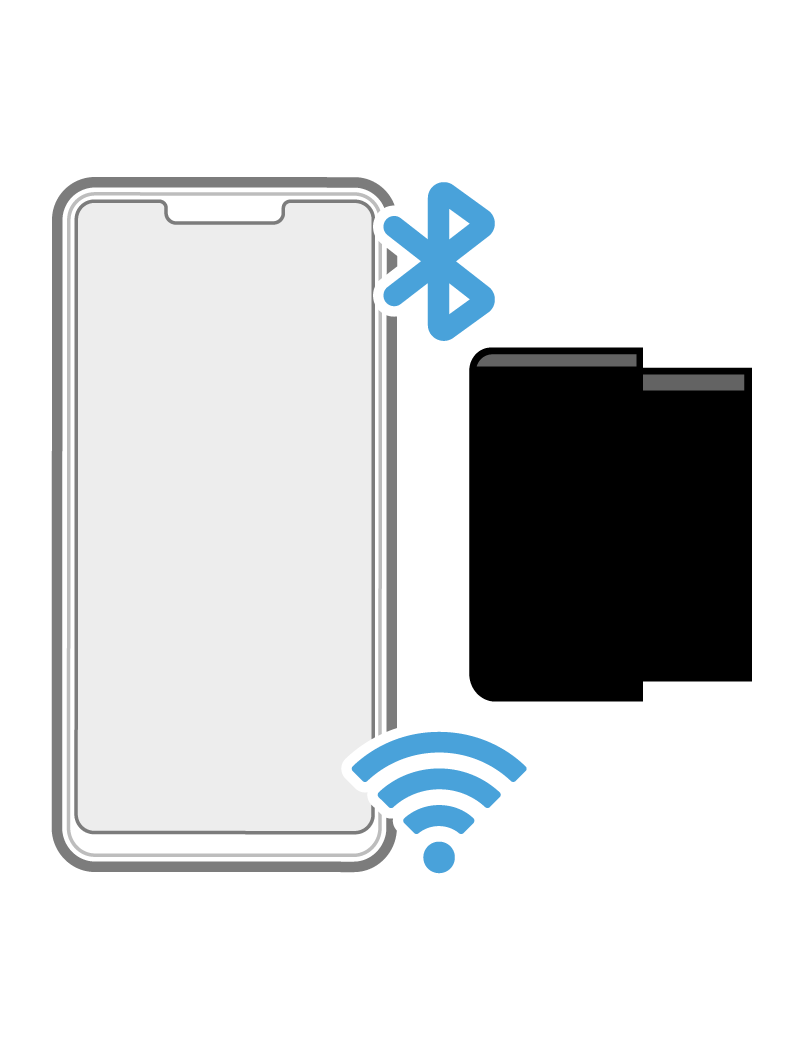
Po podaniu zasilania ScanDoc włącza jednocześnie BLE i WLAN oraz oczekuje na połączenie się z nim smartfona. Jeśli następuje parowanie przez BLE, to WLAN wyłącza się. I odwrotnie. Przy połączeniu smartfona z ScanDoc jako z punktem dostępu, wyłącza on interfejs BLE. Po sparowaniu lub połączeniu przez WLAN urządzenie zapamiętuje wybór, dopóki nie nastąpi odłączenie zasilania.
Jeśli chcesz zmienić tryb połączenia, odłącz urządzenie od zasilania, przerwij połączenie przez WLAN lub usuń zapamiętane parowanie BLE w ustawieniach Android.
BLE LE - Name:QSNxxxxx, password123456
WLAN - SSID:QSNxxxxx, password:scandocxxxxx
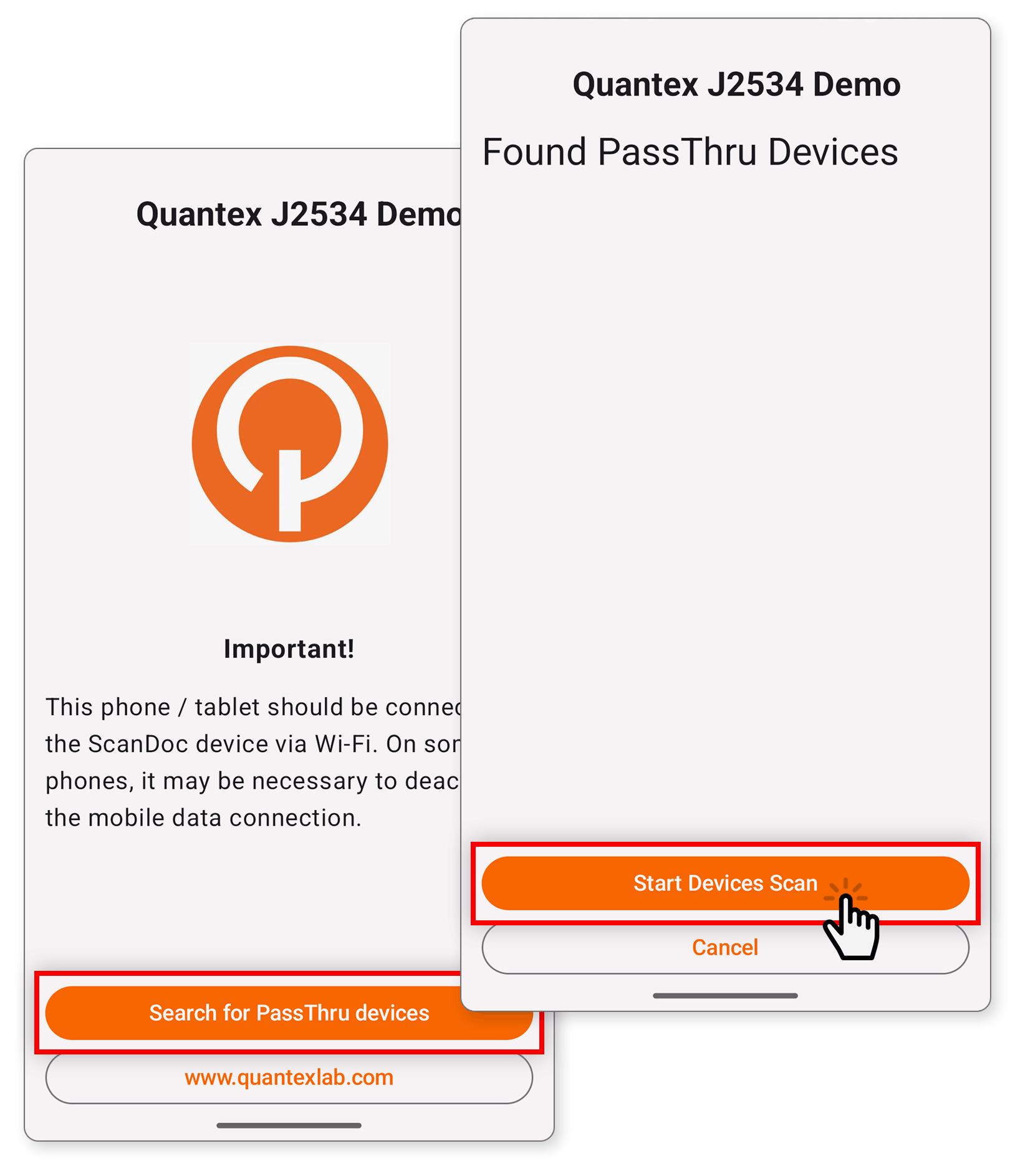
Uruchom program na smartfonie z systemem Android do wersji 15. Naciśnij przycisk "Search for PassThru devices", następnie "Start Devices Scan".
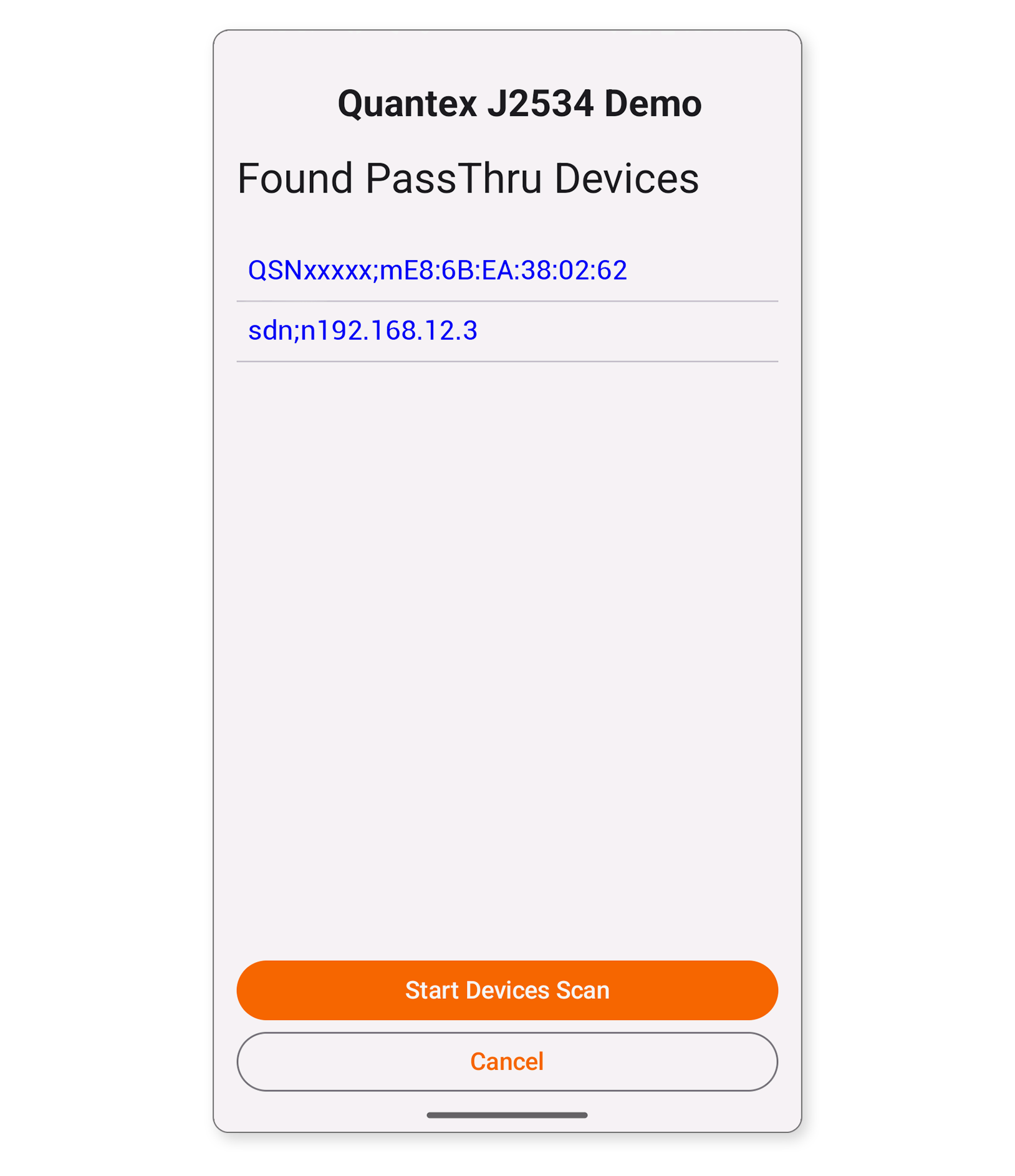
Po pewnym czasie pojawi się lista znalezionych urządzeń. Jeśli chcesz połączyć się przez WLAN, naciśnij na sdn;n:192.168.12.3. Jeśli chcesz połączyć się przez BLE, wybierz QSN;bxx:xx:xx:xx:xx
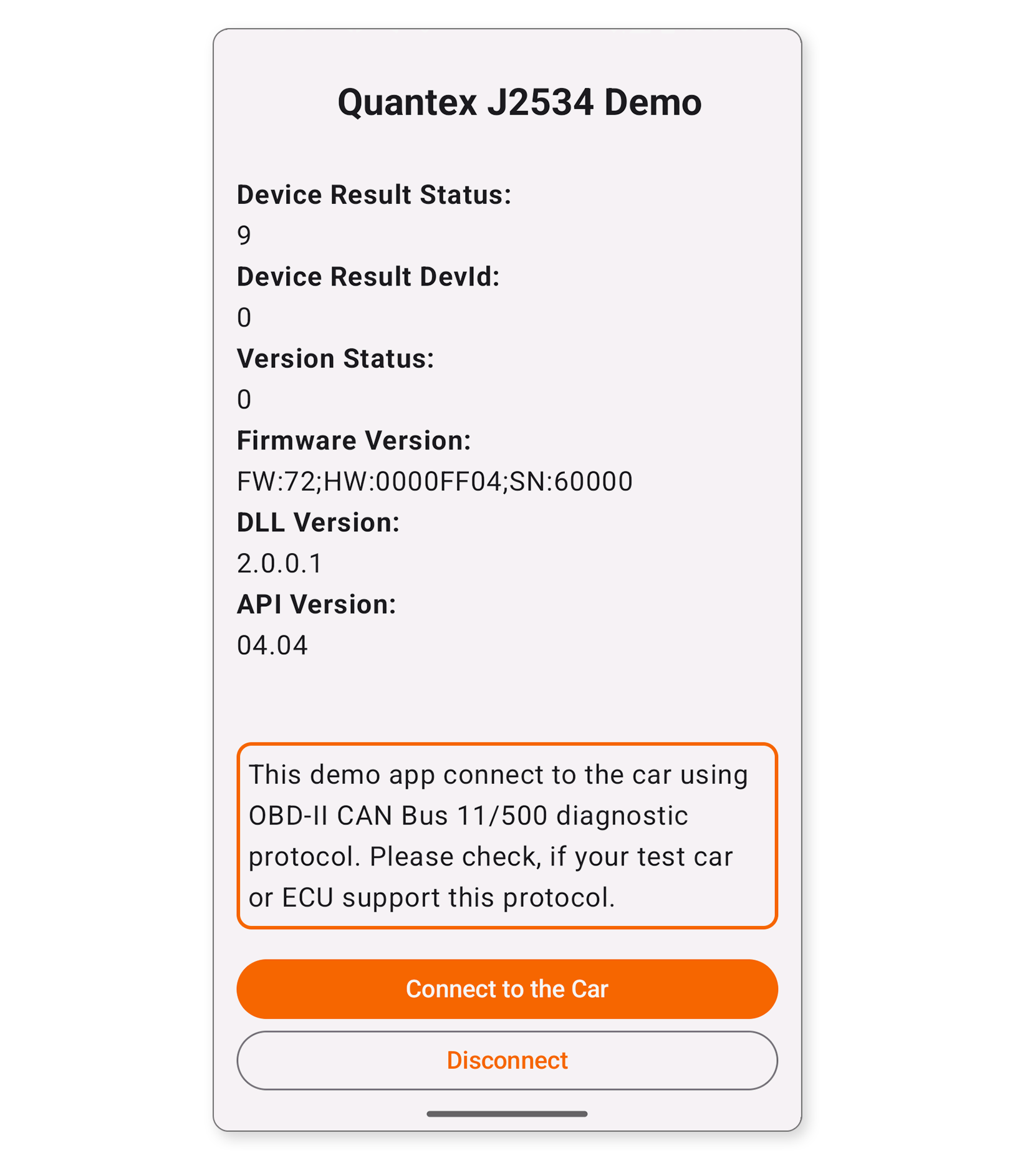
Następnie zostanie nawiązane połączenie z adapterem i zobaczysz wersje Hadrware i Software adaptera
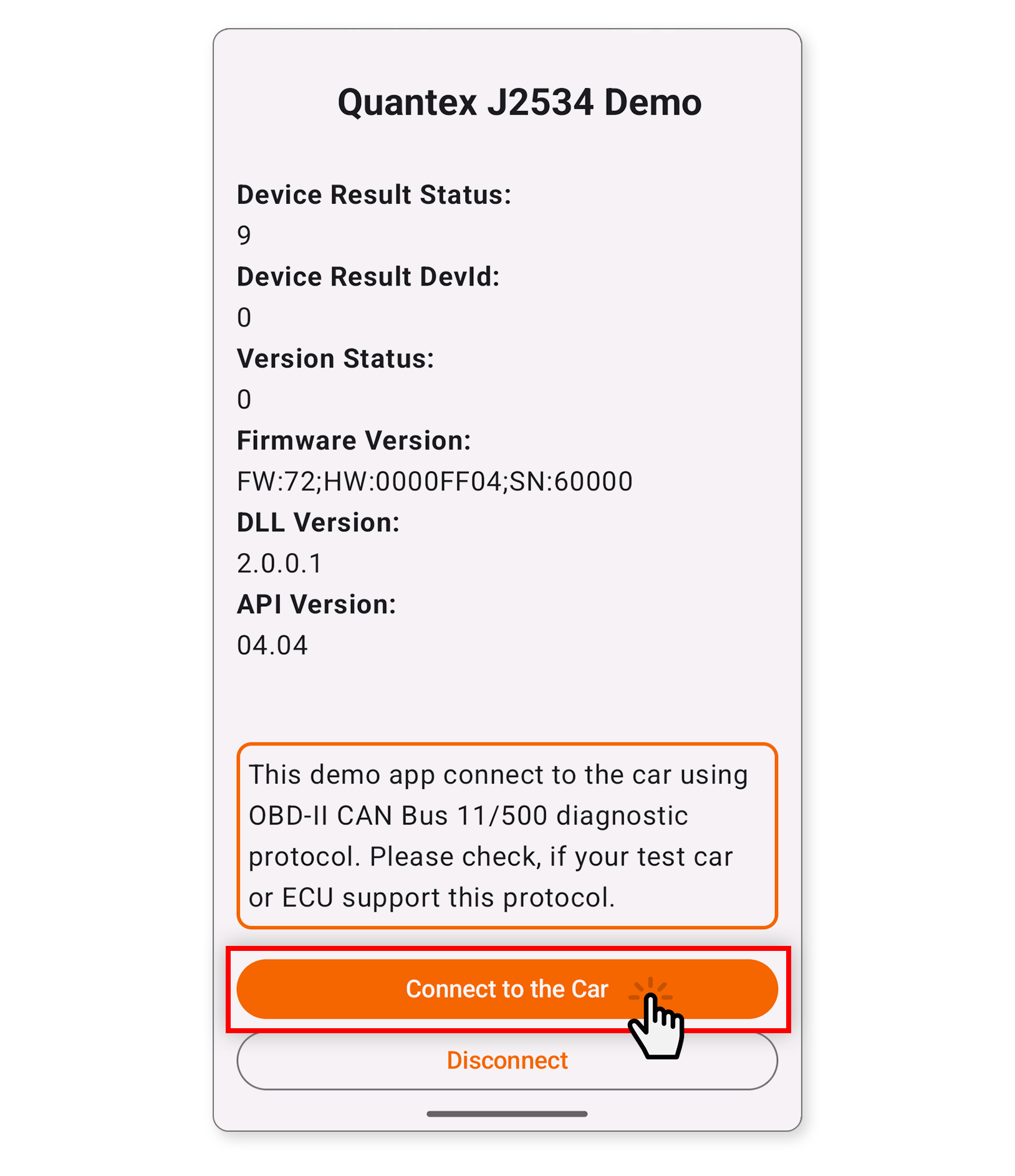
Aby zapewnić ciągłą wymianę danych, naciśnij przycisk "Connect to Car". Skaner rozpocznie stałą wymianę ze sterownikiem samochodu przez magistralę CAN. Będzie również pokazywać napięcie zasilania na 16 wyprowadzeniu złącza OBD-II. Przy tym dioda LED na urządzeniu będzie zaświecać się przy wysyłaniu i gasnąć przy odbiorze pakietu.
Pobierz i zainstaluj aplikację: Ping IP network utility na swoim smartfonie. Lub podobny program, który potrafi wysyłać i odbierać ping. Można również użyć komputera.
Po podaniu zasilania dioda LED zaświeci się słabo, potem jasno, a po przejściu wewnętrznych testów gaśnie. Po tym urządzenie jest gotowe do pracy.
Urządzenie wytrzymuje nieprawidłowe podłączenie zasilania. Jeśli używasz sterownika z samochodu do wspólnego testowania, uwzględnij, że sterownik nie ma zabezpieczenia przed odwrotną polaryzacją. Odłączaj sterownik, jeśli musisz przeprowadzić test obciążeniowy zasilania.
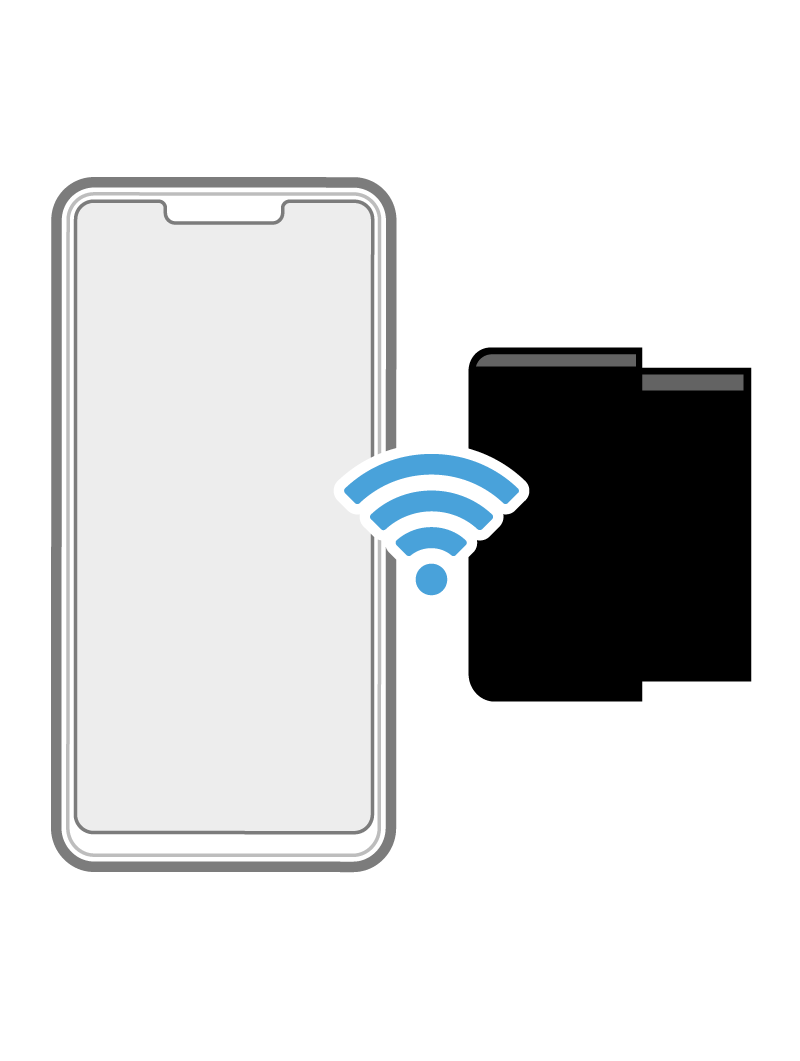
ScanDoc w trybie DoIP (Ethernet) działa tylko przez połączenie WLAN. Tworzy on most między WLAN a Ethernet. Połącz się z urządzeniem przez WLAN.
WLAN - SSID:QSNxxxxx, password:scandocxxxxx
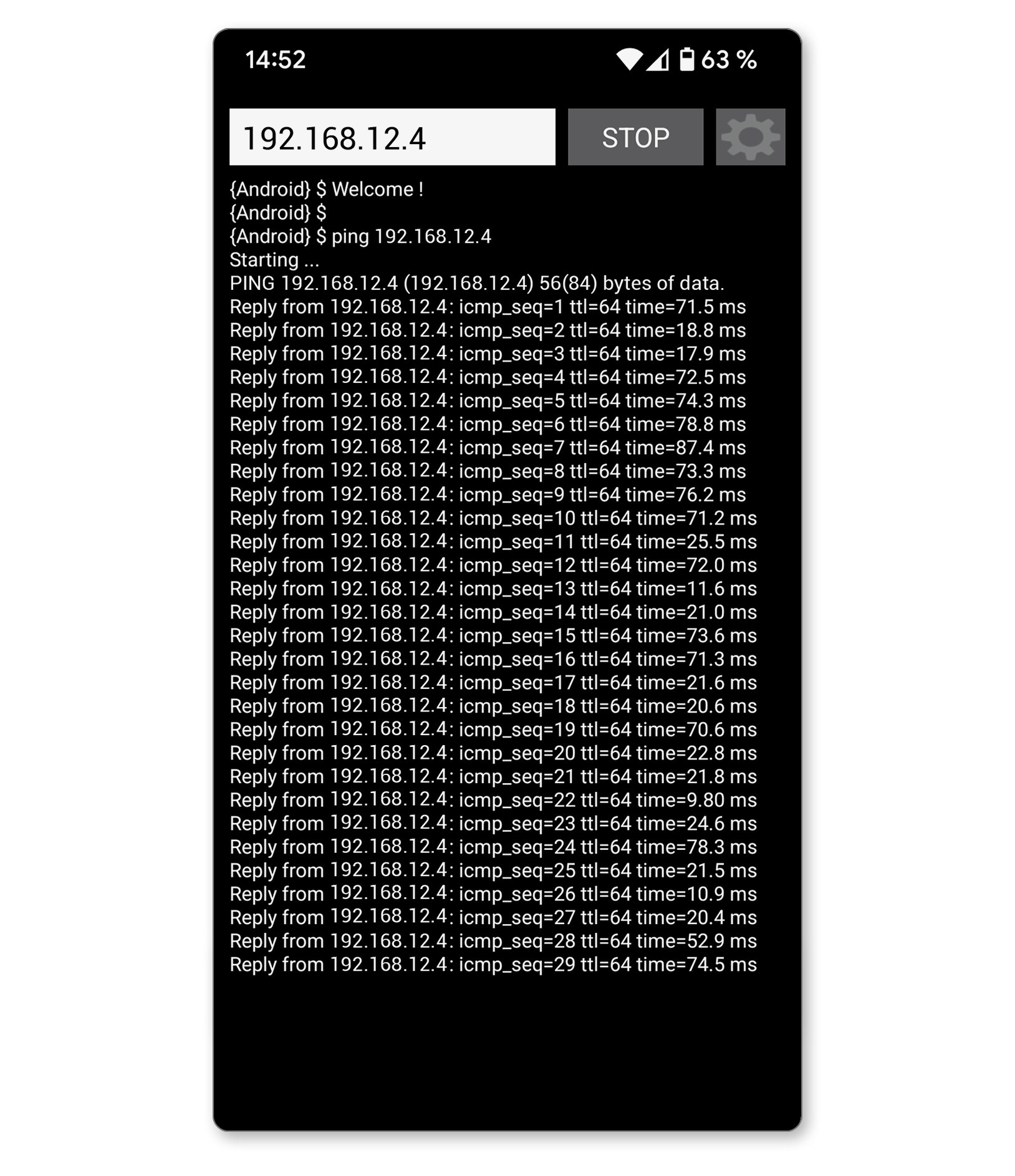
Za pomocą aplikacji wyślij polecenia ping na adres 192.168.12.4 . Przy tym wskaźnik na urządzeniu będzie migać przy transmisji każdego pakietu przez Ethernet. Jeśli miganie nie występuje, zmień adres na 192.168.12.5