
Der Nano ET-Adapter stellt die Verbindung zwischen einem Smartphone oder Computer und dem Fahrzeug her. Der Datenaustausch zwischen Adapter und Smartphone erfolgt über WLAN oder BLE nach dem J2534-Protokoll. Der Datenaustausch mit dem Fahrzeug erfolgt über die Schnittstellen CAN, Ethernet oder K-Line nach den Fahrzeugprotokollen SAE/ISO.
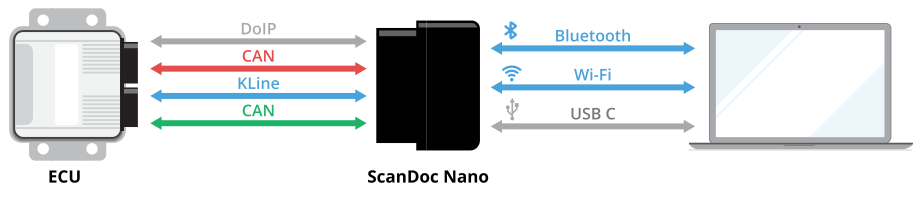
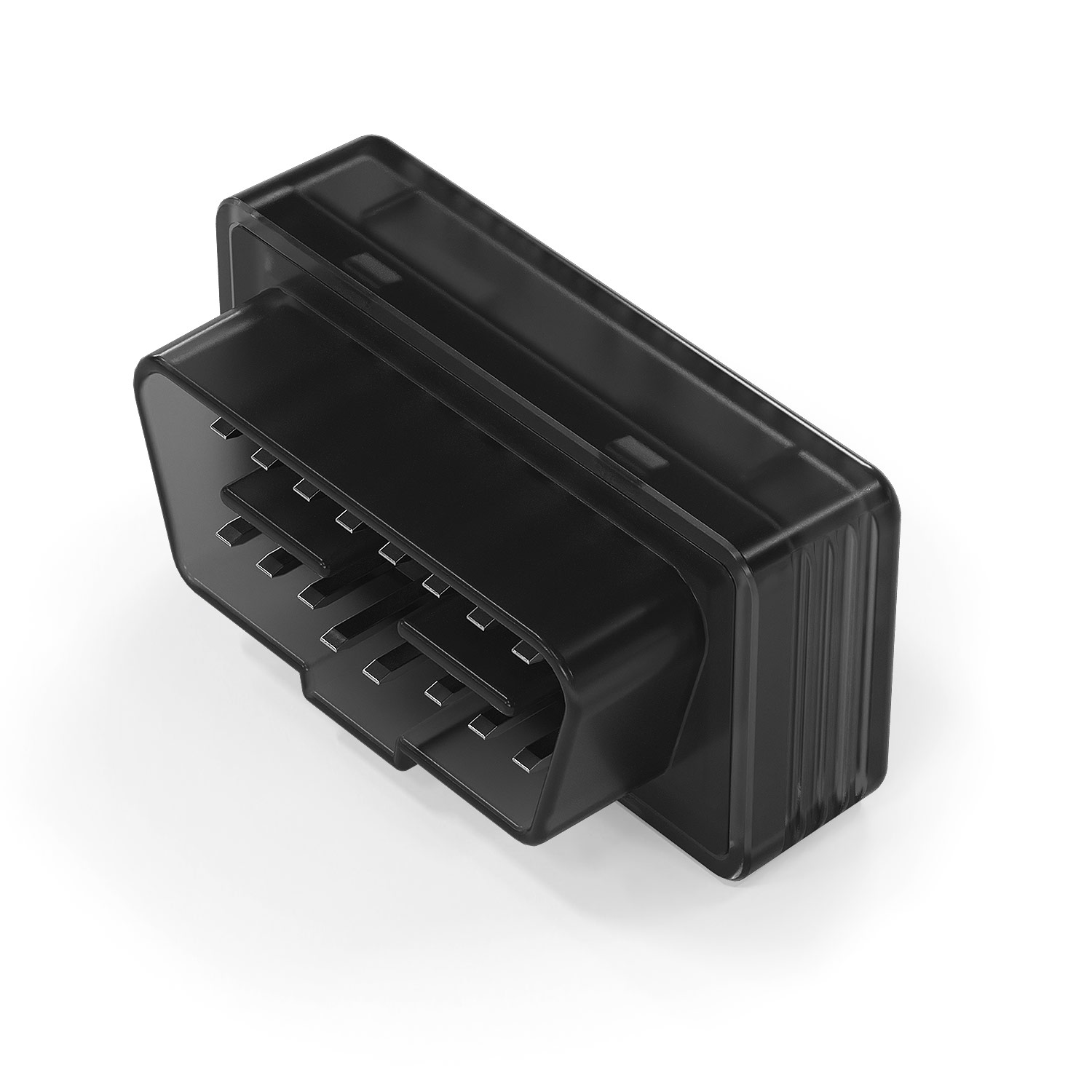
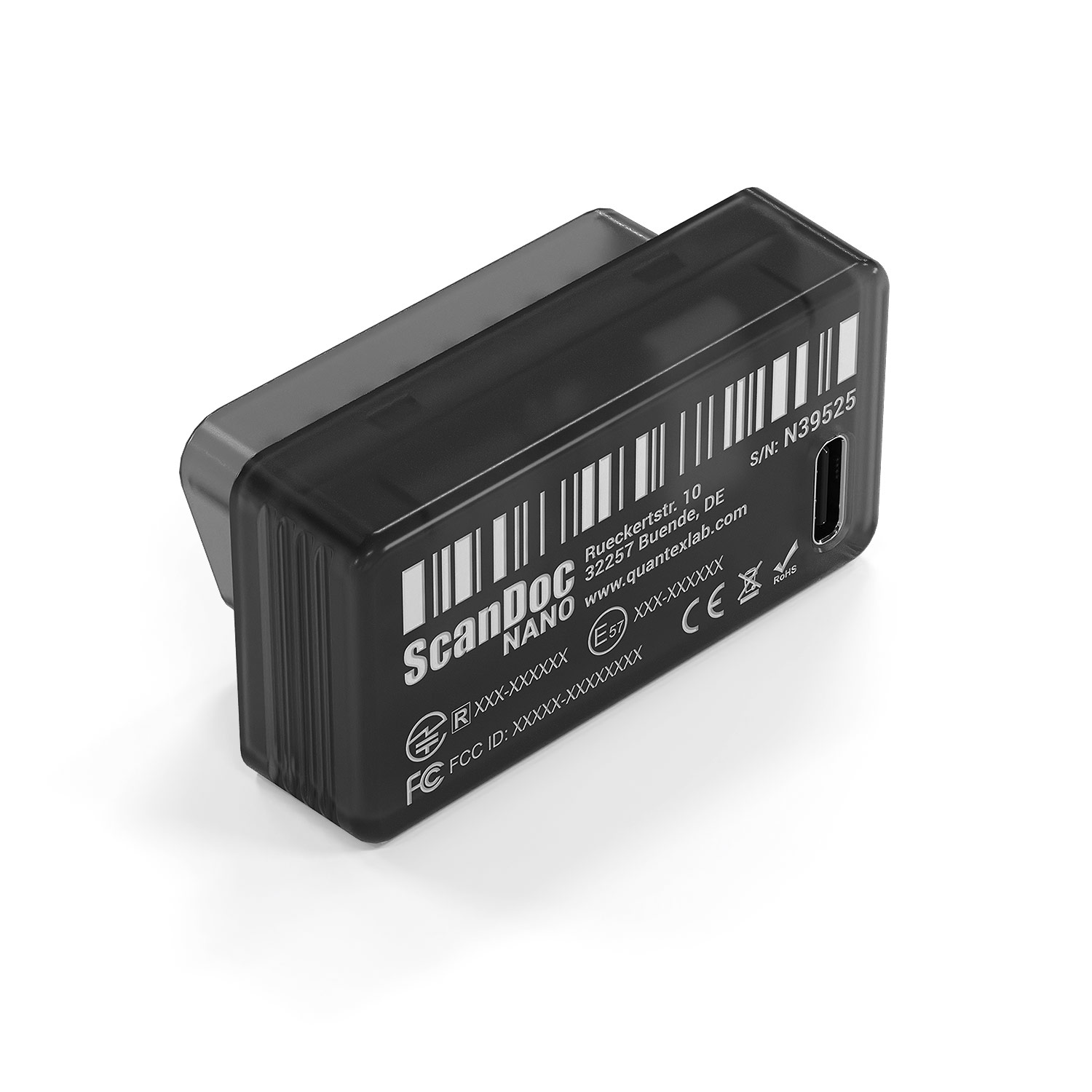
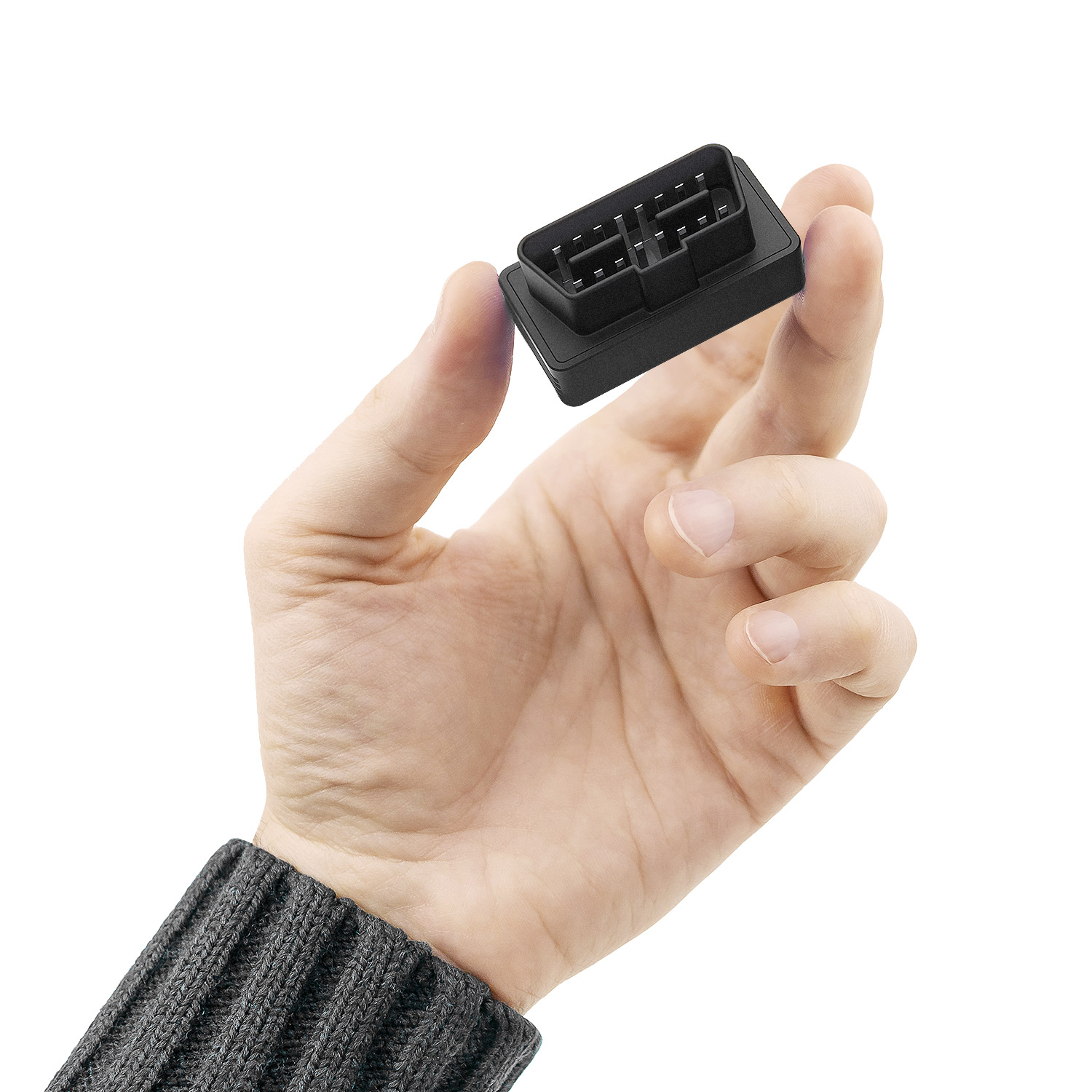
Die Kommunikation und Protokollverarbeitung erfolgt auf dem Modul ESP32-PICO-MINI-02.
Zertifikate zum Modul
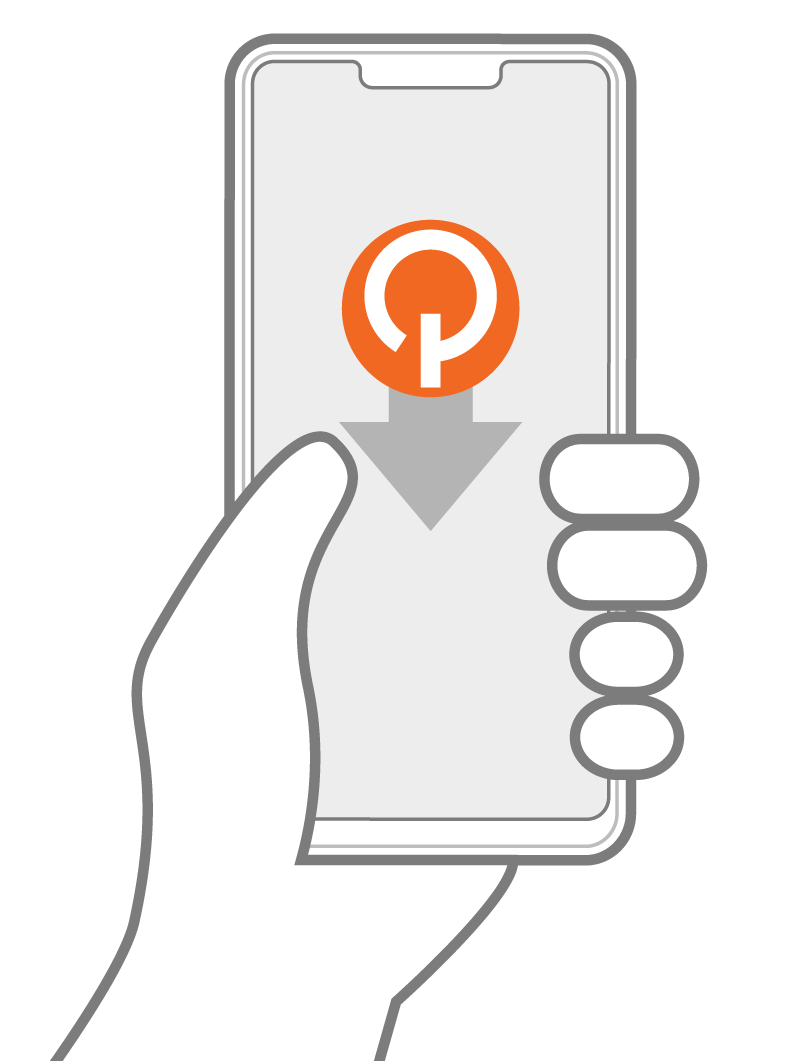
Laden Sie die Anwendung herunter und installieren Sie sie auf Ihrem Smartphone:
QuantexJ2534Demo.apk
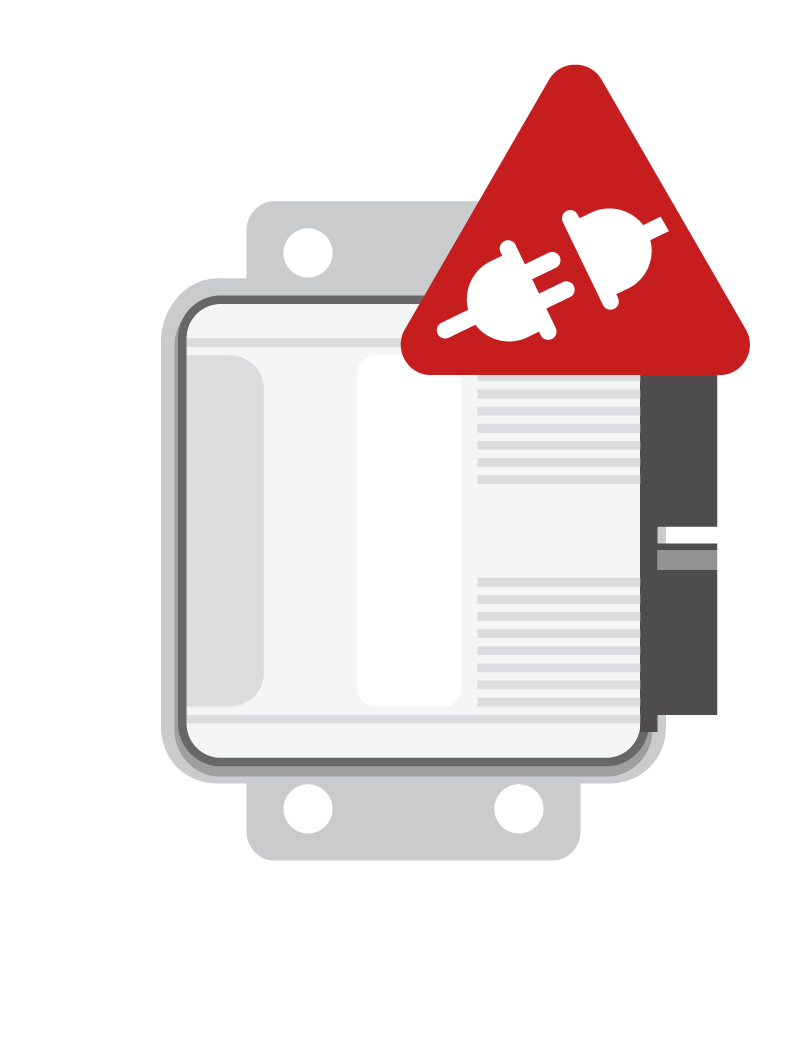
Beim Anlegen der Versorgungsspannung leuchtet die LED zunächst schwach, dann hell und erlischt nach dem Durchlaufen der internen Tests. Danach ist das Gerät betriebsbereit.
Das Gerät ist gegen Verpolung der Versorgungsspannung geschützt. Wenn Sie ein Steuergerät aus einem Fahrzeug für gemeinsame Tests verwenden, beachten Sie, dass Steuergeräte keinen Verpolungsschutz besitzen. Trennen Sie das Steuergerät, wenn Sie einen Stresstest der Stromversorgung durchführen möchten.
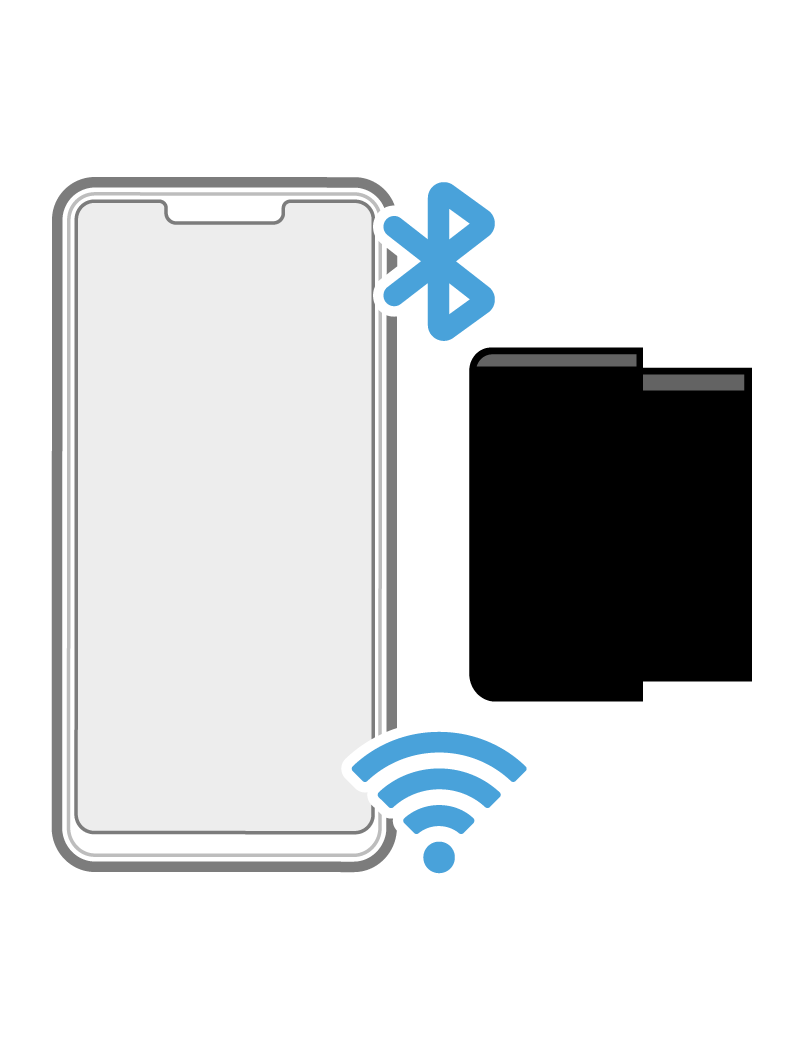
Nach dem Einschalten aktiviert ScanDoc BLE und WLAN gleichzeitig und wartet auf eine Verbindung vom Smartphone. Bei einer BLE-Kopplung wird WLAN deaktiviert und umgekehrt. Wenn das Smartphone mit dem ScanDoc als Access Point verbunden wird, deaktiviert das Gerät die BLE-Schnittstelle. Nach der Kopplung oder Verbindung über WLAN merkt sich das Gerät die Auswahl, bis die Versorgungsspannung abgeschaltet wird.
Wenn Sie den Verbindungsmodus ändern möchten, trennen Sie das Gerät von der Stromversorgung, beenden Sie die WLAN-Verbindung oder entfernen Sie die gespeicherte BLE-Kopplung in den Android-Einstellungen.
BLE LE - Name:QSNxxxxx, password123456
WLAN - SSID:QSNxxxxx, password:scandocxxxxx
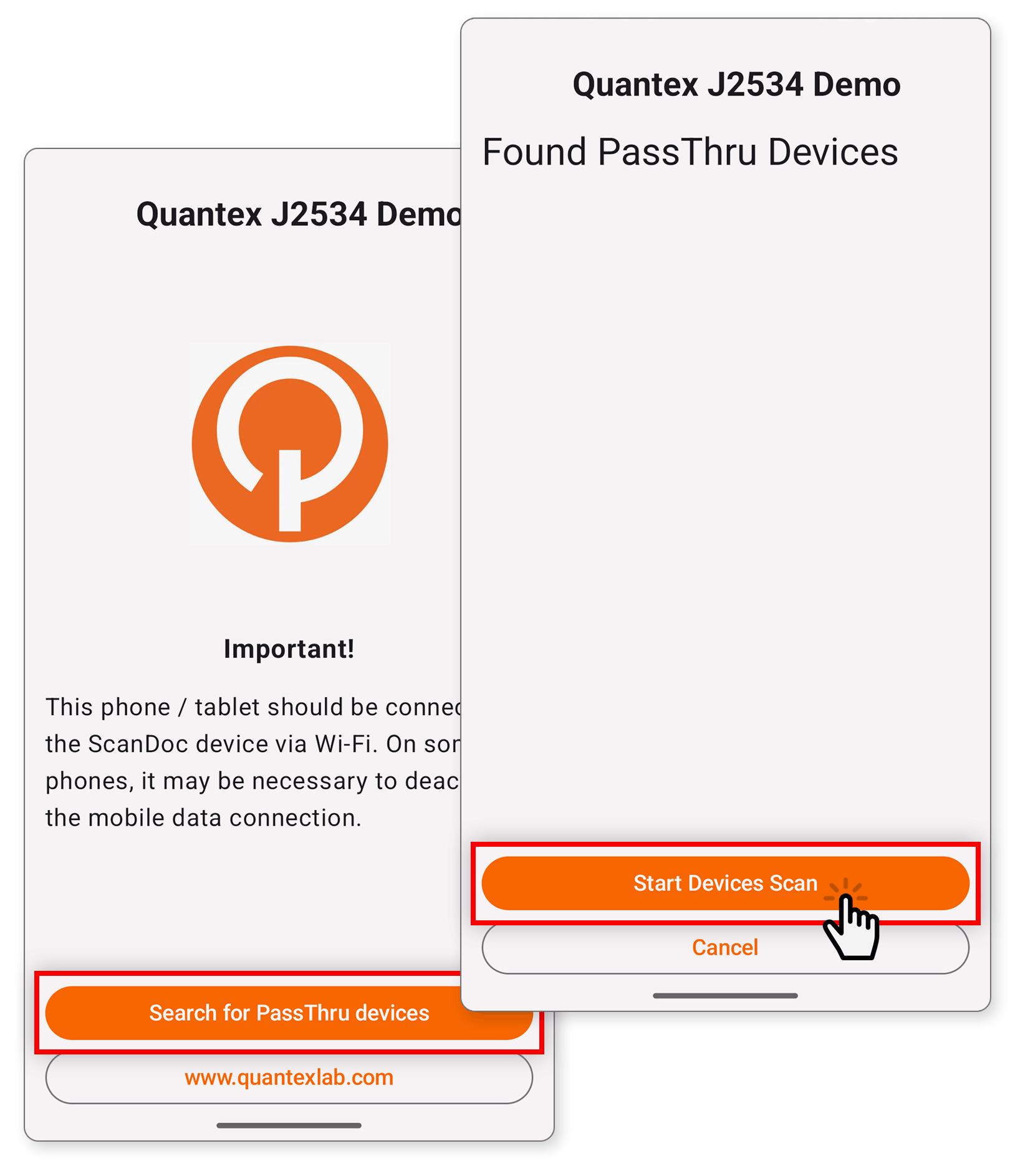
Starten Sie die Anwendung auf einem Smartphone mit Android bis Version 15. Drücken Sie die Schaltfläche "Search for PassThru devices" und anschließend "Start Devices Scan".
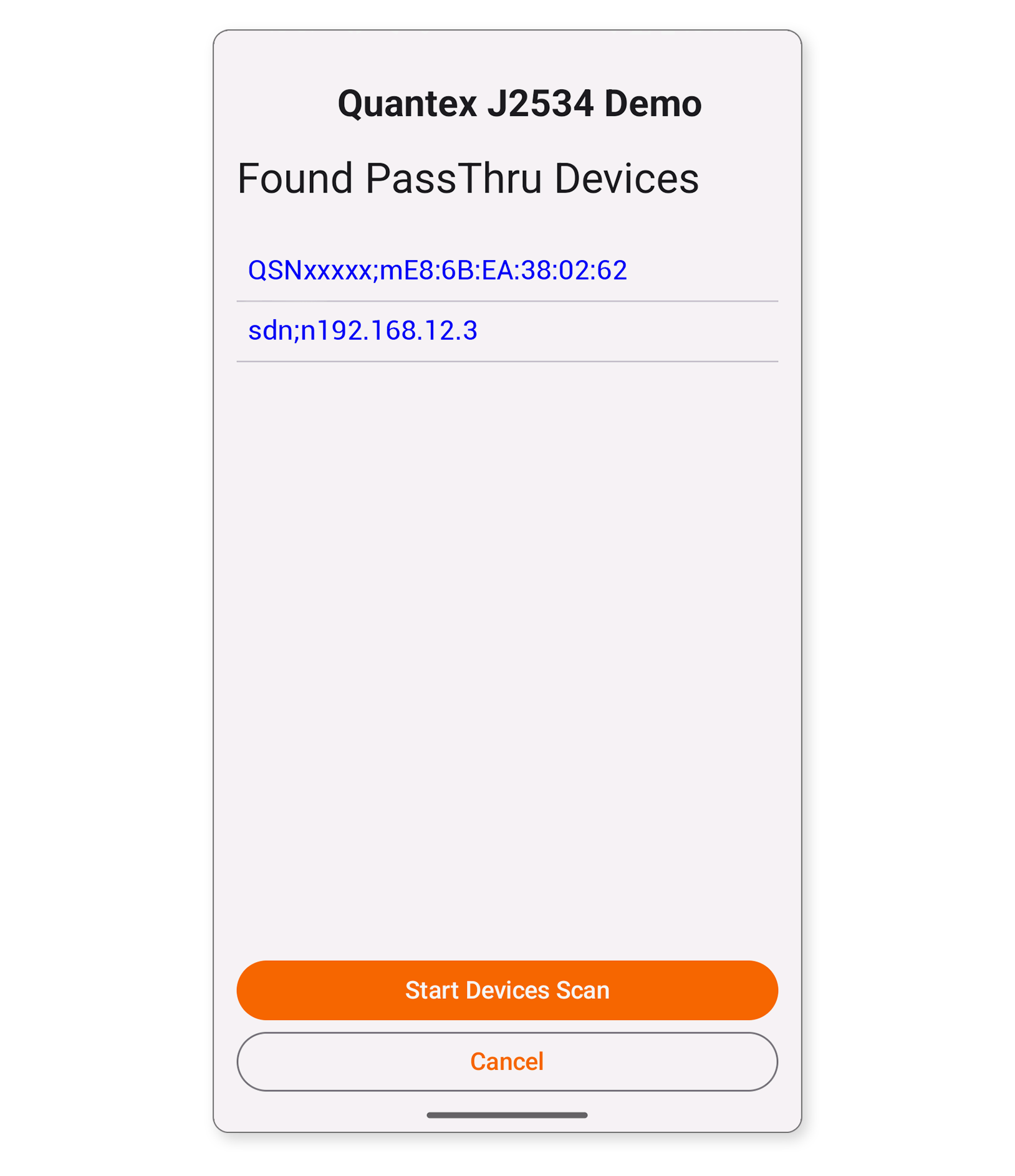
Nach kurzer Zeit erscheint eine Liste der gefundenen Geräte. Wenn Sie sich per WLAN verbinden möchten, tippen Sie auf sdn;n:192.168.12.3. Wenn Sie sich per BLE verbinden möchten, wählen Sie QSN;bxx:xx:xx:xx:xx.
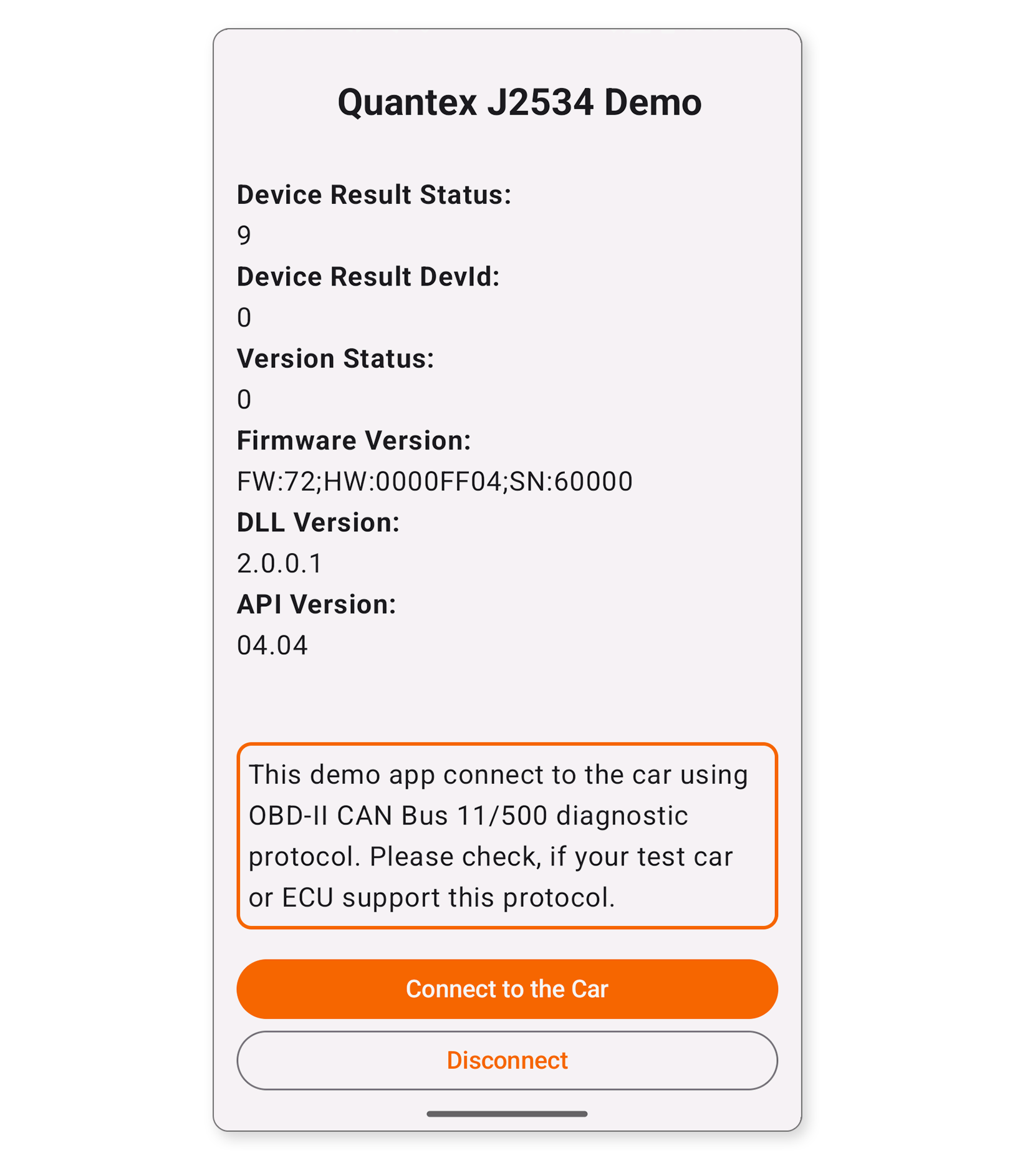
Danach wird die Verbindung zum Adapter hergestellt und Sie sehen die Hardware- und Software-Versionen des Adapters.
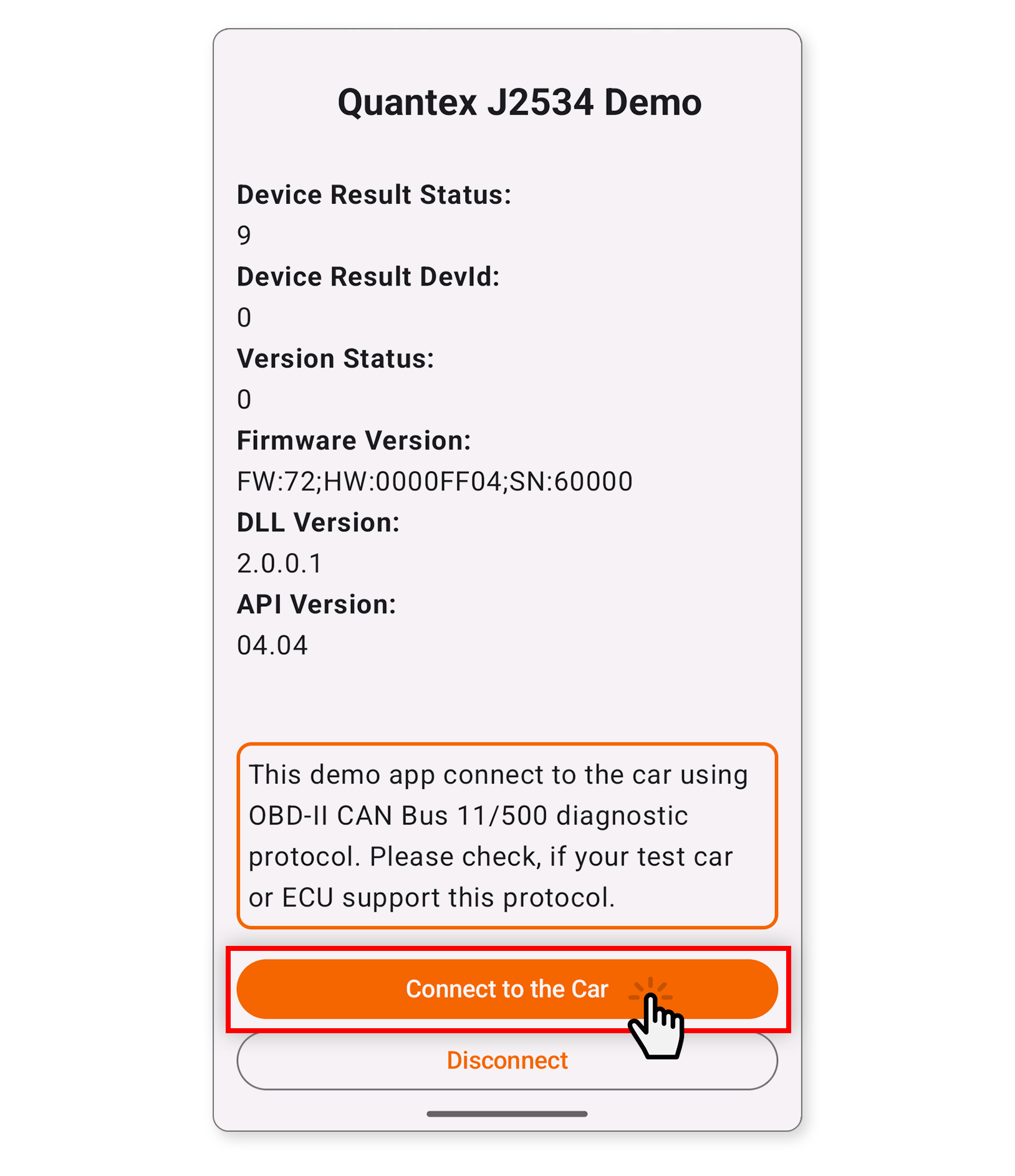
Um einen kontinuierlichen Datenaustausch herzustellen, drücken Sie die Schaltfläche "Connect to Car". Der Scanner beginnt den laufenden Datenaustausch mit dem Fahrzeugsteuergerät über den CAN-Bus. Außerdem zeigt er die Versorgungsspannung an Pin 16 des OBD-II-Steckers an. Dabei leuchtet die LED am Gerät beim Senden auf und erlischt beim Empfang eines Pakets.
Laden Sie die Anwendung Ping IP network utility herunter und installieren Sie sie auf Ihrem Smartphone. Oder ein vergleichbares Programm, das Ping-Pakete senden und empfangen kann. Alternativ kann ein Computer verwendet werden.
Beim Anlegen der Versorgungsspannung leuchtet die LED zunächst schwach, dann hell und erlischt nach dem Durchlaufen der internen Tests. Danach ist das Gerät betriebsbereit.
Das Gerät ist gegen Verpolung der Versorgungsspannung geschützt. Wenn Sie ein Steuergerät aus einem Fahrzeug für gemeinsame Tests verwenden, beachten Sie, dass Steuergeräte keinen Verpolungsschutz besitzen. Trennen Sie das Steuergerät, wenn Sie einen Stresstest der Stromversorgung durchführen möchten.
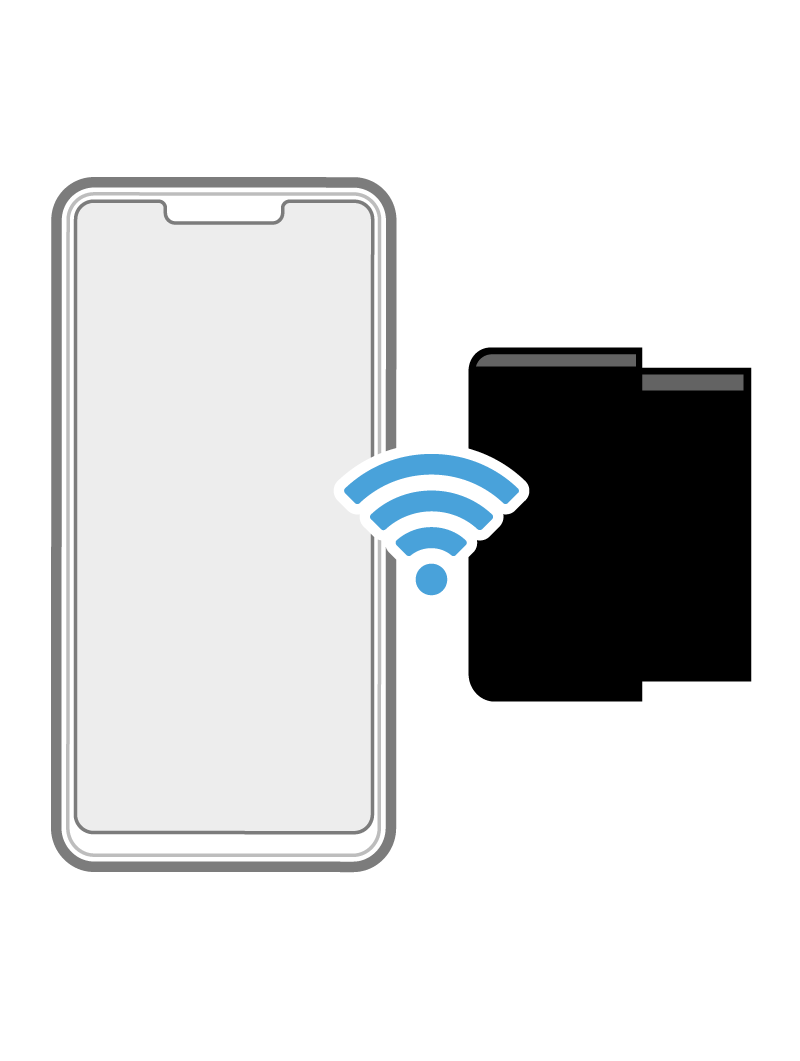
ScanDoc arbeitet im DoIP-Modus (Ethernet) ausschließlich über eine WLAN-Verbindung. Das Gerät erstellt eine Brücke zwischen WLAN und Ethernet. Verbinden Sie sich per WLAN mit dem Gerät.
WLAN - SSID:QSNxxxxx, password:scandocxxxxx
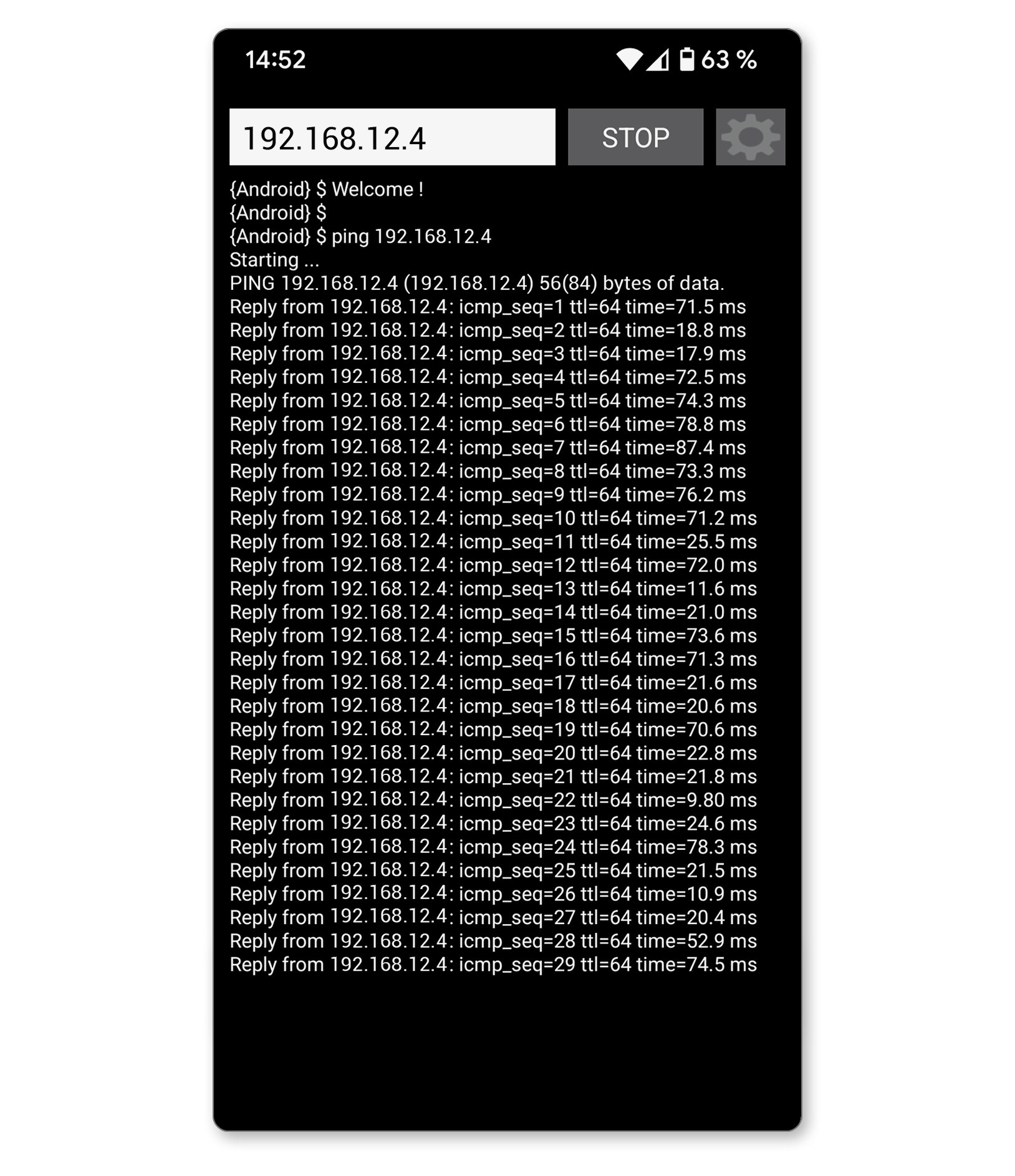
Senden Sie mit der Anwendung Ping-Befehle an die Adresse 192.168.12.4. Dabei blinkt die LED am Gerät bei jedem über Ethernet übertragenen Paket. Wenn kein Blinken erfolgt, ändern Sie die Adresse auf 192.168.12.5.