Quantex GmbH
您的地区:欧洲

投入使用

分步说明


步骤 1 - 在电脑或平板上安装程序

请根据操作系统的类型和位数,安装随附在 USB Flash 中的软件,或访问网站 quantexlab.com/zh/download.html 以获取最新版本的程序。

适用于 Android(最低版本 6)的 ScanDoc 程序可在 Google Play 官方商店下载。

Android 移动操作系统

适用于 iOs(最低版本 10)的 ScanDoc 程序可在 App Store 官方商店下载。

App Store

步骤 2 - 注册账户
(如果您已在 www.scandoc.online 登录,请跳过此步骤。)

注册即创建账户。一个账户对应一个人或一家公司。您可以将您所有的设备绑定到该账户。如果您希望使用我们的服务,也需要该账户。
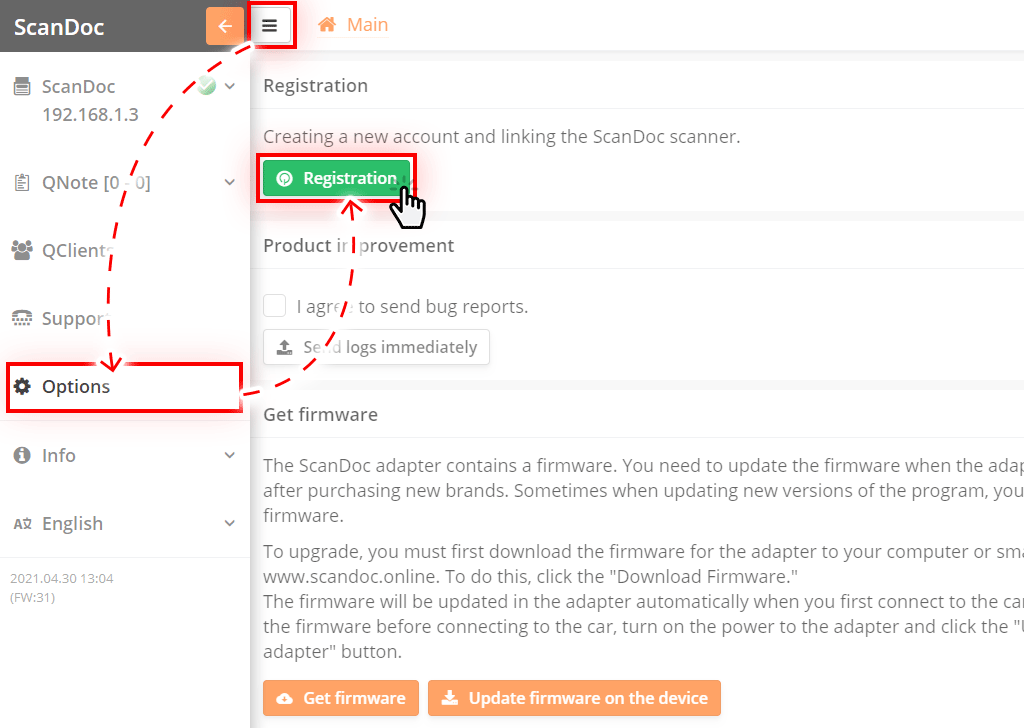
创建新账户并将新的 ScanDoc 扫描仪绑定到该账户。
  1. 使用桌面上的快捷方式 在您的设备(电脑、笔记本、平板、手机)上启动新的 ScanDoc 程序。(操作系统可能会请求互联网访问权限,请允许访问。)
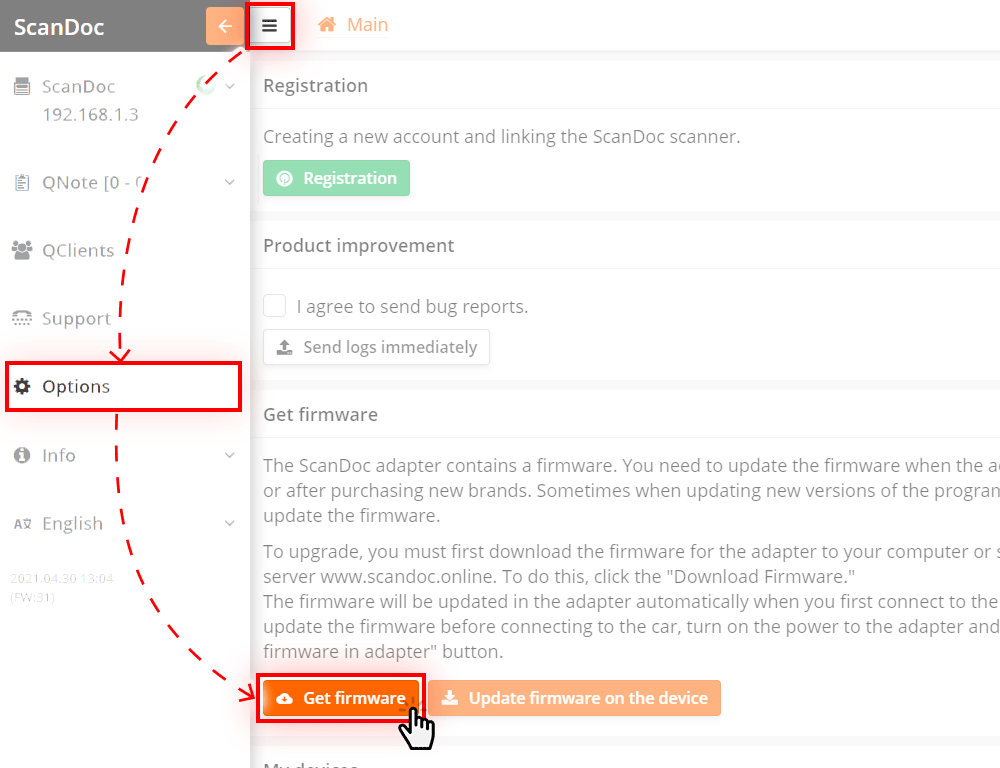
  2. 点击窗口上部的按钮 ,将出现一个附加的侧边菜单。
  3. 点击侧边菜单中的"设置"按钮,您将进入程序的设置窗口。
  4. 将扫描仪置于引导模式:
    • 断开设备与任何电源的连接
    • 在设备底面可以看到一个内嵌的复位按钮。
      用任何细小物件(例如回形针)按住该按钮并保持。
    • 在不松开复位按钮的同时,为设备供电(例如,将其连接到诊断接口)。
    • 松开复位按钮。
    • 设备将进入引导模式(红色 LED 会微弱发光,约半亮度)。过一段时间(约 30 秒)后设备将建立连接。
  5. 点击按钮 注册
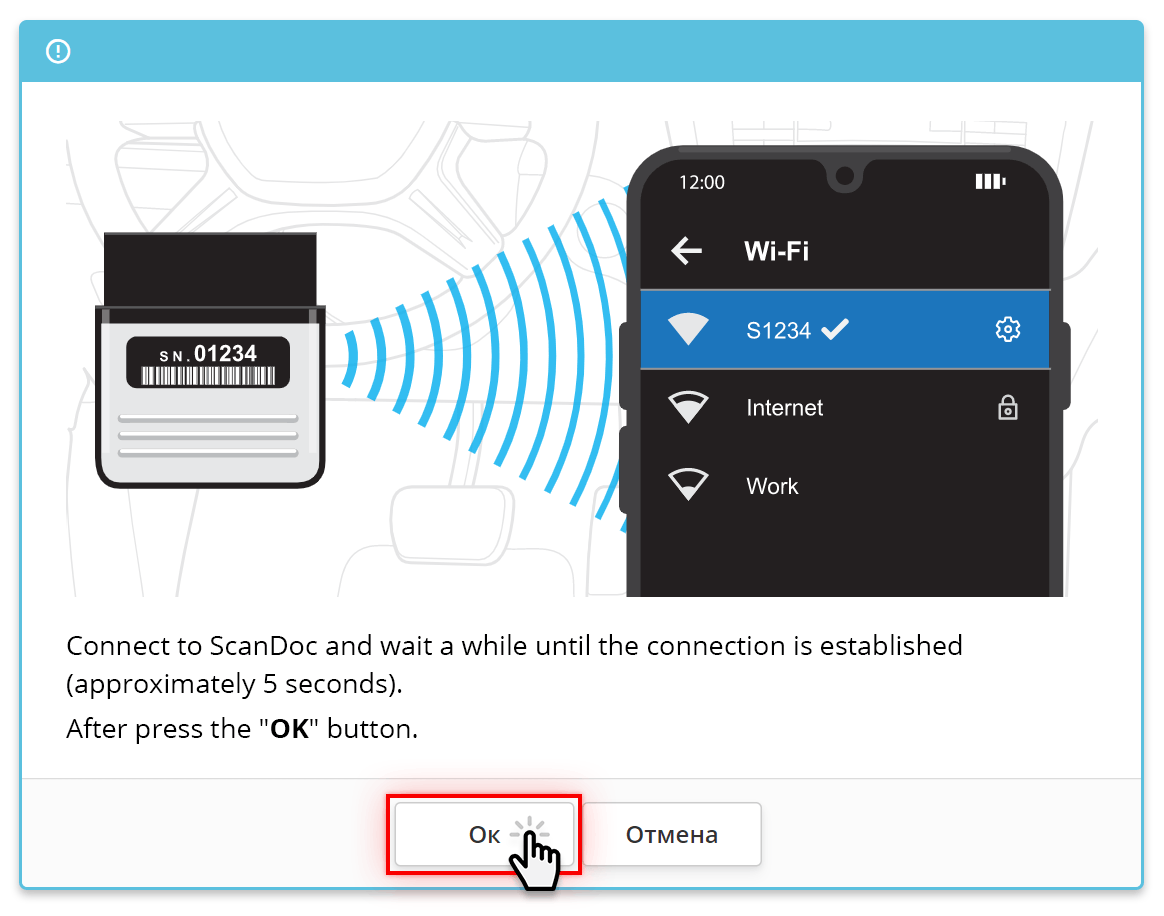
连接到 ScanDoc 适配器
  1. 使用密码在您的电脑/智能手机上通过 WLAN 无线网络连接到适配器,并稍等片刻直到连接建立(约 5 秒)。
    然后点击按钮 "OK"
    (如果您的扫描仪序列号 s/n: 12345,则连接名称为 S12305,与其建立 WLAN 连接的密码为 scandoc12305。)
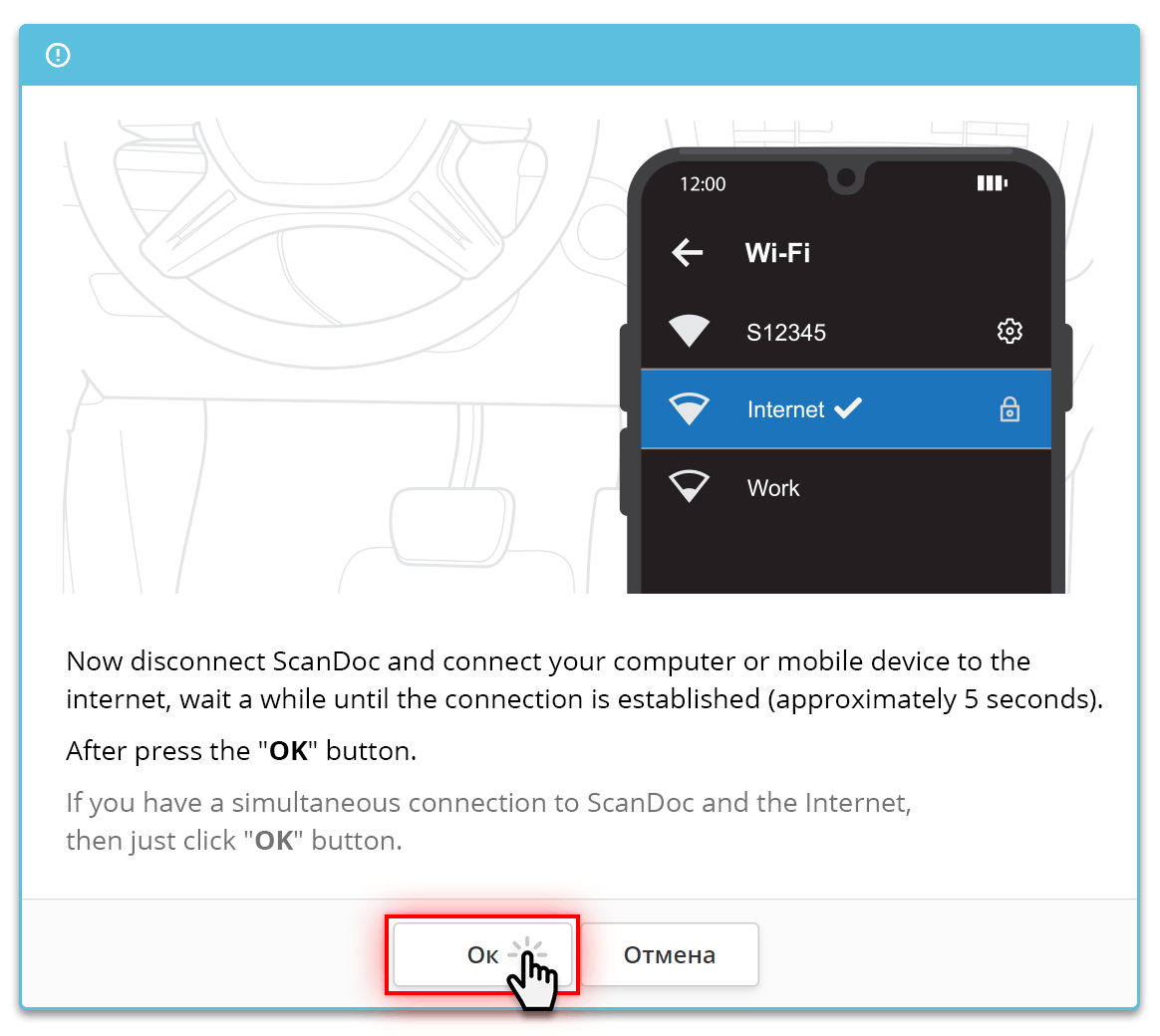
现在请断开与 ScanDoc 的连接
  1. 现在请断开与 ScanDoc 的 WLAN 网络连接(但不要切断扫描仪的电源),并将电脑或移动设备连接到互联网,稍等片刻直到连接建立(约 5 秒);
  2. 点击按钮 "OK"
    如果您同时连接了 ScanDoc 和互联网,则只需点击按钮 "OK"
创建新账户并将新的 ScanDoc 扫描仪绑定到该账户。
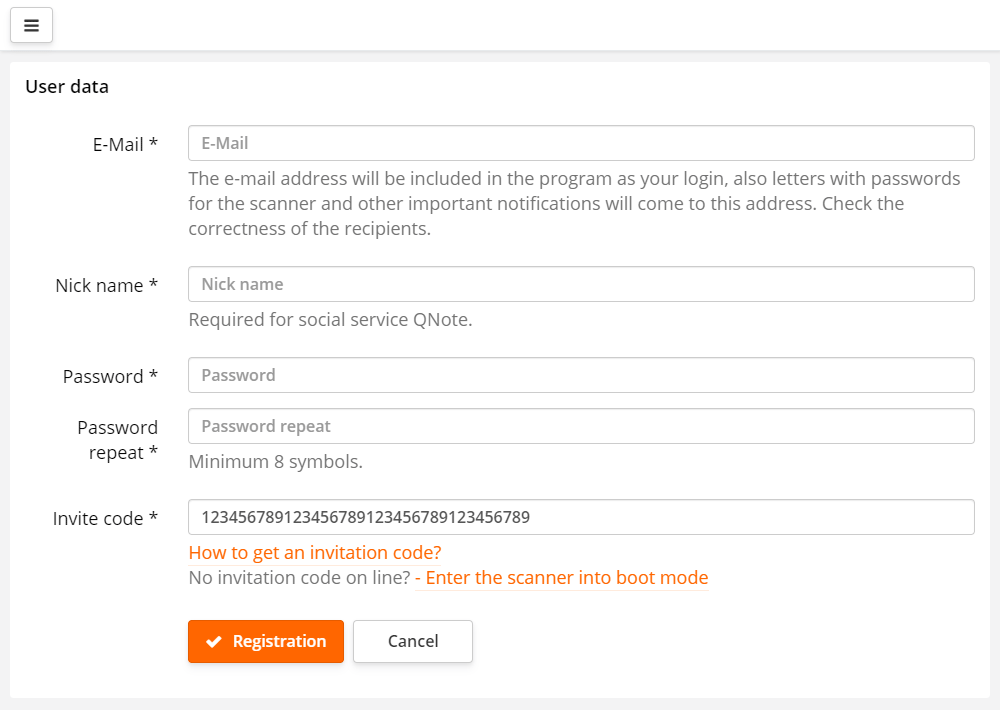
  1. 您将被跳转到注册页面,其中已填入为您生成的邀请码。

    填写所有字段并点击按钮 注册

    为了可靠地保护您的账户免遭入侵,请为账户登录设置一个唯一且复杂的密码。密码越长越安全。

    请勿使用以下密码:

    • 过于简单的密码,例如 "12345678";
    • 包含您的名字、姓氏、出生日期或电话号码的密码。

    我们建议使用密码管理器程序。

登录窗口
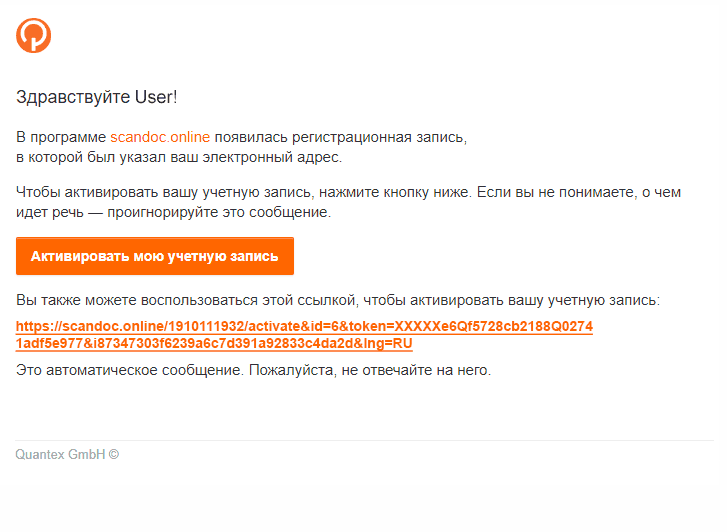
  1. 您的电子邮箱将收到一封要求确认注册的邮件。

    点击按钮 激活我的账户 或使用直接链接。
    您将被跳转到 scandoc.online 网站,其中会显示注册已完成。

  2. 现在您已在系统中完成注册。


步骤 3 - 获取适配器的最新版软件

使用桌面上的快捷方式在您的设备(电脑、笔记本、平板、手机)上启动新的 ScanDoc 程序。(操作系统可能会请求互联网访问权限,请允许访问。)

手动下载密钥

首次启动程序时会出现登录表单,请输入您账户的登录名和密码。
登录后,程序将自动为您的扫描仪下载固件文件。

如果未自动下载,可以点击按钮 下载固件 手动下载文件。

如果您有多台设备,则需将它们绑定到您的账户。具体步骤已在文档页面中说明。

步骤 4 - 更新适配器中的软件

连接 ScanDoc 扫描仪
  1. 将 Compact 连接到汽车的 OBDII 诊断接口。
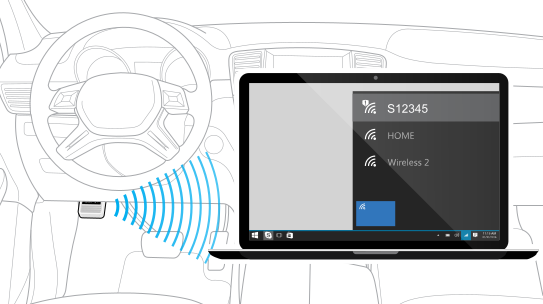
  2. 使用密码在您的电脑/智能手机上通过 WLAN 无线网络连接到适配器。
    如果您的扫描仪序列号 s/n: 12345,则连接名称为 S12305,与其建立 WLAN 连接的密码为 scandoc12305
    注:此设置为设备 WLAN 模块的默认配置。
  3. 从列表中选择适配器。
  4. 点击按钮 更新适配器中的固件

现在设备已准备就绪可以使用。如果您还不熟悉 ScanDoc 程序,可以查阅 详细的使用说明