Quantex GmbH
お住まいの地域:ヨーロッパ

運用開始

ステップごとの手順


ステップ 1 - コンピューターまたはタブレットへのプログラムのインストール

付属の USB Flash に収録されているソフトウェアを、お使いのオペレーティングシステムの種類とビット数に合わせてインストールするか、最新版のプログラムを入手するためにサイト quantexlab.com/ru/download.html にアクセスしてください。

Android 向け ScanDoc プログラム(最小バージョン 6)は公式ストア Google Play からダウンロードできます。

モバイル OS Android

iOs 向け ScanDoc プログラム(最小バージョン 10)は公式ストア App Store からダウンロードできます。

App Store

ステップ 2 - アカウントの登録
(すでに www.scandoc.online にログイン済みの場合は、このステップを省略してください。)

登録とはアカウントの作成のことです。1 つのアカウントは 1 人の個人または 1 つの会社に対応します。このアカウントには、お使いのすべての機器を紐付けることができます。また、当社のサービスを利用する際にも必要となります。
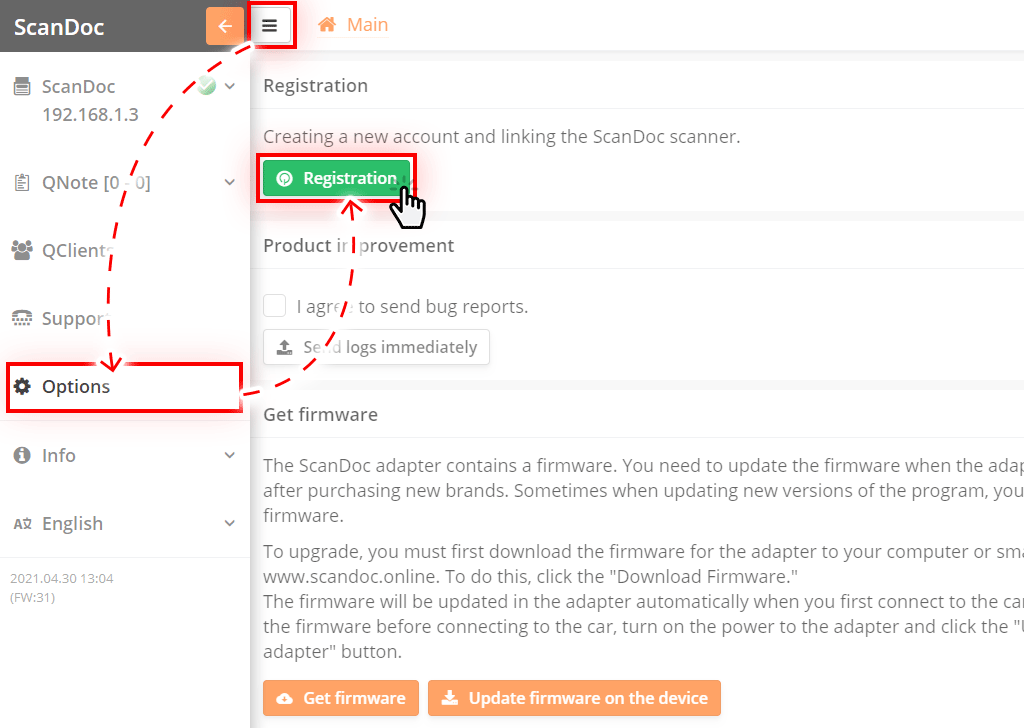
新しいアカウントの作成と、それに対する新しい ScanDoc スキャナーの紐付け。
  1. デスクトップ上のショートカット を使って、お使いのデバイス(コンピューター、ノートパソコン、タブレット、スマートフォン)で新しい ScanDoc プログラムを起動します。(オペレーティングシステムがインターネットアクセスの許可を求めることがありますので、アクセスを許可してください。)
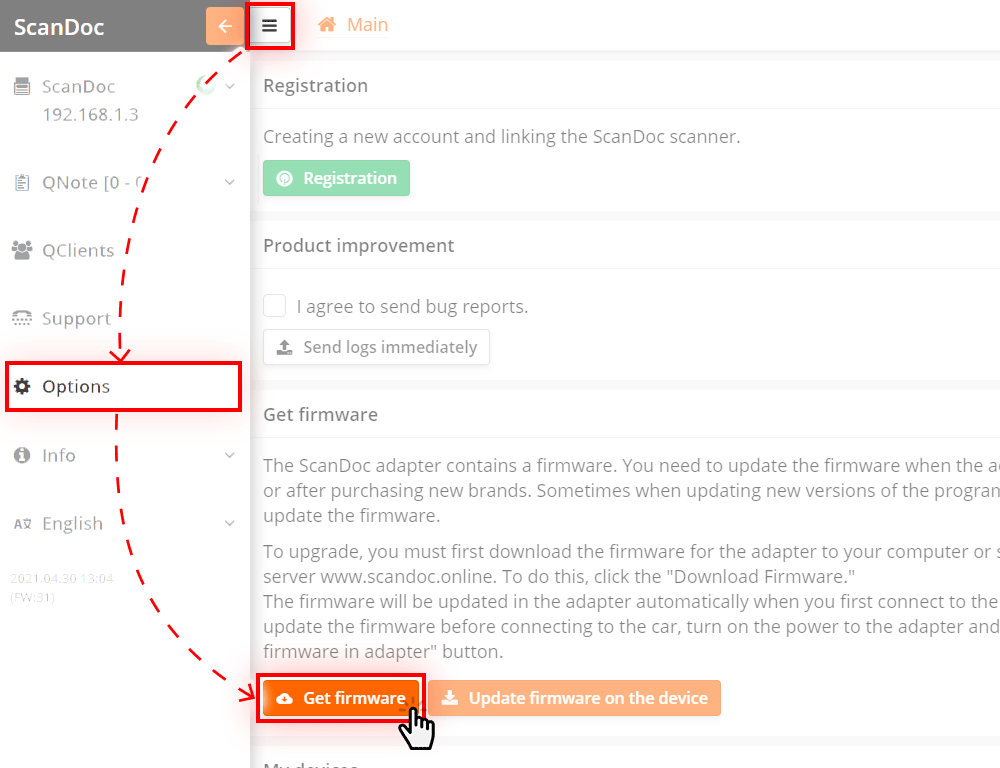
  2. ウィンドウ上部のボタン を押すと、追加のサイドメニューが表示されます。
  3. サイドメニューの「設定」ボタンを押すと、プログラムの設定ウィンドウに移動します。
  4. スキャナーをブートモードにします:
    • 機器をすべての電源から切り離します
    • 機器の底面には、埋め込み式のリセットボタンがあります。
      クリップなどの細い物でこのボタンを押し、押したままにします。
    • リセットボタンを離さないまま、機器に電源を供給します(例えば、診断コネクターに接続します)。
    • リセットボタンを離します。
    • 機器はブートモードになります(赤色 LED が半分程度の明るさで弱く点灯します)。しばらくすると(おおよそ 30 秒)機器が通信を開始します。
  5. 登録 ボタンを押します。
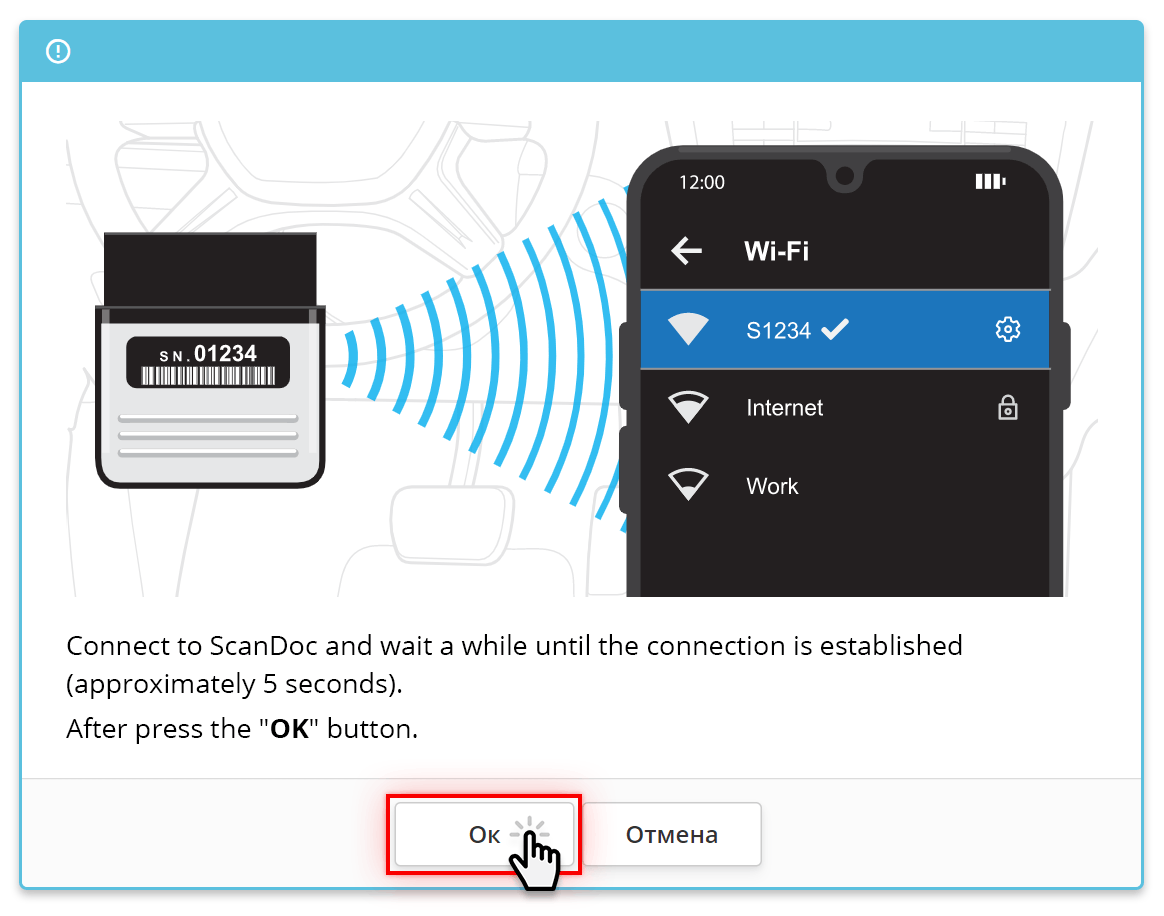
ScanDoc アダプターに接続してください
  1. お使いのコンピューター/スマートフォンで、パスワードを使って WLAN ワイヤレスネットワーク経由でアダプターに接続し、接続が確立されるまで少し(およそ 5 秒)お待ちください。
    その後、「OK」ボタンを押します。
    (お使いのスキャナーのシリアル番号が s/n: 12345 の場合、接続名は S12305 となり、WLAN 接続用のパスワードは scandoc12305 となります。)
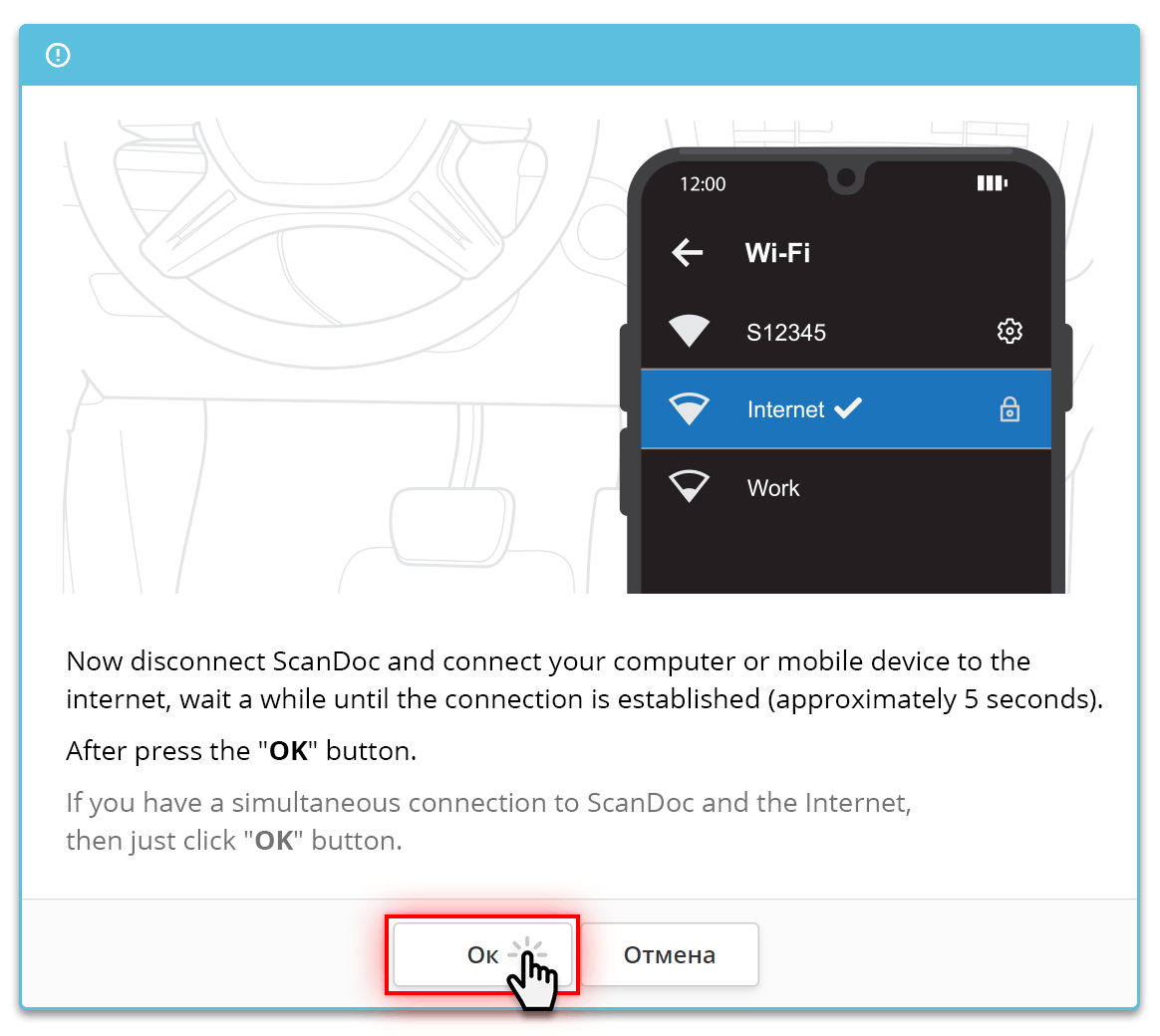
次に ScanDoc から切断してください
  1. 次に ScanDoc の WLAN ネットワークから切断し(ただしスキャナーの電源は切らないでください)、コンピューターまたはモバイルデバイスをインターネットに接続して、接続が確立されるまで少し(およそ 5 秒)お待ちください。
  2. 「OK」ボタンを押します。
    ScanDoc とインターネットに同時に接続している場合は、単に 「OK」 ボタンを押してください。
新しいアカウントの作成と、それに対する新しい ScanDoc スキャナーの紐付け。
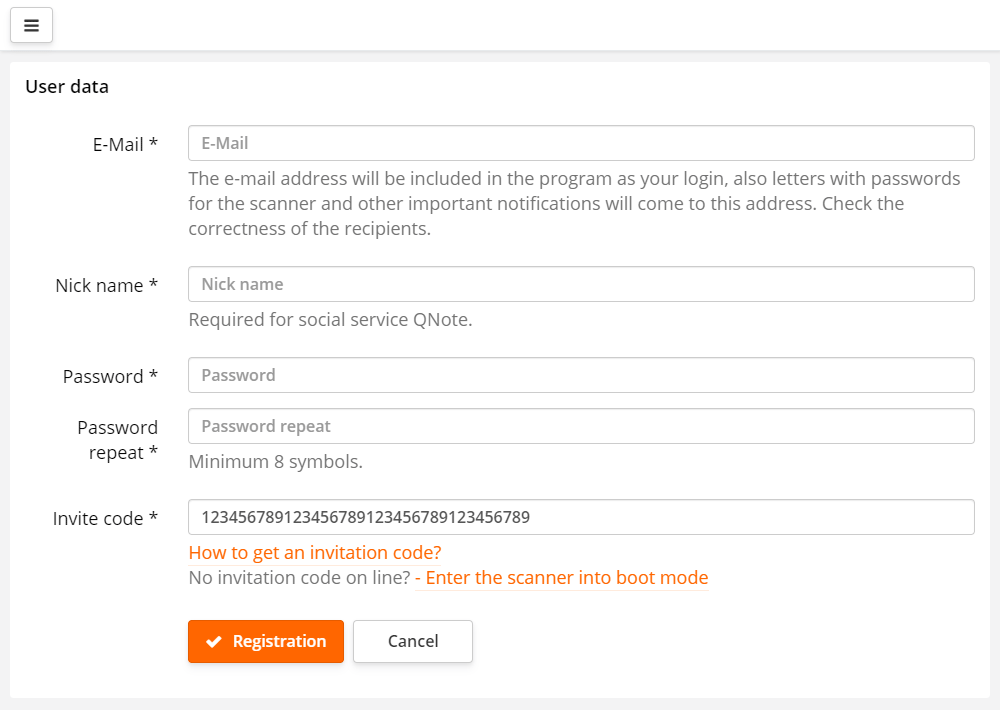
  1. 登録ページにリダイレクトされます。そこには、あなた用に生成された招待コードがすでに入力されています。

    すべての項目を入力し、登録 ボタンを押してください。

    アカウントを不正アクセスから確実に保護するため、アカウントへのログインに一意で複雑なパスワードを設定してください。パスワードは長いほど安全です。

    次のようなパスワードは使用しないでください:

    • 「12345678」のように単純すぎるもの;
    • あなたの名前、姓、生年月日、電話番号を含むもの。

    パスワードマネージャーのプログラムを使用することをお勧めします。

ログインウィンドウ
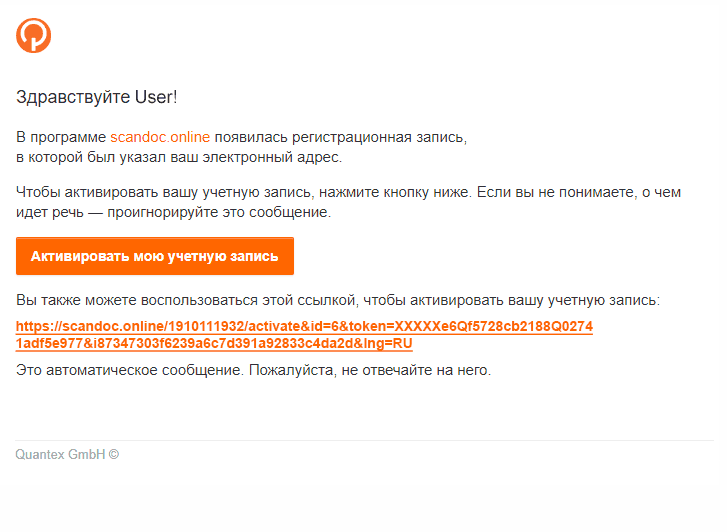
  1. 登録の確認を求めるメールが、あなたの電子メールアドレスに届きます。

    アカウントを有効化する ボタンを押すか、直接リンクをご利用ください。
    scandoc.online のサイトにリダイレクトされ、登録の完了が表示されます。

  2. これでシステムへの登録が完了しました。


ステップ 3 - アダプター用ソフトウェアの最新版の取得

デスクトップ上のショートカットを使って、お使いのデバイス(コンピューター、ノートパソコン、タブレット、スマートフォン)で新しい ScanDoc プログラムを起動します。(オペレーティングシステムがインターネットアクセスの許可を求めることがありますので、アクセスを許可してください。)

キーの手動ダウンロード

プログラムの初回起動時には認証フォームが表示されますので、お使いのアカウントのログイン名とパスワードを入力してください。
認証後、プログラムが自動的にお使いのスキャナー用のファームウェアファイルをダウンロードします。

これが行われない場合は、ファームウェアをダウンロード ボタンを押して、手動でファイルをダウンロードできます。

複数の機器をお持ちの場合は、それらをお使いのアカウントに紐付ける必要があります。手順はドキュメントのページで説明しています。

ステップ 4 - アダプターのソフトウェアの更新

ScanDoc スキャナーの接続
  1. Compact を自動車の OBDII 診断コネクターに接続します。
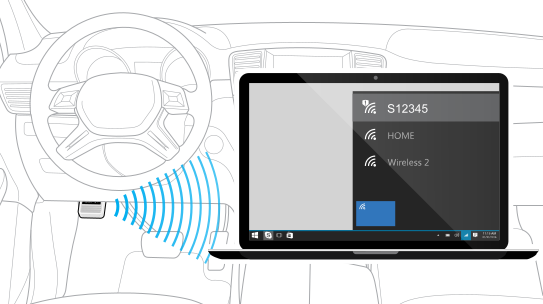
  2. お使いのコンピューター/スマートフォンで、パスワードを使って WLAN ワイヤレスネットワーク経由でアダプターに接続します。
    お使いのスキャナーのシリアル番号が s/n: 12345 の場合、接続名は S12305 となり、WLAN 接続用のパスワードは scandoc12305 となります。
    備考:この設定は機器の WLAN モジュールに既定で構成されています。
  3. リストからアダプターを選択します。
  4. アダプターのファームウェアを更新 ボタンを押します。

これで機器は使用する準備が整いました。ScanDoc プログラムにまだ慣れていない場合は、 詳しい取扱説明書をご覧いただけます。