Quantex GmbH
Votre région : Europe

Mise en service

Instructions étape par étape


Étape 1 - Installation du programme sur l'ordinateur ou la tablette

Installez le logiciel fourni sur la clé USB Flash, en fonction du type et de l'architecture du système d'exploitation, ou rendez-vous sur le site quantexlab.com/fr/download.html pour obtenir la version la plus récente du programme.

Le programme ScanDoc pour Android (version minimale 6) peut être téléchargé sur la boutique officielle Google Play.

Système d'exploitation mobile Android

Le programme ScanDoc pour iOs (version minimale 10) peut être téléchargé sur la boutique officielle App Store.

App Store

Étape 2 - Enregistrement du compte
(Si vous êtes déjà connecté à www.scandoc.online, passez cette étape.)

L'enregistrement consiste à créer un compte. Un compte correspond à une personne ou à une entreprise. Vous pourrez associer tous vos appareils à ce compte. Il est également nécessaire si vous souhaitez utiliser nos services.
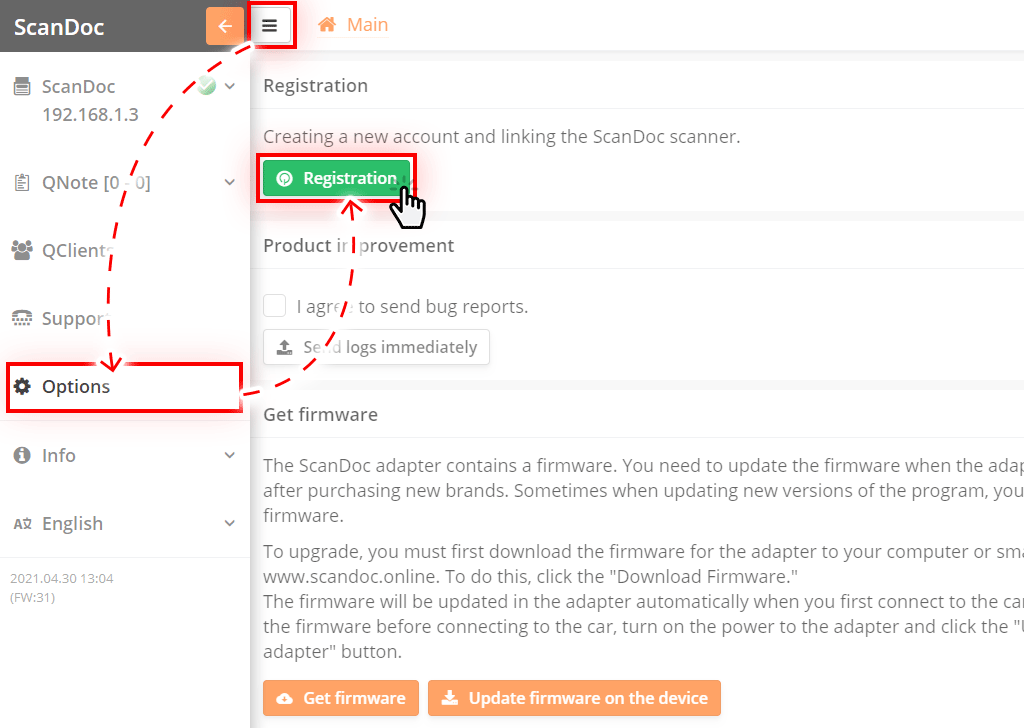
Création d'un nouveau compte et association d'un nouveau scanner ScanDoc à celui-ci.
  1. Lancez le nouveau programme ScanDoc sur votre appareil (ordinateur, portable, tablette, téléphone) à l'aide du raccourci sur le bureau. (Le système d'exploitation peut demander l'autorisation d'accès à internet, accordez l'accès.)
  2. Appuyez sur le bouton dans la partie supérieure de la fenêtre, un menu latéral supplémentaire apparaîtra.
  3. Appuyez sur le bouton "Paramètres" dans le menu latéral, vous accéderez à la fenêtre des paramètres du programme.
  4. Mettez le scanner en mode de chargement :
    • Déconnectez l'appareil de toute source d'alimentation
    • Sur la face inférieure de l'appareil se trouve un bouton de réinitialisation encastré.
      Appuyez sur ce bouton à l'aide d'un objet fin, par exemple un trombone, et maintenez-le enfoncé.
    • Alimentez l'appareil (par exemple, branchez-le au connecteur de diagnostic) sans relâcher le bouton de réinitialisation.
    • Relâchez le bouton de réinitialisation.
    • L'appareil sera en mode de chargement (la LED rouge s'allumera faiblement, à mi-intensité). Au bout d'un certain temps (environ 30 secondes), l'appareil établira la connexion.
  5. Appuyez sur le bouton Enregistrement.
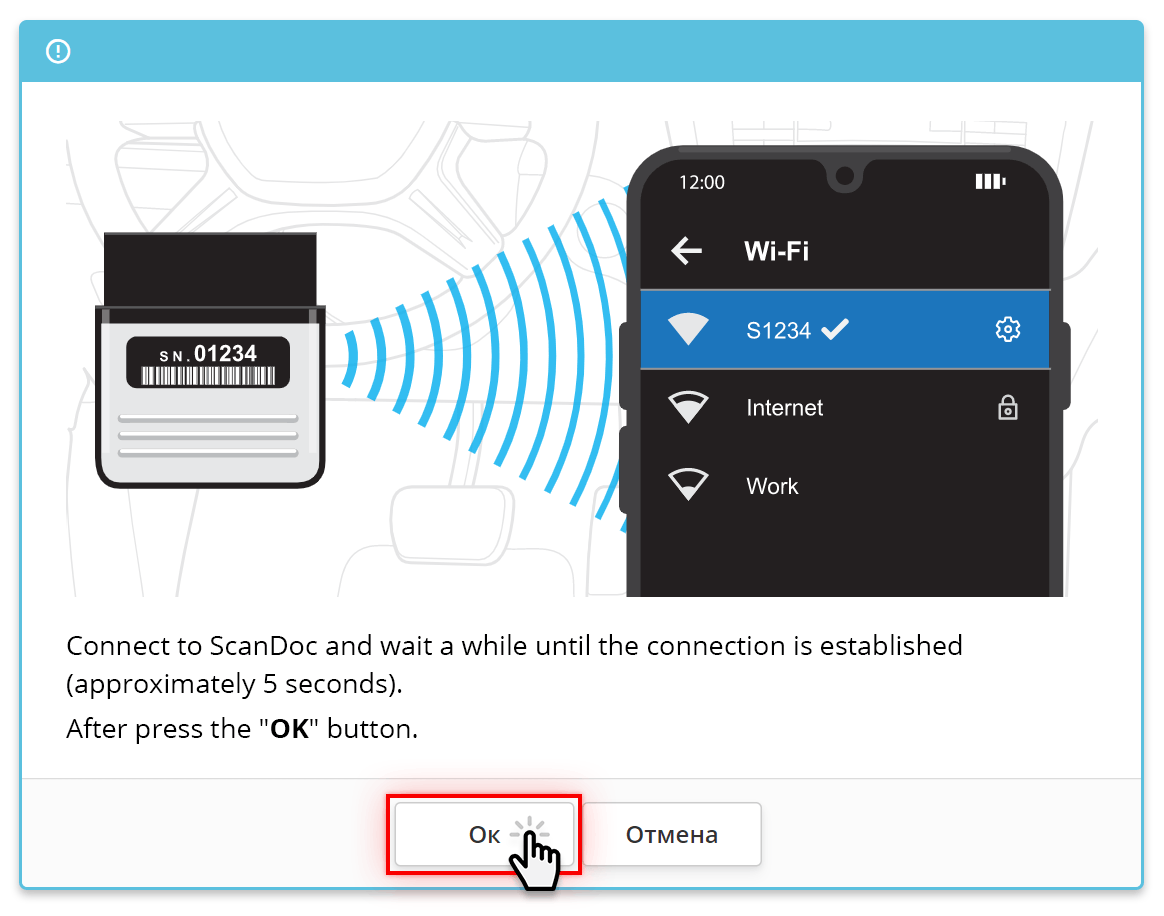
Connectez-vous à l'adaptateur ScanDoc
  1. Connectez-vous à l'adaptateur via le réseau sans fil WLAN sur votre ordinateur/smartphone à l'aide du mot de passe et patientez un instant jusqu'à ce que la connexion s'établisse (environ 5 secondes).
    Appuyez ensuite sur le bouton "OK"
    (Si votre scanner porte le numéro de série s/n : 12345, la connexion s'appellera S12305, et le mot de passe pour la connexion WLAN avec celui-ci sera scandoc12305.)
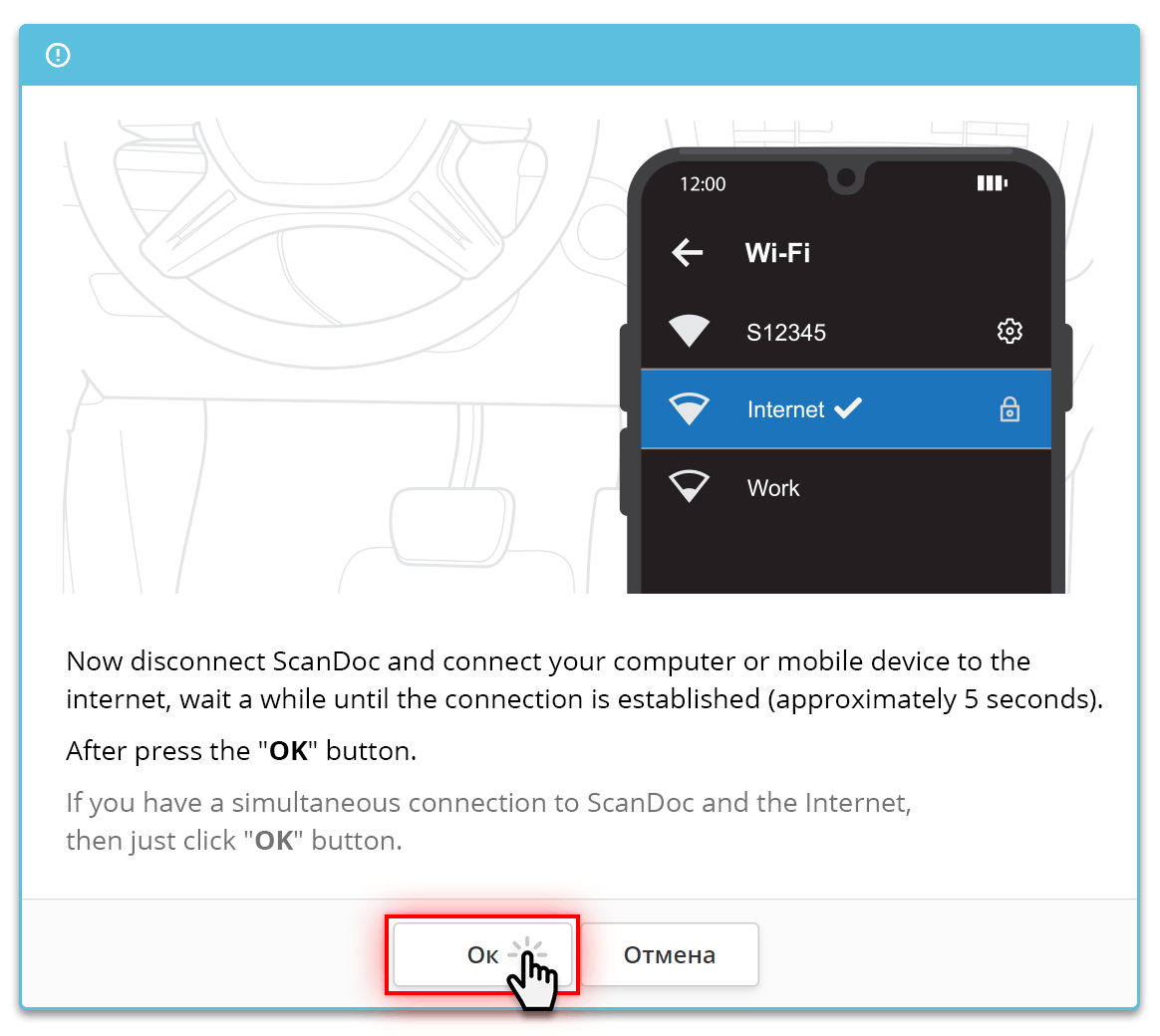
Déconnectez-vous maintenant de ScanDoc
  1. Déconnectez-vous maintenant du réseau WLAN ScanDoc (mais ne coupez pas l'alimentation du scanner) et connectez l'ordinateur ou l'appareil mobile à internet, patientez un instant jusqu'à ce que la connexion s'établisse (environ 5 secondes) ;
  2. Appuyez sur le bouton "OK"
    Si vous disposez d'une connexion simultanée à ScanDoc et à internet, appuyez simplement sur le bouton "OK" ;
Création d'un nouveau compte et association d'un nouveau scanner ScanDoc à celui-ci.
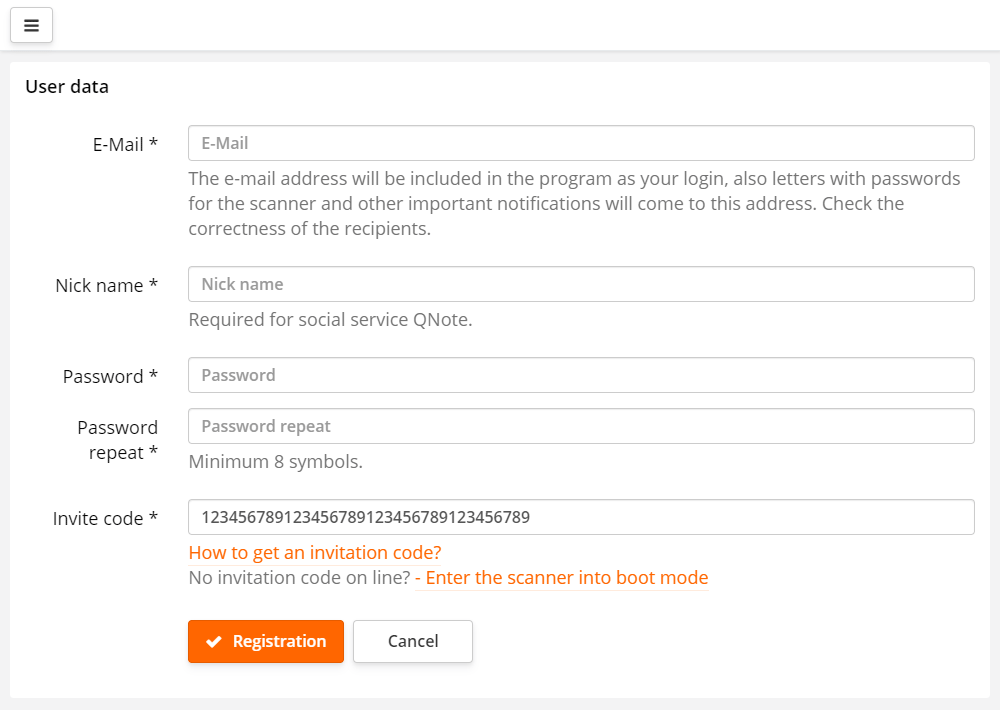
  1. Vous serez redirigé vers la page d'enregistrement, sur laquelle le code d'invitation généré pour vous sera déjà saisi.

    Remplissez tous les champs et appuyez sur le bouton Enregistrement

    Pour protéger efficacement votre compte contre les accès non autorisés, définissez un mot de passe unique et complexe pour la connexion au compte. Plus le mot de passe est long, plus il est sûr.

    N'utilisez pas un mot de passe qui :

    • est trop simple, par exemple "12345678" ;
    • contient votre prénom, votre nom, votre date de naissance ou votre numéro de téléphone.

    Nous recommandons d'utiliser des logiciels gestionnaires de mots de passe.
Fenêtre de connexion
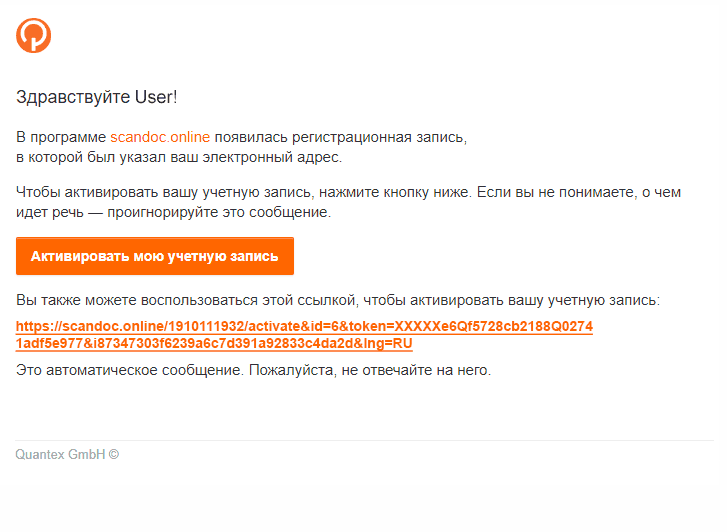
  1. Un message vous demandant de confirmer l'enregistrement sera envoyé à votre adresse e-mail.

    Appuyez sur le bouton Activer mon compte ou utilisez le lien direct.
    Vous serez redirigé vers le site scandoc.online, où la confirmation de la finalisation de l'enregistrement sera affichée.

  2. Vous êtes maintenant enregistré dans le système.


Étape 3 - Obtention de la dernière version du logiciel de l'adaptateur

Lancez le nouveau programme ScanDoc sur votre appareil (ordinateur, portable, tablette, téléphone) à l'aide du raccourci sur le bureau. (Le système d'exploitation peut demander l'autorisation d'accès à internet, accordez l'accès.)
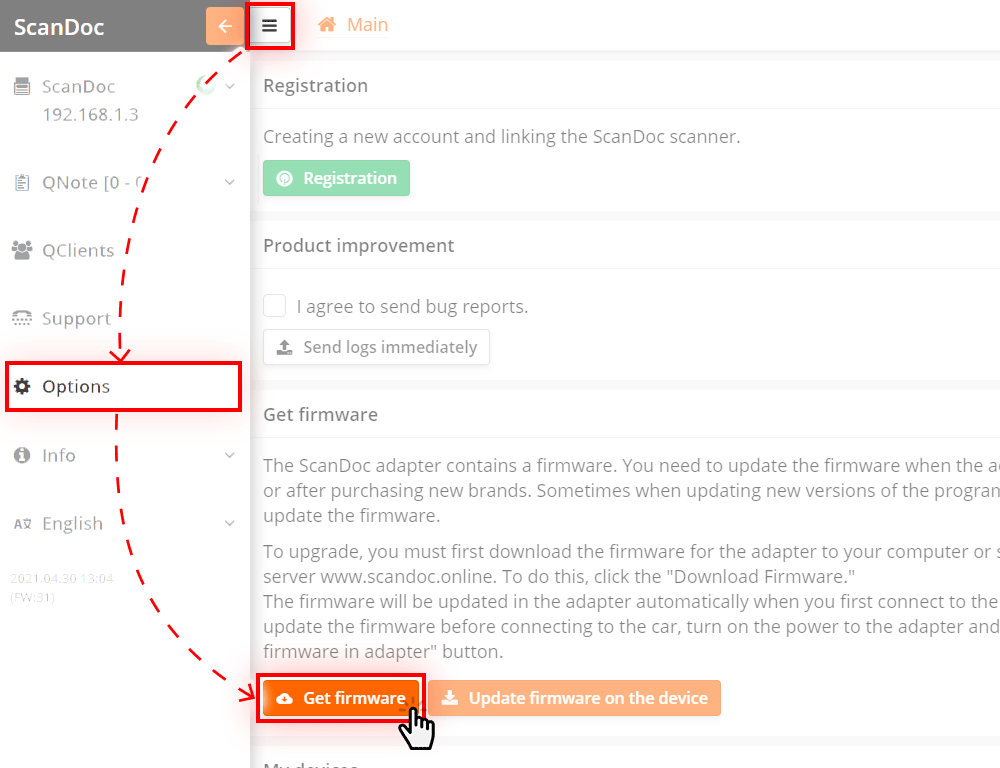
Téléchargement manuel de la clé

Au premier démarrage du programme, un formulaire de connexion apparaîtra, saisissez l'identifiant et le mot de passe de votre compte.
Après la connexion, le programme téléchargera automatiquement les fichiers du firmware pour vos scanners.

Si cela ne se produit pas, vous pouvez télécharger les fichiers manuellement en appuyant sur le bouton Télécharger le firmware.

Si vous possédez plusieurs appareils, vous devez les associer à votre compte. La procédure est décrite sur la page de documentation.

Étape 4 - Mise à jour du logiciel dans l'adaptateur

Connexion du scanner ScanDoc
  1. Branchez le Compact au connecteur de diagnostic OBDII du véhicule.
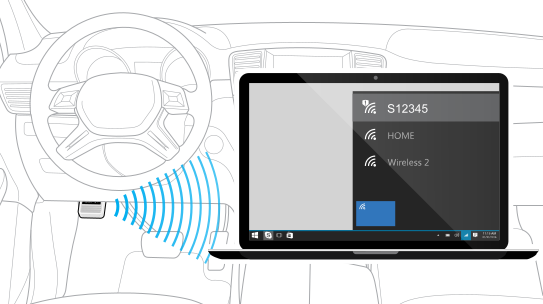
  2. Connectez-vous à l'adaptateur via le réseau sans fil WLAN sur votre ordinateur/smartphone à l'aide du mot de passe.
    Si votre scanner porte le numéro de série s/n : 12345, la connexion s'appellera S12305, et le mot de passe pour la connexion WLAN avec celui-ci sera scandoc12305.
    Note : Cette option est configurée par défaut dans le module WLAN de l'appareil.
  3. Sélectionnez l'adaptateur dans la liste.
  4. Appuyez sur le bouton Mettre à jour le firmware dans l'adaptateur

L'appareil est maintenant prêt à l'emploi. Si vous ne connaissez pas encore le programme ScanDoc, vous pouvez consulter le mode d'emploi détaillé.