Quantex GmbH

Inbetriebnahme

Schritt-für-Schritt-Anleitung


Schritt 1 - Installation des Programms auf Computer oder Tablet

Installieren Sie die auf dem mitgelieferten USB-Stick enthaltene Software entsprechend Typ und Architektur Ihres Betriebssystems oder besuchen Sie die Website quantexlab.com/de/download.html für die neueste Version des Programms.

Das Programm ScanDoc für Android (mindestens Version 6) kann im offiziellen Google Play Store heruntergeladen werden.

Mobiles Betriebssystem Android

Das Programm ScanDoc für iOS (mindestens Version 10) kann im offiziellen App Store heruntergeladen werden.

App Store

Schritt 2 - Registrierung eines Benutzerkontos
(Wenn Sie bei www.scandoc.online bereits angemeldet sind, überspringen Sie diesen Schritt.)

Die Registrierung bedeutet die Erstellung eines Benutzerkontos. Ein Benutzerkonto entspricht einer Person oder einem Unternehmen. Diesem Benutzerkonto können Sie alle Ihre Geräte zuordnen. Es wird ebenfalls benötigt, wenn Sie unsere Dienste nutzen möchten.
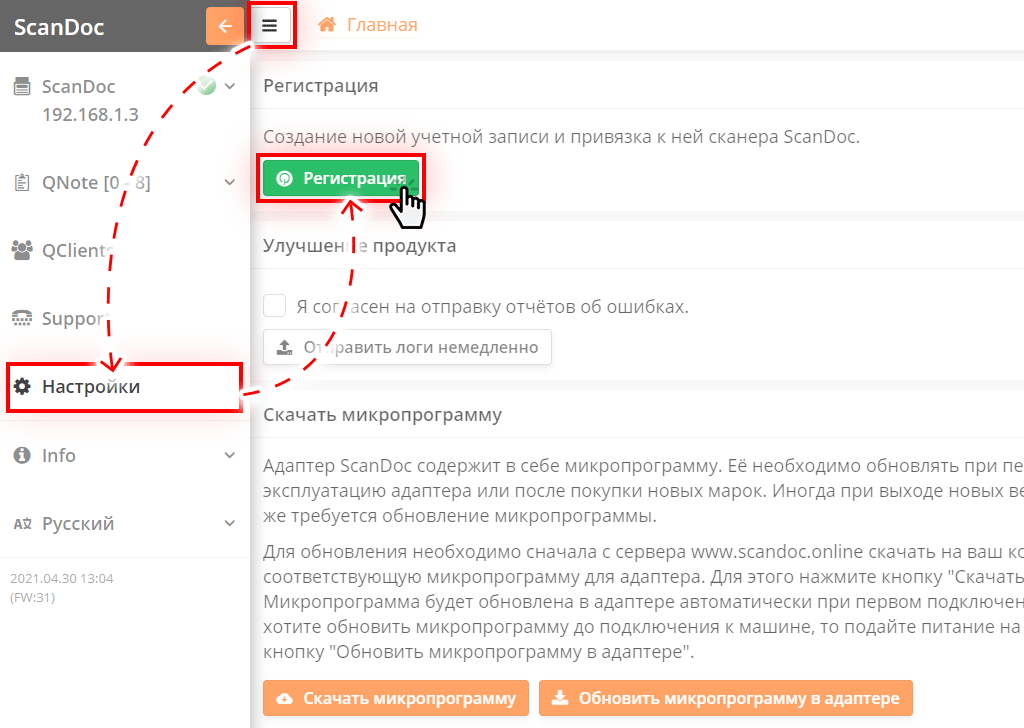
Erstellen eines neuen Benutzerkontos und Zuordnung eines neuen ScanDoc-Scanners.
  1. Starten Sie das neue Programm ScanDoc auf Ihrem Gerät (Computer, Notebook, Tablet, Telefon) über die Verknüpfung auf dem Desktop. (Das Betriebssystem fragt möglicherweise nach einer Internetzugriffsberechtigung — bitte erlauben.)
  2. Klicken Sie oben im Fenster auf die Schaltfläche , das seitliche Zusatzmenü erscheint.
  3. Klicken Sie im Seitenmenü auf die Schaltfläche „Einstellungen", um zum Einstellungsfenster des Programms zu gelangen.
  4. Versetzen Sie den Scanner in den Boot-Modus:
    • Versorgen Sie das Gerät mit Strom (schließen Sie es z. B. an den Diagnoseanschluss an).
    • Auf der Unterseite des Geräts befindet sich eine versenkte Reset-Taste. Drücken Sie diese Taste mit einem dünnen Gegenstand, z. B. einer Büroklammer, 3 Sekunden lang.
    • Das Gerät befindet sich nun im Boot-Modus (die rote LED leuchtet schwach, etwa halb hell). Nach kurzer Zeit (ca. 30 Sekunden) ist das Gerät erreichbar.
  5. Klicken Sie auf die Schaltfläche Registrierung.
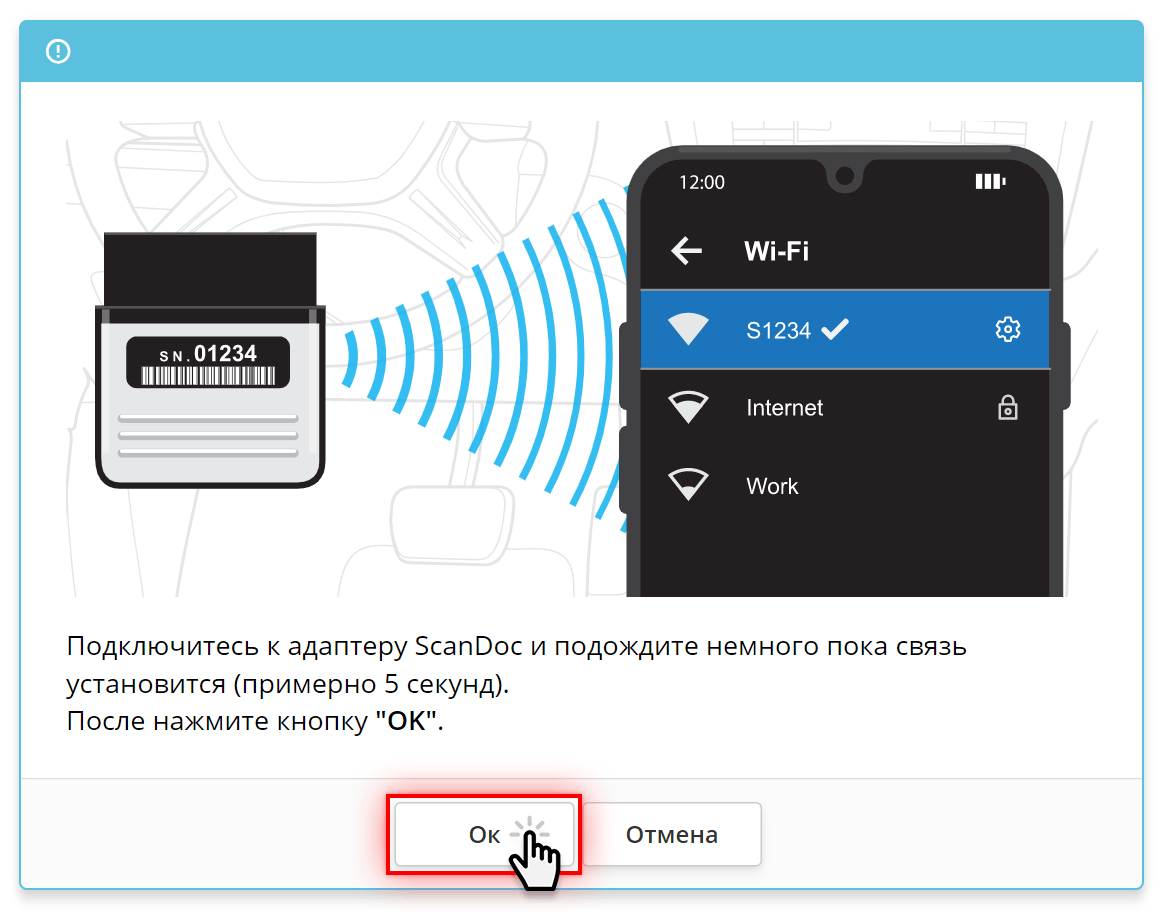
Verbinden Sie sich mit dem ScanDoc-Adapter
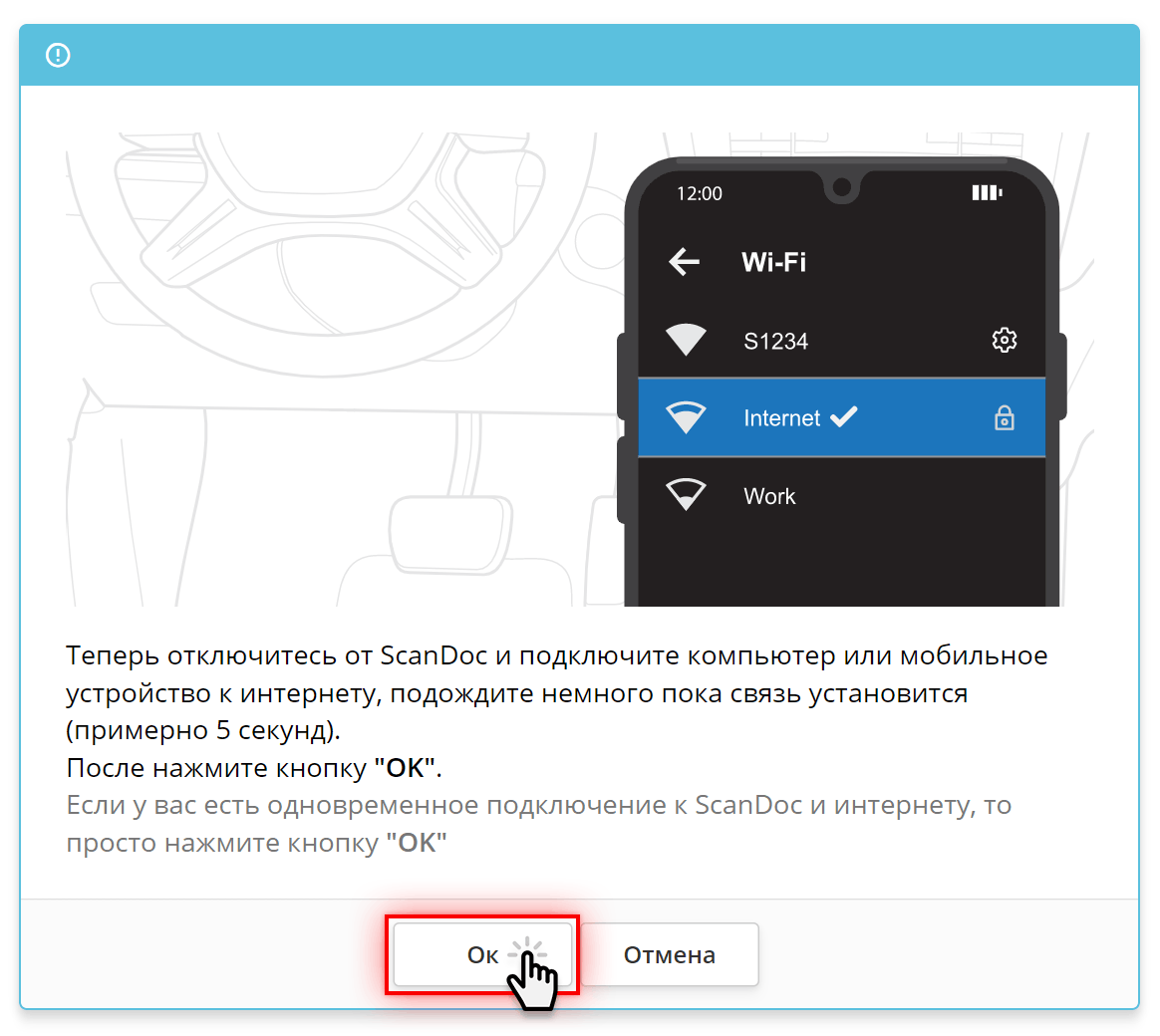
  1. Verbinden Sie sich von Ihrem Computer/Smartphone über das WLAN mit dem Adapter (Passwort eingeben) und warten Sie einen Moment, bis die Verbindung hergestellt ist (ca. 5 Sekunden).
    Klicken Sie anschließend auf die Schaltfläche „OK"
    (Wenn Ihr Scanner die Seriennummer s/n: 12345 hat, heißt die Verbindung S12305 und das WLAN-Passwort lautet scandoc12305.)
Trennen Sie nun die Verbindung zum ScanDoc
  1. Trennen Sie sich nun vom WLAN-Netzwerk des ScanDoc (aber schalten Sie die Stromversorgung des Scanners nicht ab) und verbinden Sie Ihren Computer oder Ihr Mobilgerät mit dem Internet; warten Sie einen Moment, bis die Verbindung steht (ca. 5 Sekunden);
  2. Klicken Sie auf die Schaltfläche „OK"
    Wenn Sie gleichzeitig mit dem ScanDoc und dem Internet verbunden sind, klicken Sie einfach auf die Schaltfläche „OK";
Erstellen eines neuen Benutzerkontos und Zuordnung eines neuen ScanDoc-Scanners.
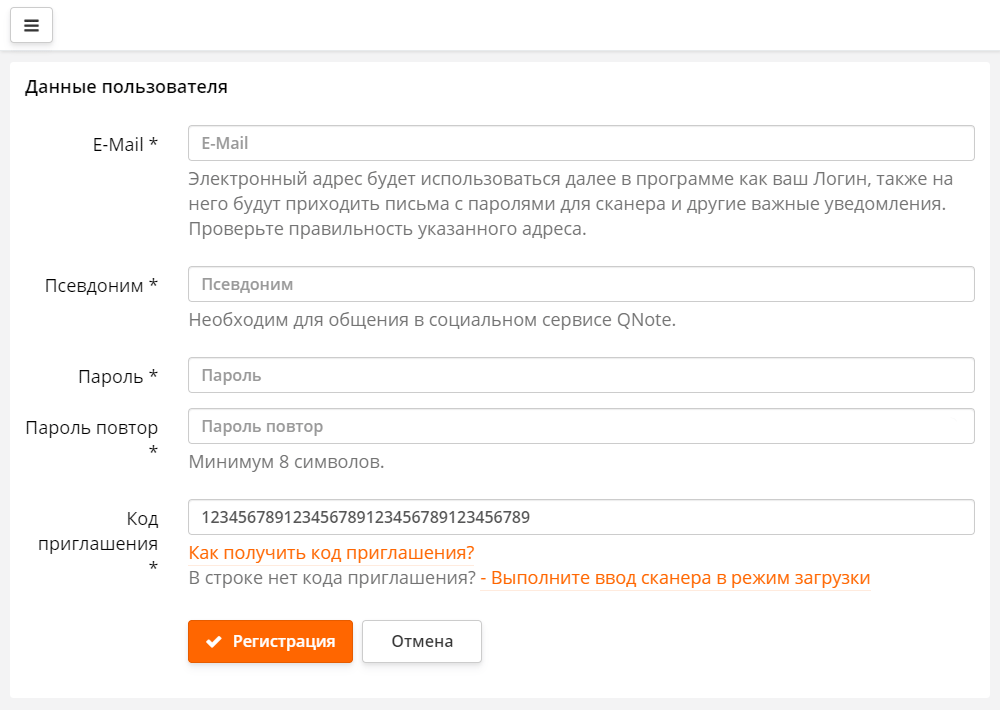
  1. Sie werden auf die Registrierungsseite weitergeleitet, auf der der für Sie generierte Einladungscode bereits eingetragen ist.

    Füllen Sie alle Felder aus und klicken Sie auf die Schaltfläche Registrierung

    Um Ihr Konto zuverlässig vor Missbrauch zu schützen, vergeben Sie ein eindeutiges, komplexes Anmeldepasswort. Je länger das Passwort, desto sicherer ist es.

    Verwenden Sie kein Passwort, das:

    • zu einfach ist, z. B. „12345678";
    • Ihren Vor- oder Nachnamen, Ihr Geburtsdatum oder Ihre Telefonnummer enthält.

    Wir empfehlen die Verwendung von Passwort-Managern.
Anmeldefenster
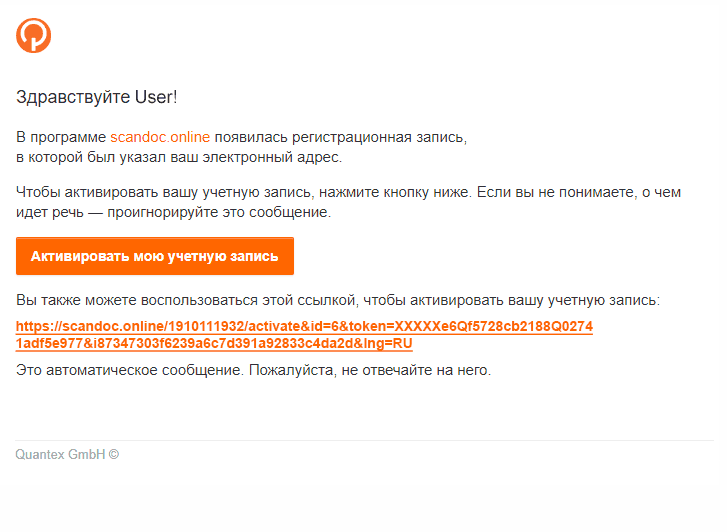
  1. Sie erhalten eine E-Mail mit der Bitte, Ihre Registrierung zu bestätigen.

    Klicken Sie auf die Schaltfläche Mein Konto aktivieren oder verwenden Sie den direkten Link.
    Sie werden zur Website scandoc.online weitergeleitet, auf der der Abschluss der Registrierung bestätigt wird.

  2. Sie sind nun im System registriert.


Schritt 3 - Abrufen der neuesten Adapter-Firmware

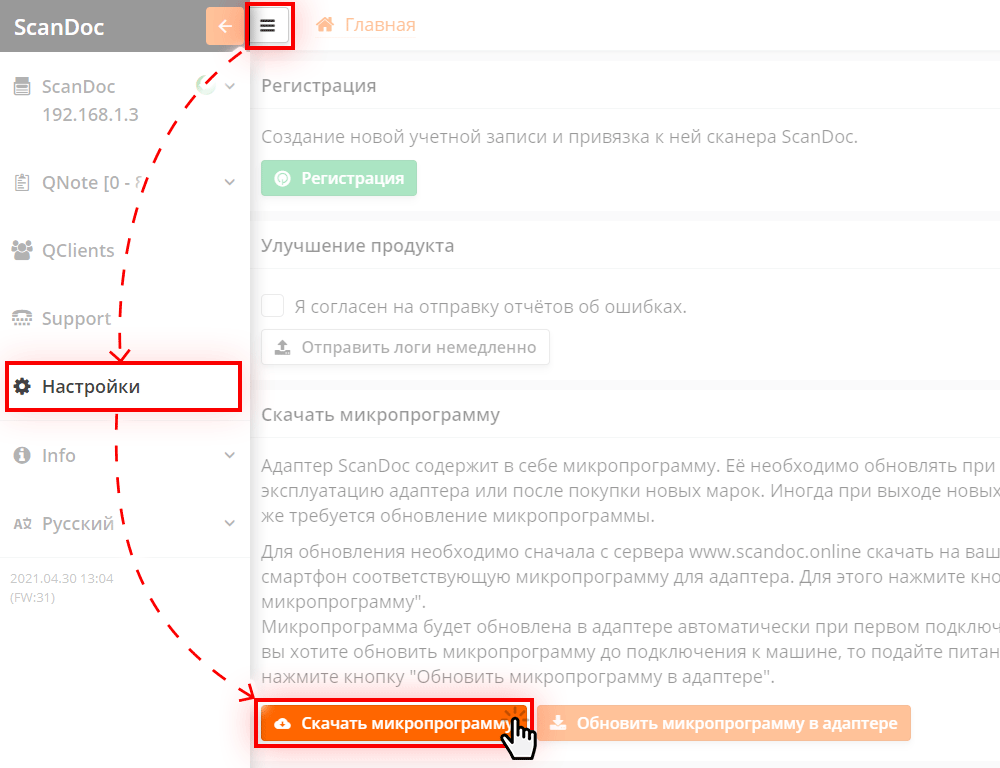
Starten Sie das neue Programm ScanDoc auf Ihrem Gerät (Computer, Notebook, Tablet, Telefon) über die Verknüpfung auf dem Desktop. (Das Betriebssystem fragt möglicherweise nach einer Internetzugriffsberechtigung — bitte erlauben.)

Manuelles Herunterladen der Firmware

Beim ersten Start des Programms erscheint ein Anmeldeformular — geben Sie Benutzername und Passwort Ihres Kontos ein.
Nach der Anmeldung lädt das Programm die Firmware-Dateien für Ihre Scanner automatisch herunter.

Falls dies nicht geschieht, können Sie die Dateien manuell herunterladen, indem Sie auf die Schaltfläche Firmware herunterladen klicken.

Wenn Sie mehrere Geräte haben, müssen Sie diese Ihrem Konto zuordnen. Das Verfahren ist auf der Dokumentationsseite beschrieben.

Schritt 4 - Aktualisierung der Adapter-Firmware

Anschluss des Scanners ScanDoc
  1. Schließen Sie den ScanDoc Compact an den OBDII-Diagnosestecker des Fahrzeugs an.
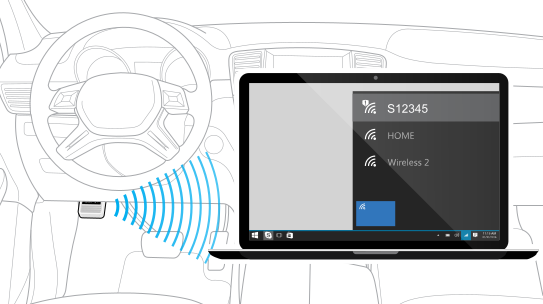
  2. Verbinden Sie sich von Ihrem Computer/Smartphone über das WLAN mit dem Adapter (Passwort eingeben).
    Wenn Ihr Scanner die Seriennummer s/n: 12345 hat, heißt die Verbindung S12305 und das WLAN-Passwort lautet scandoc12305.
    Hinweis: Diese Variante ist im WLAN-Modul des Geräts standardmäßig konfiguriert.
  3. Wählen Sie den Adapter aus der Liste aus.
  4. Klicken Sie auf die Schaltfläche Firmware im Adapter aktualisieren

Das Gerät ist jetzt betriebsbereit. Wenn Sie das Programm ScanDoc noch nicht kennen, können Sie die ausführliche Bedienungsanleitung zu Rate ziehen.