从制造商网站安装软件: quantexlab.com/zh/download.html
(请根据操作系统的类型和位数选择)。
适用于 Android (最低版本 6)的 ScanDoc 程序可在 Google Play 官方商店下载。

适用于 iOs (最低版本 10)的 ScanDoc 程序可在 App Store 官方商店下载。

使用桌面快捷方式,在您的计算机或移动设备上启动新安装的 ScanDoc 程序。
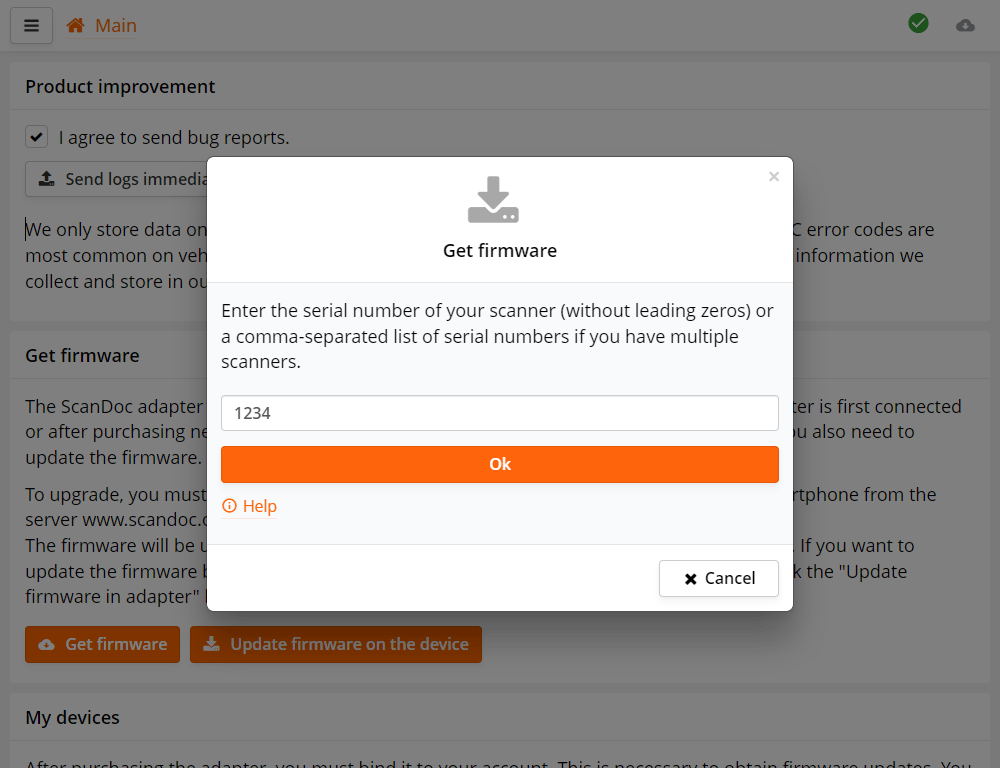
首次启动程序时会出现序列号输入表单,请输入您扫描仪的序列号。
如果您有多台扫描仪,请用逗号分隔输入它们的序列号,例如:25478, 1230。
随后,程序会自动从互联网下载适用于您扫描仪的固件文件和车型文件。

在程序中点击窗口上方的 按钮,将出现一个附加侧边菜单。
选择您想用来连接接口的通信通道。所选通道会显示在菜单上方。
在计算机上有三种通信通道可用:WLAN、BLE 和 USB。在移动设备上仅有 WLAN 和 BLE 可用。
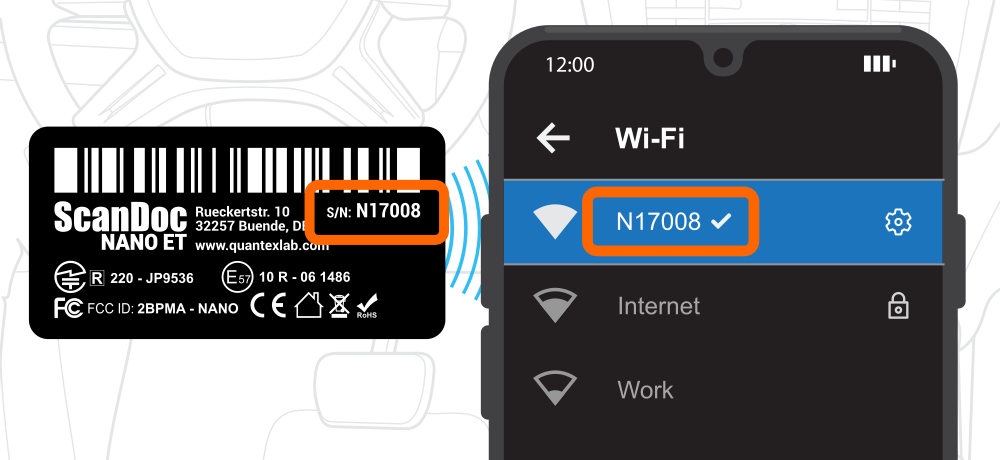
在计算机或智能手机上打开可用 WLAN 网络列表,并连接到您接口的网络。
网络名称与扫描仪的序列号相同,密码为单词 scandoc 加上去掉字母的序列号。
例如,如果您的扫描仪序列号为 s/n: N17008,则网络名称为 N17008,密码为 scandoc17008。
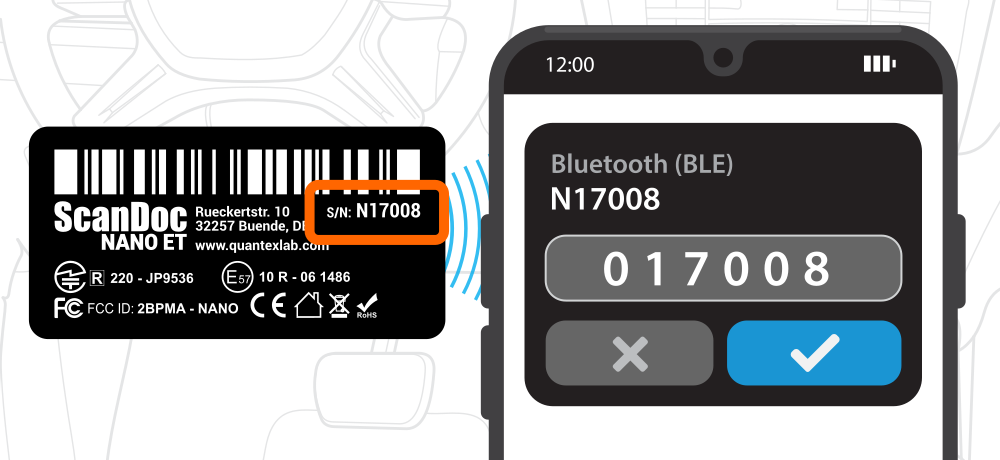
BLE 配对在首次与设备连接时进行。在步骤 4 更新固件时,选择通过 BLE 连接。几秒钟后屏幕上会出现一个窗口,要求输入配对密码 -- 密码必须在此窗口中输入。
密码(PIN 码)是扫描仪的序列号,其中需要将字母 N 替换为 0。
例如,如果您的扫描仪序列号为 s/n: N17008,则密码为 017008。
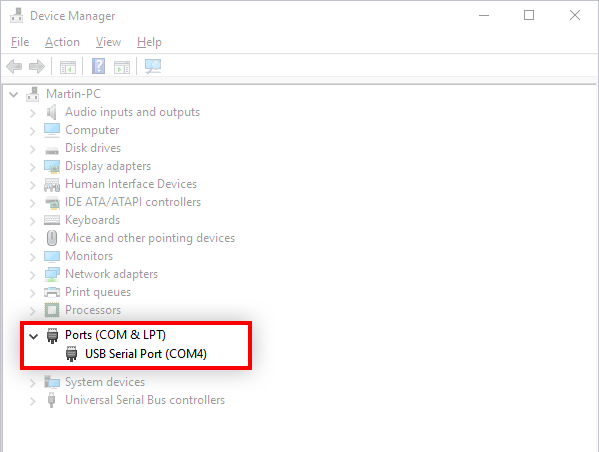
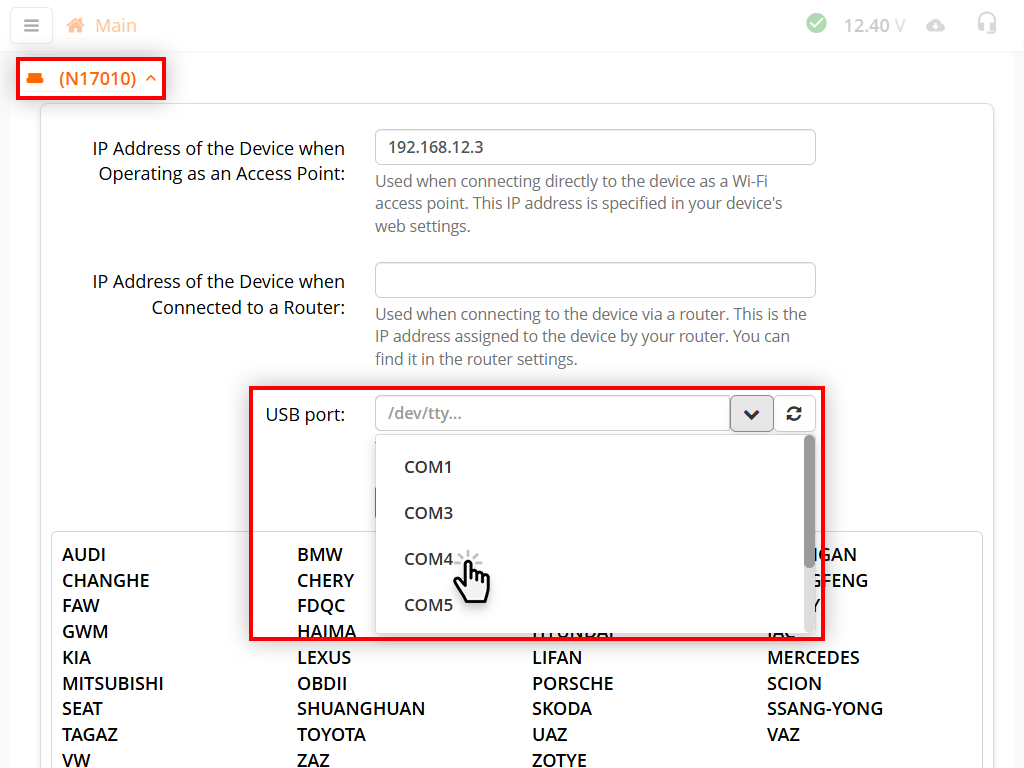
使用 USB 数据线将接口连接到计算机。首次连接时,操作系统会自动将接口识别为虚拟串行端口(Virtual COM Port)并安装所需的驱动程序。在较新版本的 Windows 10/11、macOS 和 Linux 上,驱动程序会自动安装,无需额外操作。
连接后,打开设备管理器,查看接口所连接的端口名称:
ls /dev/ttyUSB* 或 dmesg | tail。端口名称通常形如 /dev/ttyUSB0。ls /dev/tty.usb* -- 端口名称将形如 /dev/tty.usbserial-XXXX。将获取到的端口名称填入 ScanDoc 程序中所选设备的相应字段。
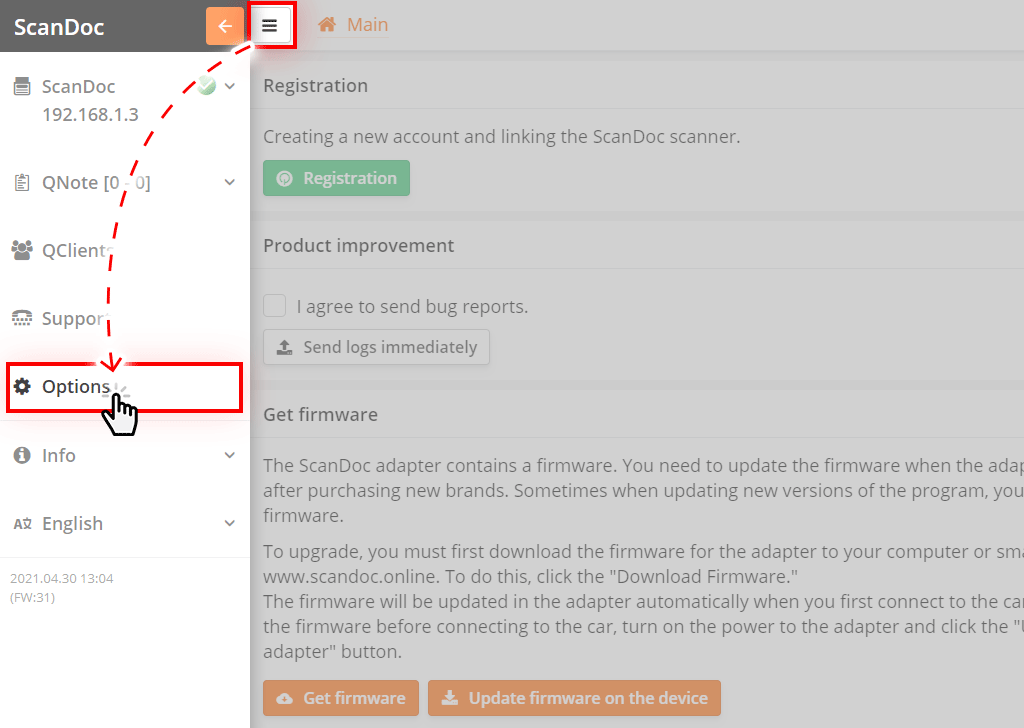
在程序中点击窗口上方的 按钮,将出现一个附加侧边菜单。
点击侧边菜单中的"设置"按钮,您将进入程序设置窗口。
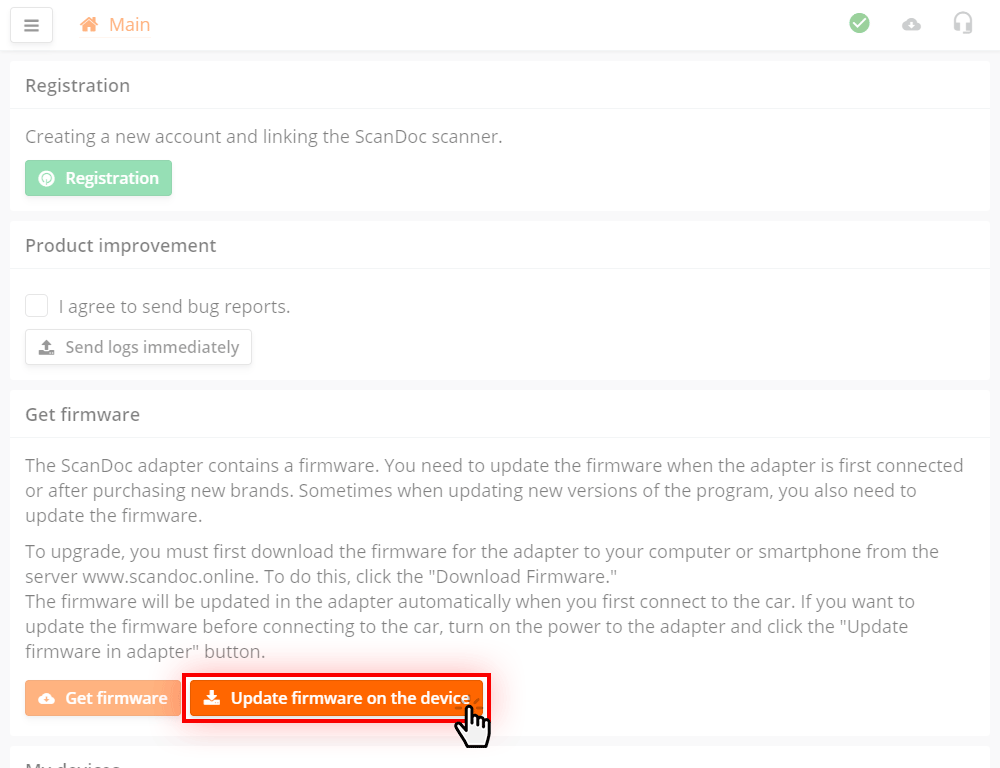
在选项窗口中点击 更新接口中的固件 按钮
程序将写入扫描仪。现在设备已可投入使用。
如果您还不熟悉 ScanDoc 程序,可以查阅详细的使用说明。
以下是日常使用接口时值得了解的几项重要特性。
接口的设置(WLAN 接入点、BLE、睡眠模式)保存在接口本身中。可通过两种方式更改:
接通电源(插入 OBD-II 插座)后,接口可通过全部三个通道接受连接:WLAN、BLE 和 USB。一旦建立首个连接,其余两个通道便会自动关闭,接口仅使用所选通道工作,直至断电。
可通过 BLE 与接口配对的设备数量是有限的,并在接口设置中设定。默认情况下,接口仅记住一台设备。因此即使断电后,其他手机和计算机也无法再连接到它。
这是有意为之。接口长期插在车辆的 OBD-II 插座中,该限制可防止外来设备与其配对并在行驶中连接到车辆。
在尚无任何 BLE 设备与接口配对时,接口的指示灯会持续点亮,以提醒您完成配对。首次配对后指示灯熄灭。
只要某部手机已与接口配对,其他手机或计算机就无法再通过 BLE 连接。要解除该手机的绑定:
同一位置的最多配对设备数参数可将记住的设备数量增加到 5 台。
如果您通过 BLE 使用接口,请在首次成功配对后关闭其 WLAN 接入点。否则,一旦意外断电,接口会重新开启 WLAN 网络,手机可能自动连接到该网络,接口便会锁定 WLAN 通道。在下次断电之前,将无法通过 BLE 连接。
接口将重启,约 10 秒后重新通过 BLE 上线。
与程序的通信会话结束后,接口会等待新的连接 6 分钟(出厂值);若期间没有连接,则进入睡眠模式,以免耗尽车辆蓄电池的电量。
接口会监测车载电网的电压,并在启动发动机或打开点火开关引起电压跃变时自动唤醒。随后继续使用"入睡"前所用的通信通道工作。如果程序在同样的时间内未连接,接口会再次进入睡眠。
可在 ScanDoc 程序中将接口恢复到初始状态。重置会恢复出厂的 WLAN 和 BLE 名称及密码,开启接入点,删除所有已配对的 BLE 设备,并将睡眠模式设置恢复为默认值。
重置只能通过 USB 执行。与 BLE 和 WLAN 不同,该通道无法在设置中关闭,因此始终可以通过它建立连接。
重置后接口将重启,并像首次开机时一样可通过 WLAN、BLE 和 USB 连接。