Installieren Sie die auf dem USB-Flash-Speicher enthaltene Software entsprechend dem Typ und der Bitanzahl des Betriebssystems oder besuchen Sie die Website quantexlab.com/de/download.html, um die neueste Version der Software zu erhalten.
ScanDoc für Android (Mindestversion 6) kann vom offiziellen Google Play Store heruntergeladen werden.

Das ScanDoc-Programm für iOS (Mindestversion 10) kann vom offiziellen App Store heruntergeladen werden.

Starten Sie die neue ScanDoc-Software auf Ihrem Computer oder mobilen Gerät über die Desktop-Verknüpfung.
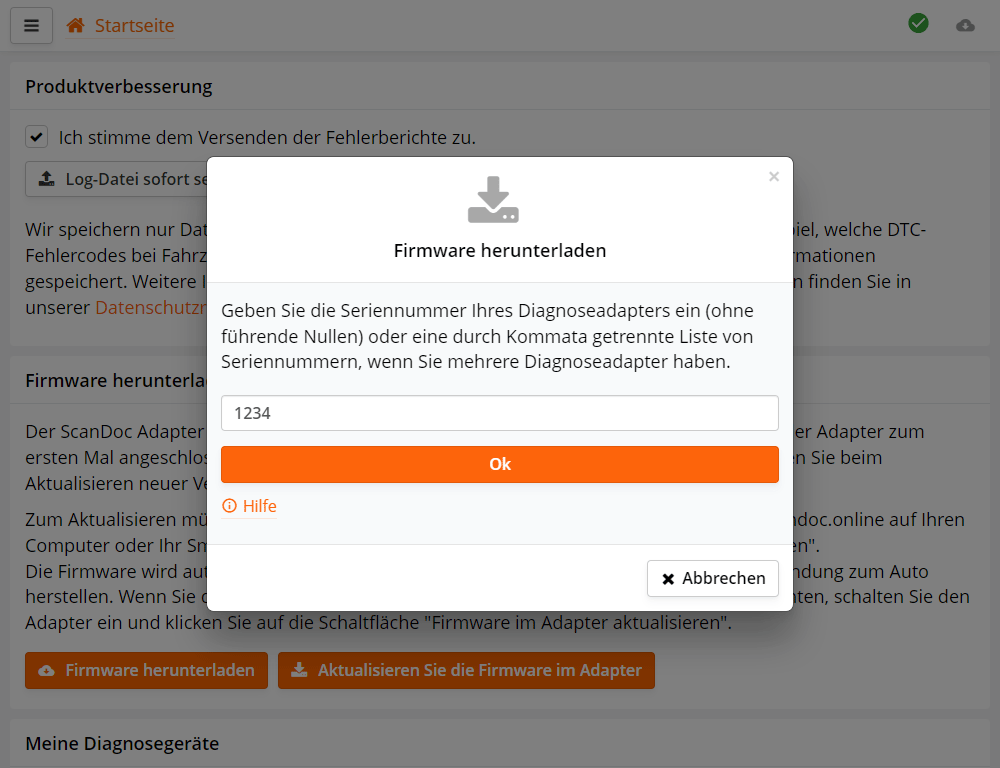
Beim ersten Start des Programms erscheint ein Formular zur Eingabe von Seriennummern. Geben Sie die Seriennummer Ihres Scanners ein.
Wenn Sie mehrere Scanner besitzen, geben Sie deren Seriennummern durch Kommas getrennt ein, z.B.: 25478, 1230.
Anschließend lädt das Programm automatisch die Firmware-Dateien und die Fahrzeugmarken-Dateien aus dem Internet für Ihren Scanner herunter.
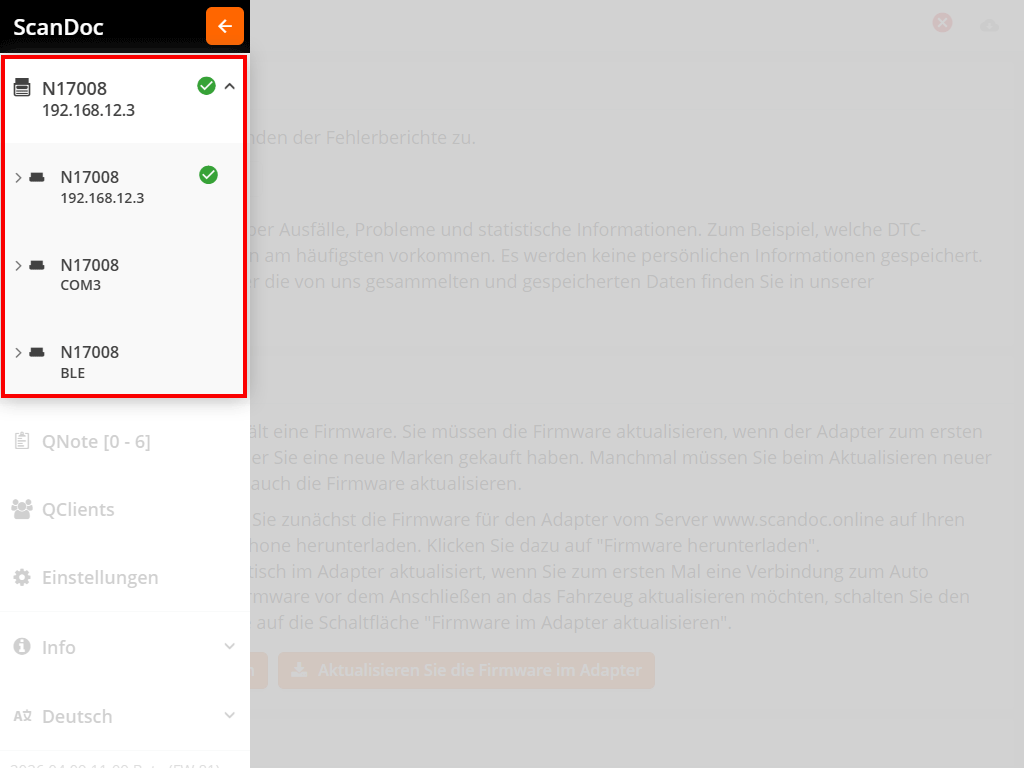
Klicken Sie im Programm auf die Schaltfläche oben im Fenster, ein zusätzliches Seitenmenü wird angezeigt.
Wählen Sie den Kommunikationskanal aus, über den Sie eine Verbindung zur Schnittstelle herstellen möchten. Der gewählte Kanal wird im oberen Bereich des Menüs angezeigt.
Auf einem Computer stehen drei Kommunikationskanäle zur Verfügung: WLAN, BLE und USB. Auf mobilen Geräten sind nur WLAN und BLE verfügbar.
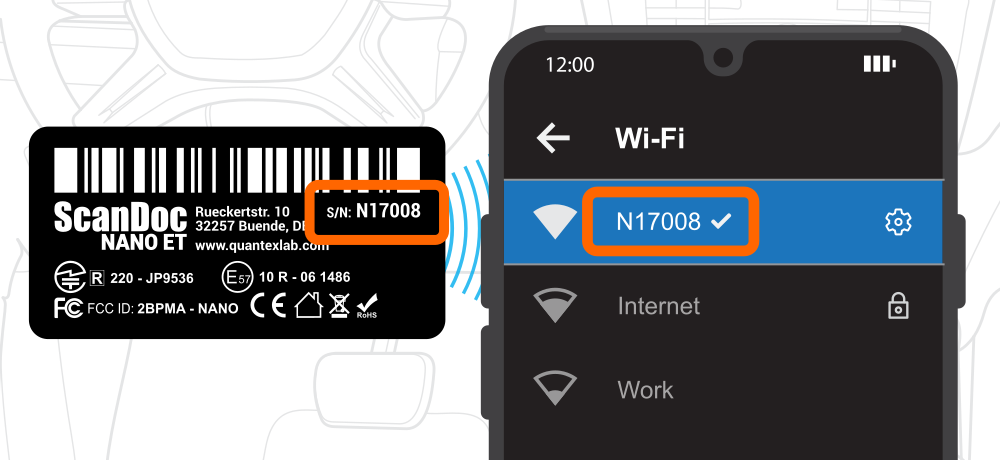
Öffnen Sie auf Ihrem Computer oder Smartphone die Liste der verfügbaren WLAN-Netzwerke und verbinden Sie sich mit dem Netzwerk Ihrer Schnittstelle.
Der Netzwerkname entspricht der Seriennummer des Scanners, und das Passwort besteht aus dem Wort scandoc und der Seriennummer ohne Buchstaben.
Wenn Ihr Scanner zum Beispiel die Seriennummer s/n: N17008 hat, heißt das Netzwerk N17008 und das Passwort lautet scandoc17008.
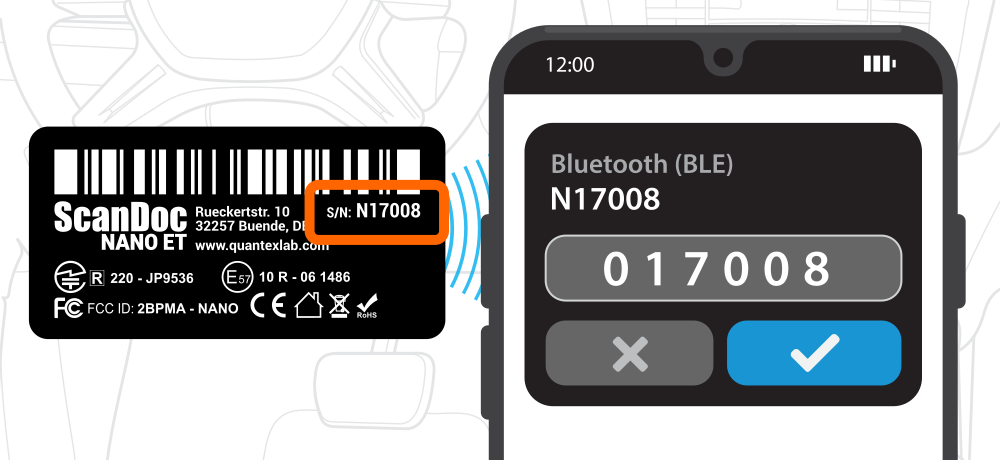
Die BLE-Kopplung erfolgt während der ersten Verbindung mit dem Gerät. Wählen Sie in Schritt 4, bei der Firmware-Aktualisierung, die Verbindung über BLE aus. Nach wenigen Sekunden erscheint auf dem Bildschirm ein Fenster, das nach dem Kopplungspasswort fragt - das Passwort muss genau in diesem Fenster eingegeben werden.
Das Passwort (PIN-Code) ist die Seriennummer des Scanners, wobei statt des Buchstabens N eine 0 geschrieben werden muss.
Wenn Ihr Scanner zum Beispiel die Seriennummer s/n: N17008 hat, lautet das Passwort 017008.
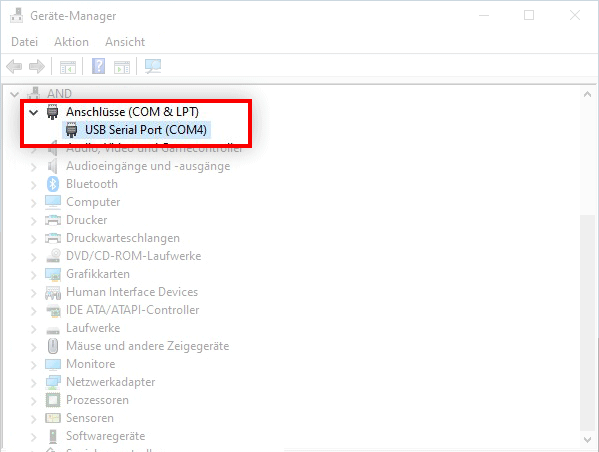
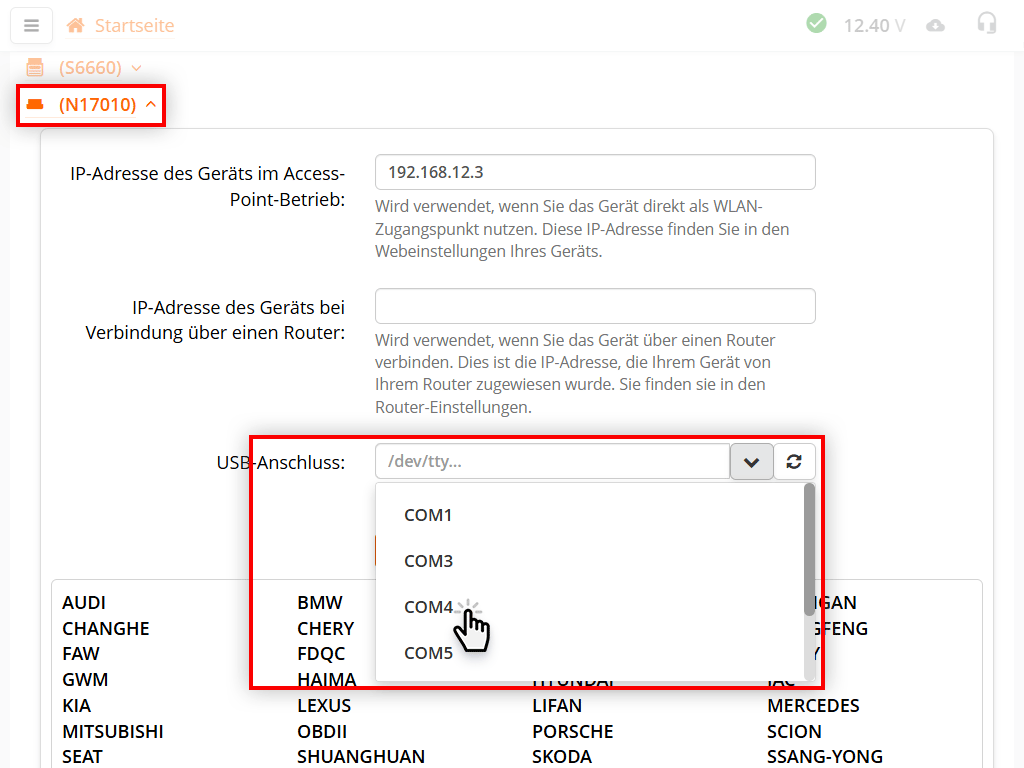
Verbinden Sie die Schnittstelle über ein USB-Kabel mit dem Computer. Beim ersten Anschluss erkennt das Betriebssystem die Schnittstelle automatisch als virtuellen seriellen Anschluss (Virtual COM Port) und installiert die erforderlichen Treiber. Unter aktuellen Versionen von Windows 10/11, macOS und Linux werden die Treiber automatisch installiert, weitere Schritte sind nicht erforderlich.
Öffnen Sie nach dem Anschließen den Geräte-Manager und ermitteln Sie den Namen des Anschlusses, an dem die Schnittstelle eingebunden ist:
ls /dev/ttyUSB* oder dmesg | tail direkt nach dem Anschließen aus. Der Name des Anschlusses lautet üblicherweise /dev/ttyUSB0.ls /dev/tty.usb* aus - der Name des Anschlusses hat die Form /dev/tty.usbserial-XXXX.Geben Sie den ermittelten Anschlussnamen in den Einstellungen der ScanDoc-Software im entsprechenden Feld des ausgewählten Geräts an.
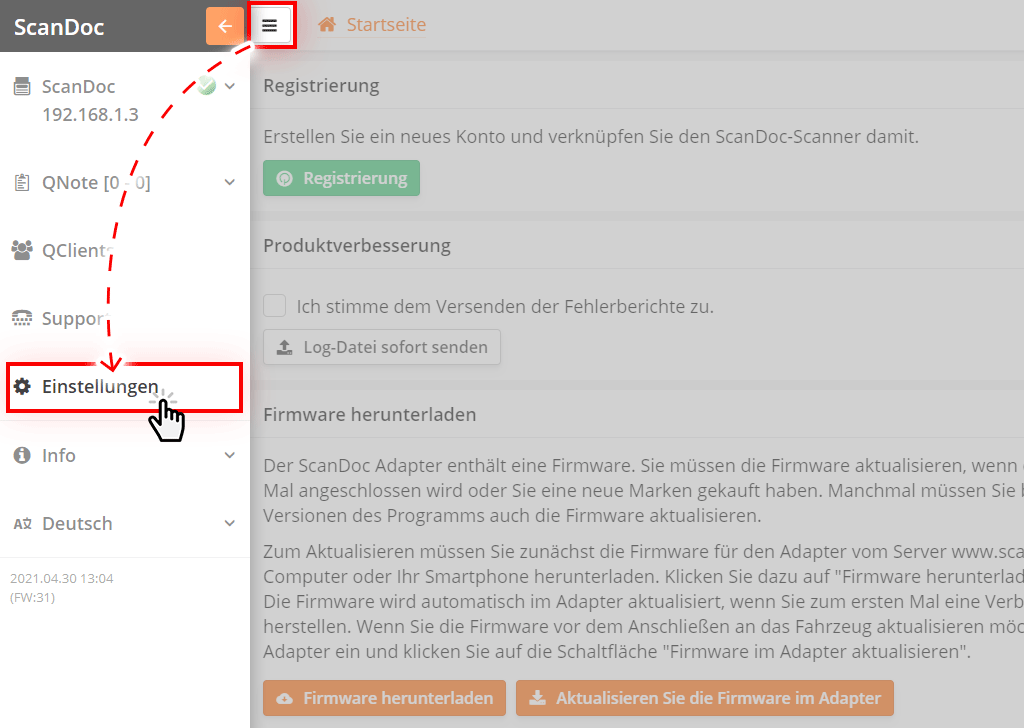
Klicken Sie im Programm auf die Schaltfläche oben im Fenster, ein zusätzliches Seitenmenü wird angezeigt.
Klicken Sie auf die Schaltfläche "Einstellungen" im Seitenmenü, Sie gelangen in das Einstellungsfenster des Programms.
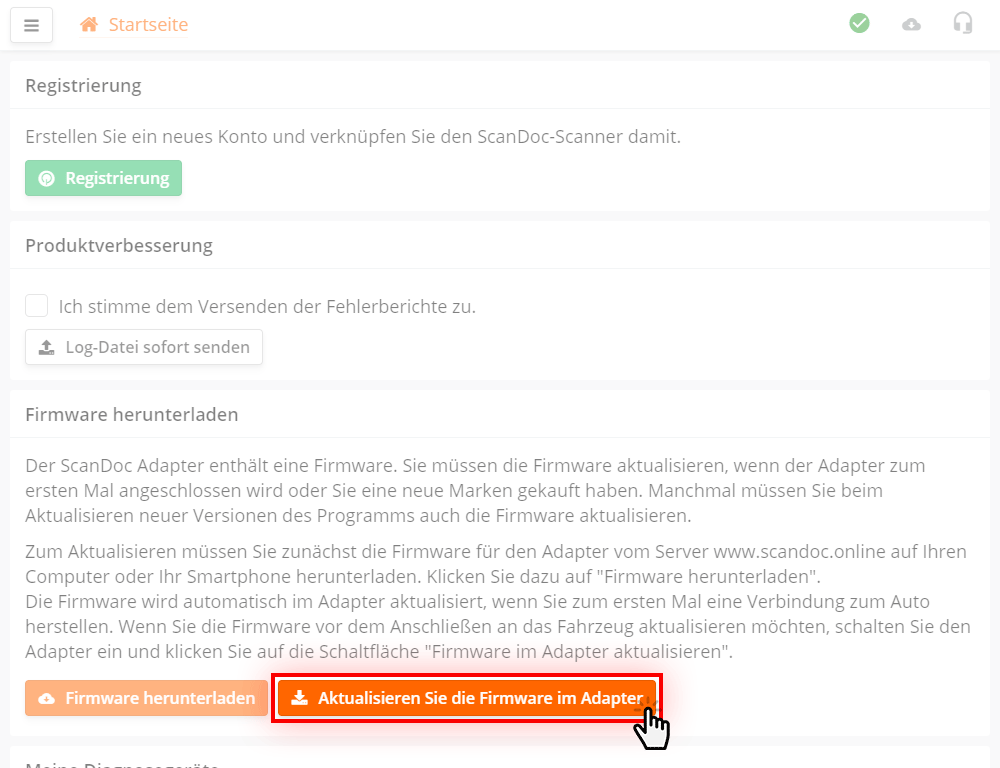
Klicken Sie im Optionsfenster auf die Schaltfläche Firmware in der Schnittstelle aktualisieren
Die Firmware wird auf den Scanner übertragen. Das Gerät ist jetzt einsatzbereit.
Wenn Sie mit der ScanDoc-Software noch nicht vertraut sind, können Sie die ausführliche Bedienungsanleitung lesen.
Einige wichtige Besonderheiten, die im täglichen Umgang mit der Schnittstelle nützlich zu wissen sind.
Die Einstellungen der Schnittstelle (WLAN-Zugangspunkt, BLE, Schlafmodus) werden in der Schnittstelle selbst gespeichert. Sie können sie auf zwei Wegen ändern:
Beim Einschalten (Anschluss an den OBD-II-Anschluss) ist die Schnittstelle bereit, Verbindungen über alle drei Kanäle anzunehmen: WLAN, BLE und USB. Sobald die erste Verbindung hergestellt ist, werden die beiden anderen Kanäle automatisch deaktiviert, und die Schnittstelle arbeitet bis zum Abschalten der Stromversorgung nur mit dem gewählten Kanal.
Die Anzahl der Geräte, die per BLE mit der Schnittstelle gekoppelt werden können, ist begrenzt und wird in deren Einstellungen festgelegt. Standardmäßig merkt sich die Schnittstelle nur ein Gerät. Deshalb können sich andere Smartphones und Computer auch nach einer Unterbrechung der Stromversorgung nicht mehr mit ihr verbinden.
Das ist so gewollt. Die Schnittstelle steckt dauerhaft im OBD-II-Anschluss des Fahrzeugs, und die Begrenzung verhindert, dass sich fremde Geräte mit ihr koppeln und während der Fahrt auf das Fahrzeug zugreifen.
Solange kein BLE-Gerät mit der Schnittstelle gekoppelt ist, leuchtet ihre LED dauerhaft. Das ist eine Erinnerung, die Kopplung durchzuführen. Nach der ersten Kopplung erlischt die LED.
Solange ein Smartphone mit der Schnittstelle gekoppelt ist, kann sich kein anderes Smartphone und kein Computer per BLE verbinden. So heben Sie die Kopplung des Smartphones auf:
Dort können Sie mit dem Parameter Max. gekoppelte Geräte die Anzahl der gespeicherten Geräte auf bis zu 5 erhöhen.
Wenn Sie die Schnittstelle über BLE nutzen, deaktivieren Sie nach der ersten erfolgreichen Kopplung ihren WLAN-Zugangspunkt. Andernfalls baut die Schnittstelle bei einem zufälligen Ausfall der Stromversorgung das WLAN-Netz erneut auf, das Smartphone kann sich automatisch damit verbinden, und die Schnittstelle legt sich auf den Kanal WLAN fest. Eine Verbindung per BLE ist dann bis zum nächsten Abschalten der Stromversorgung nicht mehr möglich.
Die Schnittstelle startet neu und ist nach etwa 10 Sekunden wieder per BLE erreichbar.
Wenn die Verbindung mit dem Programm beendet ist, wartet die Schnittstelle 6 Minuten (Werkseinstellung) auf eine neue Verbindung. Bleibt sie aus, wechselt die Schnittstelle in den Schlafmodus, um die Fahrzeugbatterie nicht zu entladen.
Die Schnittstelle überwacht die Bordnetzspannung und erwacht automatisch, wenn diese beim Motorstart oder Einschalten der Zündung sprunghaft ansteigt. Der Betrieb wird mit demselben Kommunikationskanal fortgesetzt, mit dem die Schnittstelle "eingeschlafen" ist. Verbindet sich das Programm nicht innerhalb derselben Zeit, schläft die Schnittstelle erneut ein.
Die Schnittstelle kann aus dem Programm ScanDoc in den Auslieferungszustand zurückgesetzt werden. Das Zurücksetzen stellt die werkseitigen Namen und Passwörter für WLAN und BLE wieder her, aktiviert den Zugangspunkt, löscht alle gekoppelten BLE-Geräte und setzt die Einstellungen des Schlafmodus auf die Standardwerte zurück.
Das Zurücksetzen ist nur über USB möglich. Anders als BLE und WLAN lässt sich dieser Kanal in den Einstellungen nicht deaktivieren, daher ist die Verbindung über ihn immer verfügbar.
Nach dem Zurücksetzen startet die Schnittstelle neu und ist wieder über WLAN, BLE und USB erreichbar, wie beim ersten Einschalten.