Εγκαταστήστε το λογισμικό που περιλαμβάνεται στο USB Flash, σύμφωνα με τον τύπο και τα bit του λειτουργικού συστήματος, ή μεταβείτε στον ιστότοπο quantexlab.com/el/download.html για την πιο πρόσφατη έκδοση του λογισμικού.
Το ScanDoc για Android (ελάχιστη έκδοση 6) μπορεί να κατεβεί από το επίσημο κατάστημα Google Play.
Το πρόγραμμα ScanDoc για iOs (ελάχιστη έκδοση 10) μπορεί να κατεβεί από το επίσημο App Store.

Εκκινήστε το νέο λογισμικό ScanDoc στον υπολογιστή ή την κινητή συσκευή σας χρησιμοποιώντας τη συντόμευση στην επιφάνεια εργασίας.
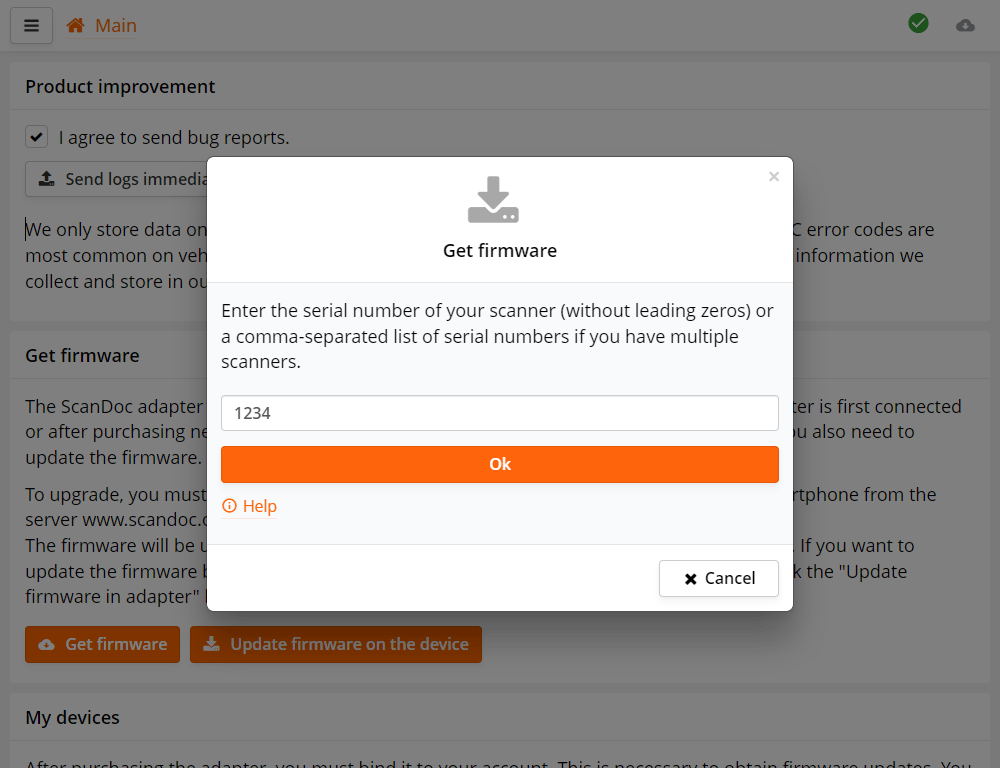
Κατά την πρώτη εκκίνηση του προγράμματος, θα εμφανιστεί μια φόρμα για εισαγωγή σειριακών αριθμών. Εισάγετε τον σειριακό αριθμό του σκάνερ σας.
Αν έχετε πολλαπλά σκάνερ, εισάγετε τους σειριακούς αριθμούς τους χωρισμένους με κόμματα, για παράδειγμα: 25478, 1230.
Στη συνέχεια το πρόγραμμα θα κατεβάσει αυτόματα τα αρχεία υλικολογισμικού και τα αρχεία μαρκών οχημάτων από το διαδίκτυο για το σκάνερ σας.
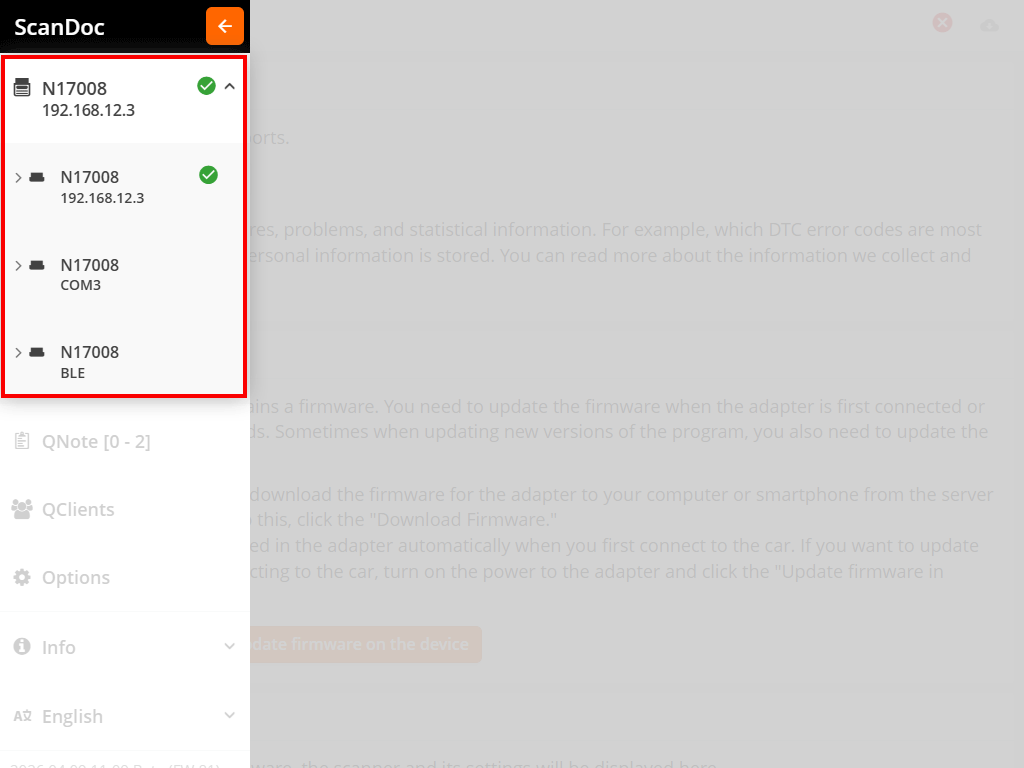
Στο πρόγραμμα, κάντε κλικ στο κουμπί στο πάνω μέρος του παραθύρου, θα εμφανιστεί ένα επιπλέον πλευρικό μενού.
Επιλέξτε το κανάλι επικοινωνίας μέσω του οποίου θέλετε να συνδεθείτε στη διεπαφή. Το επιλεγμένο κανάλι θα εμφανίζεται στο πάνω μέρος του μενού.
Στον υπολογιστή είναι διαθέσιμα τρία κανάλια επικοινωνίας: WLAN, BLE και USB. Στις κινητές συσκευές είναι διαθέσιμα μόνο τα WLAN και BLE.
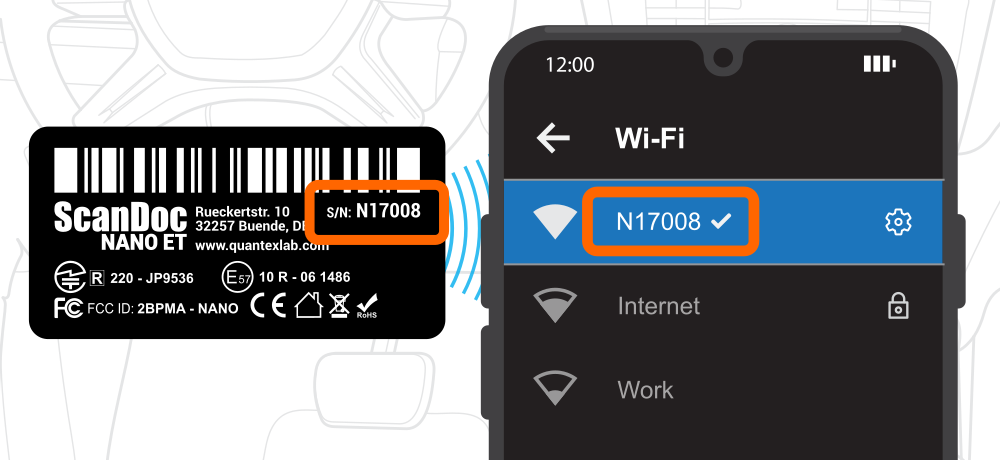
Στον υπολογιστή ή το smartphone σας, ανοίξτε τη λίστα των διαθέσιμων δικτύων WLAN και συνδεθείτε στο δίκτυο της διεπαφής σας.
Το όνομα του δικτύου αντιστοιχεί στον σειριακό αριθμό του σκάνερ και ο κωδικός πρόσβασης είναι η λέξη scandoc ακολουθούμενη από τον σειριακό αριθμό χωρίς το γράμμα.
Για παράδειγμα, αν το σκάνερ σας έχει σειριακό αριθμό s/n: N17008, το δίκτυο θα ονομάζεται N17008 και ο κωδικός πρόσβασης θα είναι scandoc17008.
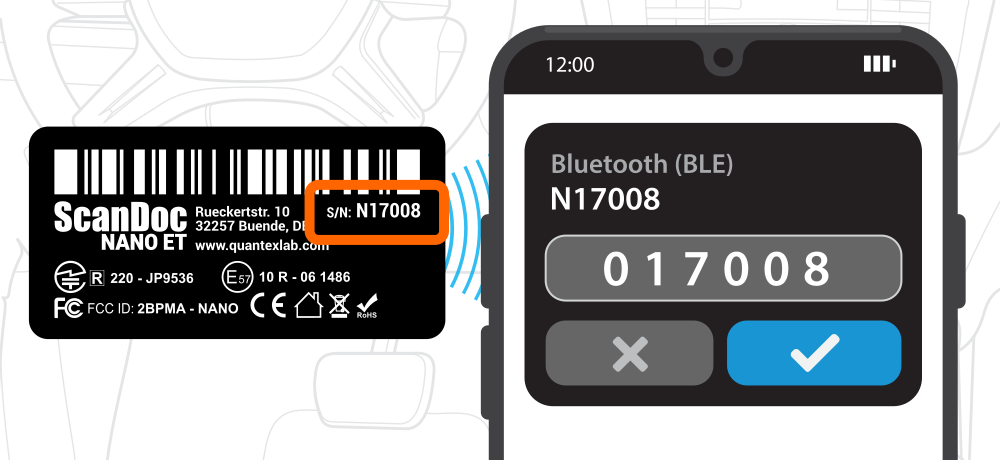
Η σύζευξη μέσω BLE πραγματοποιείται κατά την πρώτη σύνδεση με τη συσκευή. Κατά το βήμα 4, στην ενημέρωση του υλικολογισμικού, επιλέξτε σύνδεση μέσω BLE. Μετά από λίγα δευτερόλεπτα θα εμφανιστεί στην οθόνη ένα παράθυρο που ζητά τον κωδικό σύζευξης - ο κωδικός πρέπει να εισαχθεί σε αυτό ακριβώς το παράθυρο.
Ο κωδικός πρόσβασης (PIN) είναι ο σειριακός αριθμός του σαρωτή, όπου αντί για το γράμμα N πρέπει να γράψετε 0.
Για παράδειγμα, αν το σκάνερ σας έχει σειριακό αριθμό s/n: N17008, ο κωδικός θα είναι 017008.
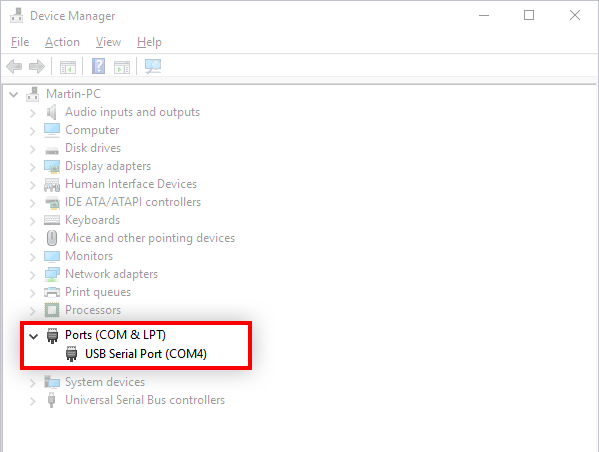
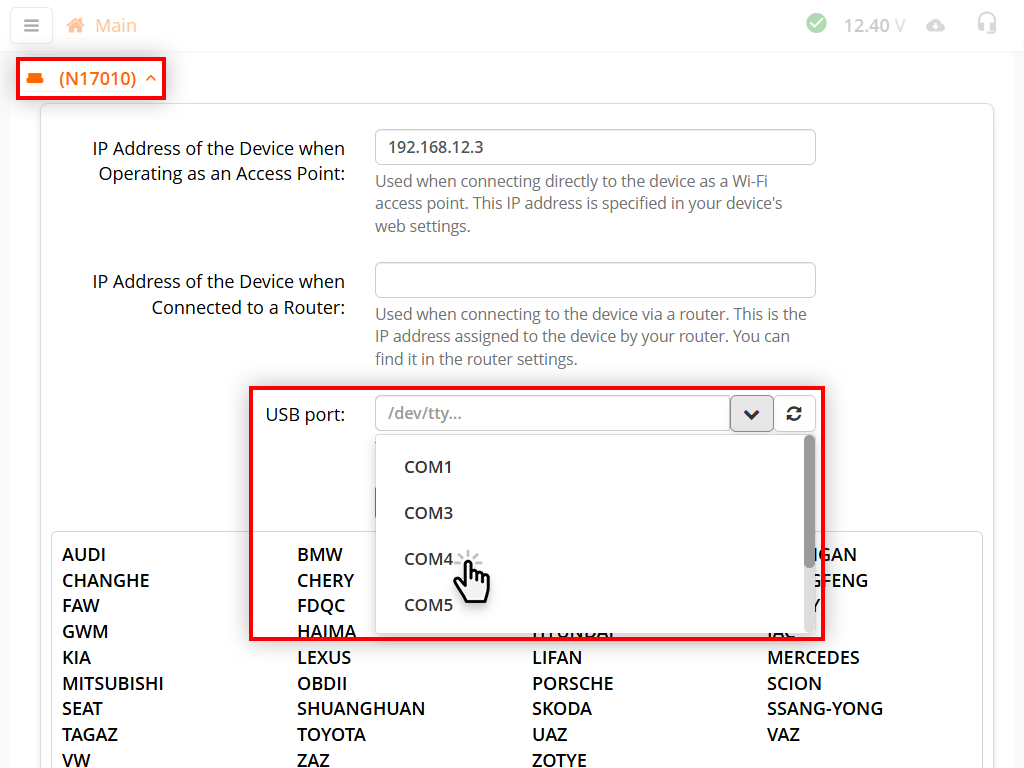
Συνδέστε τη διεπαφή στον υπολογιστή με ένα καλώδιο USB. Κατά την πρώτη σύνδεση, το λειτουργικό σύστημα αναγνωρίζει αυτόματα τη διεπαφή ως εικονική σειριακή θύρα (Virtual COM Port) και εγκαθιστά τους απαραίτητους οδηγούς. Στις σύγχρονες εκδόσεις Windows 10/11, macOS και Linux οι οδηγοί εγκαθίστανται αυτόματα και δεν απαιτείται καμία επιπλέον ενέργεια.
Μετά τη σύνδεση, ανοίξτε τη Διαχείριση συσκευών και βρείτε το όνομα της θύρας στην οποία συνδέθηκε η διεπαφή:
ls /dev/ttyUSB* ή dmesg | tail αμέσως μετά τη σύνδεση. Το όνομα της θύρας έχει συνήθως τη μορφή /dev/ttyUSB0.ls /dev/tty.usb* - το όνομα της θύρας θα έχει τη μορφή /dev/tty.usbserial-XXXX.Καταχωρήστε το όνομα της θύρας που βρήκατε στις ρυθμίσεις του προγράμματος ScanDoc, στο αντίστοιχο πεδίο της επιλεγμένης συσκευής.
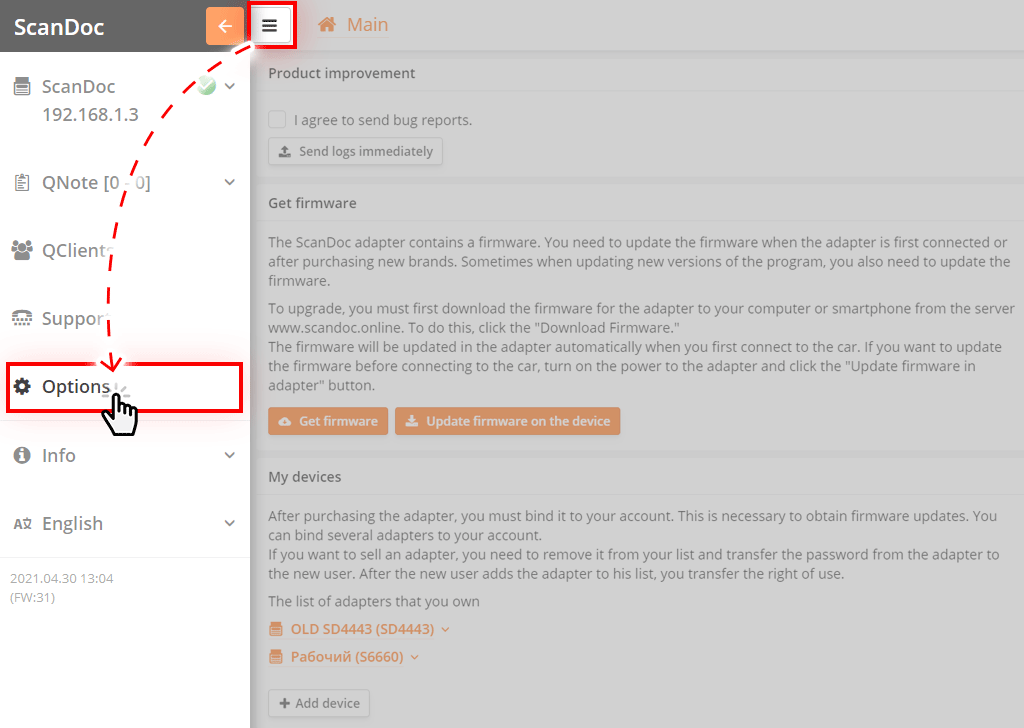
Στο πρόγραμμα, κάντε κλικ στο κουμπί στο πάνω μέρος του παραθύρου, θα εμφανιστεί ένα επιπλέον πλευρικό μενού.
Κάντε κλικ στο " Ρυθμίσεις" στο πλευρικό μενού, θα μεταφερθείτε στο παράθυρο ρυθμίσεων του προγράμματος.
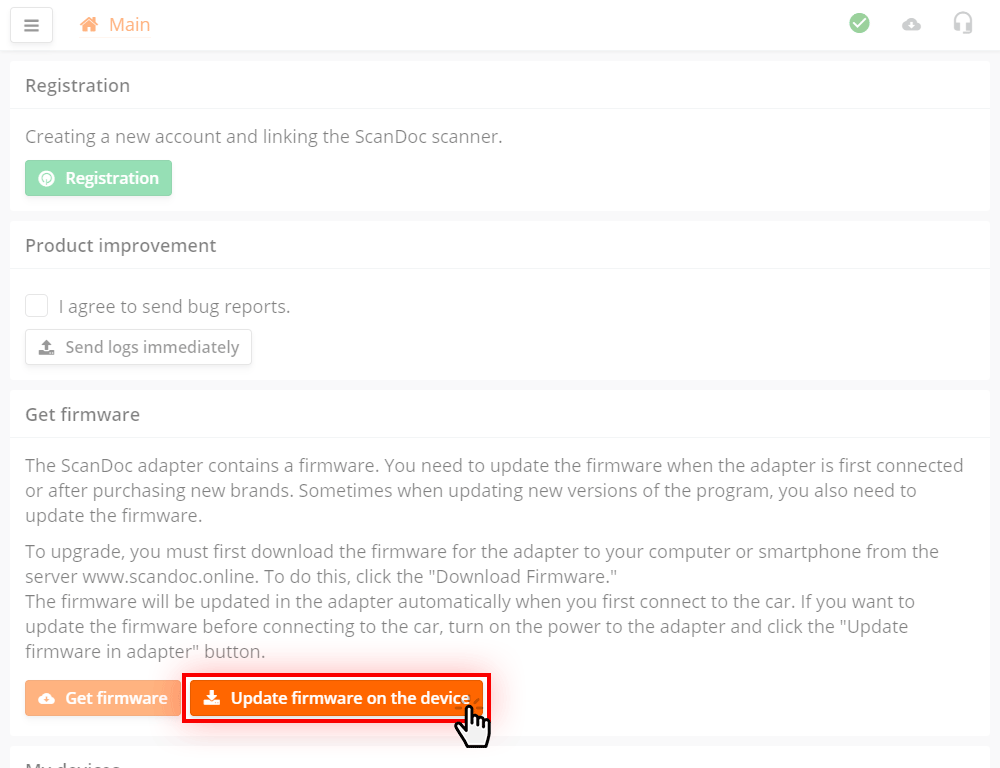
Στο παράθυρο ρυθμίσεων, κάντε κλικ στο κουμπί Ενημέρωση του υλικολογισμικού στη διεπαφή
Το υλικολογισμικό θα γραφτεί στο σκάνερ. Η συσκευή είναι πλέον έτοιμη για χρήση.
Αν δεν είστε ακόμα εξοικειωμένοι με το λογισμικό ScanDoc, μπορείτε να διαβάσετε το λεπτομερές εγχειρίδιο χρήστη.
Μερικές σημαντικές ιδιαιτερότητες που είναι χρήσιμο να γνωρίζετε κατά την καθημερινή χρήση της διεπαφής.
Οι ρυθμίσεις της διεπαφής (σημείο πρόσβασης WLAN, BLE, λειτουργία αναστολής) αποθηκεύονται στην ίδια τη διεπαφή. Μπορείτε να τις αλλάξετε με δύο τρόπους:
Με την παροχή τροφοδοσίας (σύνδεση στη θύρα OBD-II) η διεπαφή είναι έτοιμη να δεχτεί συνδέσεις και από τα τρία κανάλια: WLAN, BLE και USB. Μόλις αποκατασταθεί η πρώτη σύνδεση, τα άλλα δύο απενεργοποιούνται αυτόματα και η διεπαφή λειτουργεί μόνο με το επιλεγμένο κανάλι έως τη διακοπή της τροφοδοσίας.
Ο αριθμός των συσκευών που μπορούν να συζευχθούν με τη διεπαφή μέσω BLE είναι περιορισμένος και καθορίζεται στις ρυθμίσεις της. Από προεπιλογή η διεπαφή απομνημονεύει μόνο μία συσκευή. Επομένως, ακόμη και μετά από διακοπή της τροφοδοσίας, άλλα τηλέφωνα και υπολογιστές δεν θα μπορούν πλέον να συνδεθούν σε αυτήν.
Αυτό γίνεται σκόπιμα. Η διεπαφή βρίσκεται μόνιμα στη θύρα OBD-II του οχήματος και ο περιορισμός δεν επιτρέπει σε ξένες συσκευές να συζευχθούν με αυτήν και να συνδεθούν στο όχημα κατά την οδήγηση.
Όσο δεν έχει συζευχθεί με τη διεπαφή καμία συσκευή BLE, η ενδεικτική λυχνία LED της παραμένει σταθερά αναμμένη. Είναι υπενθύμιση να εκτελέσετε τη σύζευξη. Μετά την πρώτη σύζευξη η λυχνία LED σβήνει.
Όσο ένα τηλέφωνο είναι συζευγμένο με τη διεπαφή, άλλο τηλέφωνο ή υπολογιστής δεν θα μπορεί να συνδεθεί μέσω BLE. Για να καταργήσετε τη σύζευξη του τηλεφώνου:
Στο ίδιο σημείο η παράμετρος Μέγιστος αριθμός συζευγμένων συσκευών επιτρέπει να αυξήσετε τον αριθμό των απομνημονευμένων συσκευών έως 5.
Εάν εργάζεστε με τη διεπαφή μέσω BLE, μετά την πρώτη επιτυχή σύζευξη απενεργοποιήστε το σημείο πρόσβασης WLAN της. Διαφορετικά, σε περίπτωση τυχαίας διακοπής της τροφοδοσίας, η διεπαφή θα ενεργοποιήσει ξανά το δίκτυο WLAN, το τηλέφωνο μπορεί να συνδεθεί αυτόματα σε αυτό και η διεπαφή θα κλειδώσει στο κανάλι WLAN. Η επικοινωνία μέσω BLE θα είναι αδύνατη έως την επόμενη διακοπή της τροφοδοσίας.
Η διεπαφή θα επανεκκινήσει και μετά από περίπου 10 δευτερόλεπτα θα είναι ξανά διαθέσιμη μέσω BLE.
Όταν η συνεδρία επικοινωνίας με το πρόγραμμα ολοκληρωθεί, η διεπαφή περιμένει νέα σύνδεση για 6 λεπτά (εργοστασιακή τιμή) και, εάν δεν υπάρξει, περνά σε λειτουργία αναστολής για να μην αποφορτίζει τη μπαταρία του οχήματος.
Η διεπαφή παρακολουθεί την τάση του ηλεκτρικού δικτύου του οχήματος και ξυπνά αυτόματα με την απότομη μεταβολή της κατά την εκκίνηση του κινητήρα ή την ενεργοποίηση της ανάφλεξης. Η λειτουργία συνεχίζεται με το ίδιο κανάλι επικοινωνίας με το οποίο η διεπαφή "αποκοιμήθηκε". Εάν το πρόγραμμα δεν συνδεθεί εντός του ίδιου χρόνου, η διεπαφή περνά ξανά σε αναστολή.
Μπορείτε να επαναφέρετε τη διεπαφή στην αρχική της κατάσταση από το πρόγραμμα ScanDoc. Η επαναφορά αποκαθιστά τα εργοστασιακά ονόματα και τους κωδικούς πρόσβασης WLAN και BLE, ενεργοποιεί το σημείο πρόσβασης, διαγράφει όλες τις συζευγμένες συσκευές BLE και επαναφέρει τις προεπιλεγμένες ρυθμίσεις της λειτουργίας αναστολής.
Η επαναφορά εκτελείται μόνο μέσω USB. Σε αντίθεση με το BLE και το WLAN, αυτό το κανάλι δεν μπορεί να απενεργοποιηθεί στις ρυθμίσεις, επομένως η επικοινωνία μέσω αυτού είναι πάντα διαθέσιμη.
Μετά την επαναφορά η διεπαφή θα επανεκκινήσει και θα είναι ξανά διαθέσιμη μέσω WLAN, BLE και USB, όπως κατά την πρώτη ενεργοποίηση.