Установите программное обеспечение с сайта производителя: quantexlab.com/ru/download.html
(в соответствии с типом и разрядностью операционной системы).
Программу ScanDoc для Android (минимальная версия 6) можно скачать в официальном магазине Google Play.

Программу ScanDoc для iOs (минимальная версия 10) можно скачать в официальном магазине App Store.

Запустите новую программу ScanDoc на вашем компьютере или мобильном устройстве, используя ярлык на рабочем столе.
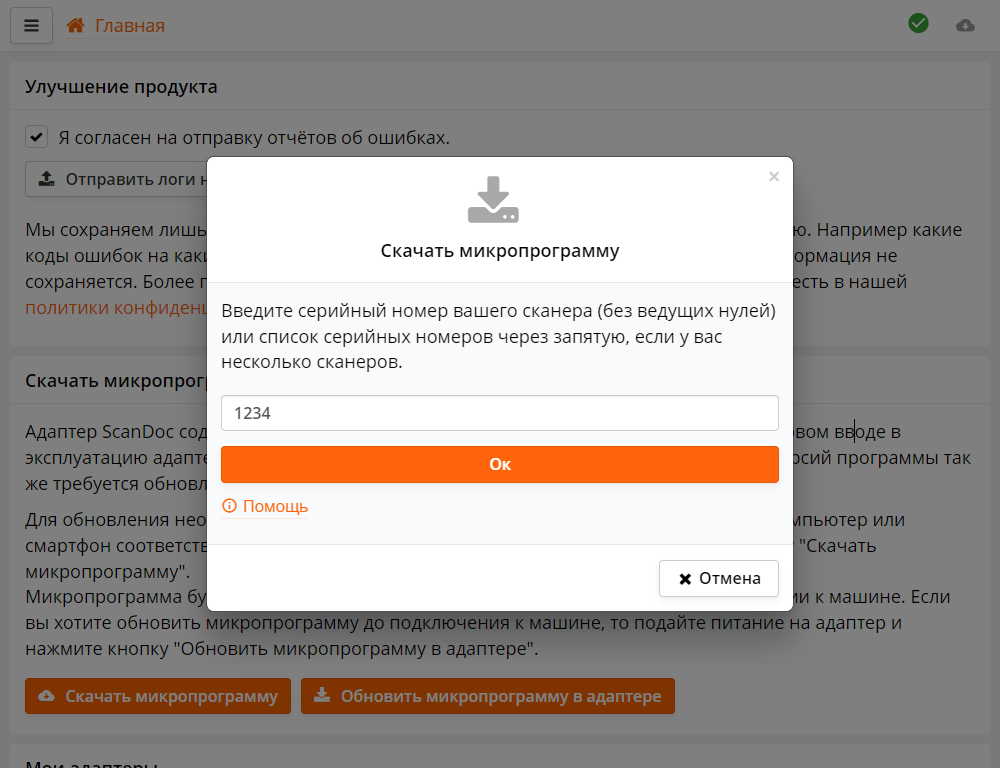
При первом запуске программы появится форма для ввода серийных номеров, введите серийный номер вашего сканера.
Если у вас несколько сканеров, то введите их серийные номера через запятую, например: 25478, 1230.
Далее программа автоматически скачает файлы микропрограммы и файлы марок из интернета для вашего сканера.

В программе нажмите на кнопку в верхней части окна, появится дополнительное боковое меню.
Выберете канал связи, по которому хотите подключиться к интерфейсу. Выбранный канал будет показываться в верхней части меню.
На компьютере доступно три канала связи: WLAN, BLE и USB. На мобильных устройствах доступны только WLAN и BLE.
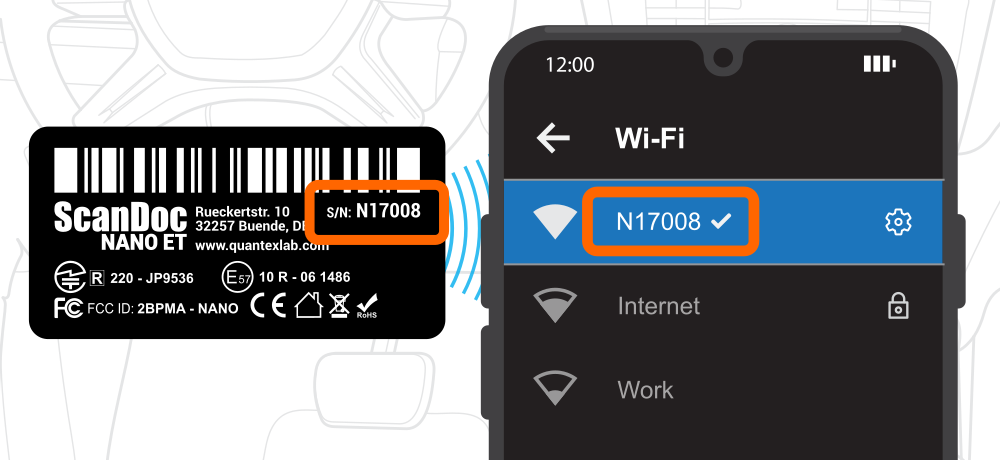
На компьютере или смартфоне откройте список доступных WLAN сетей и подключитесь к сети вашего интерфейса.
Имя сети совпадает с серийным номером сканера, а пароль - это слово scandoc и серийный номер без буквы.
Например, если ваш сканер имеет серийный номер s/n: N17008, то сеть будет называться N17008, а пароль будет scandoc17008.
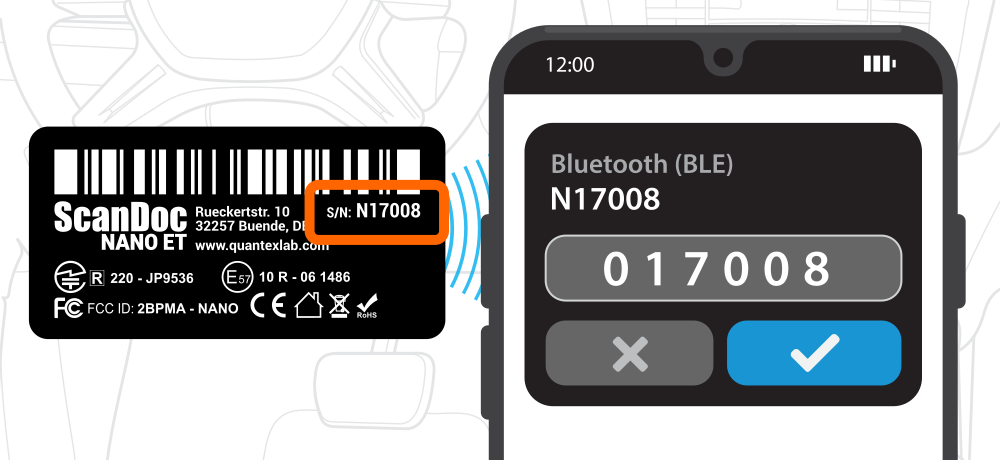
Сопряжение по BLE происходит во время первого соединения с прибором. Во время шага 4, при обновлении микропрограммы, выберите подключение по BLE. Через несколько секунд на экране появится окно с просьбой ввести пароль для сопряжения - пароль нужно вводить именно в этом окне.
Пароль (PIN-код) - это серийный номер сканера, где вместо буквы N необходимо писать 0.
Например, если ваш сканер имеет серийный номер s/n: N17008, то пароль будет 017008.
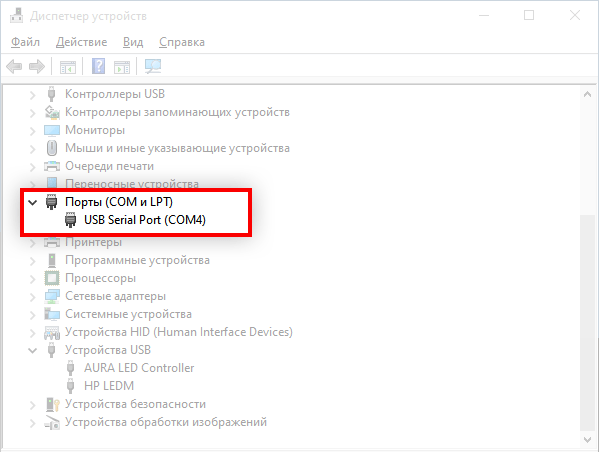
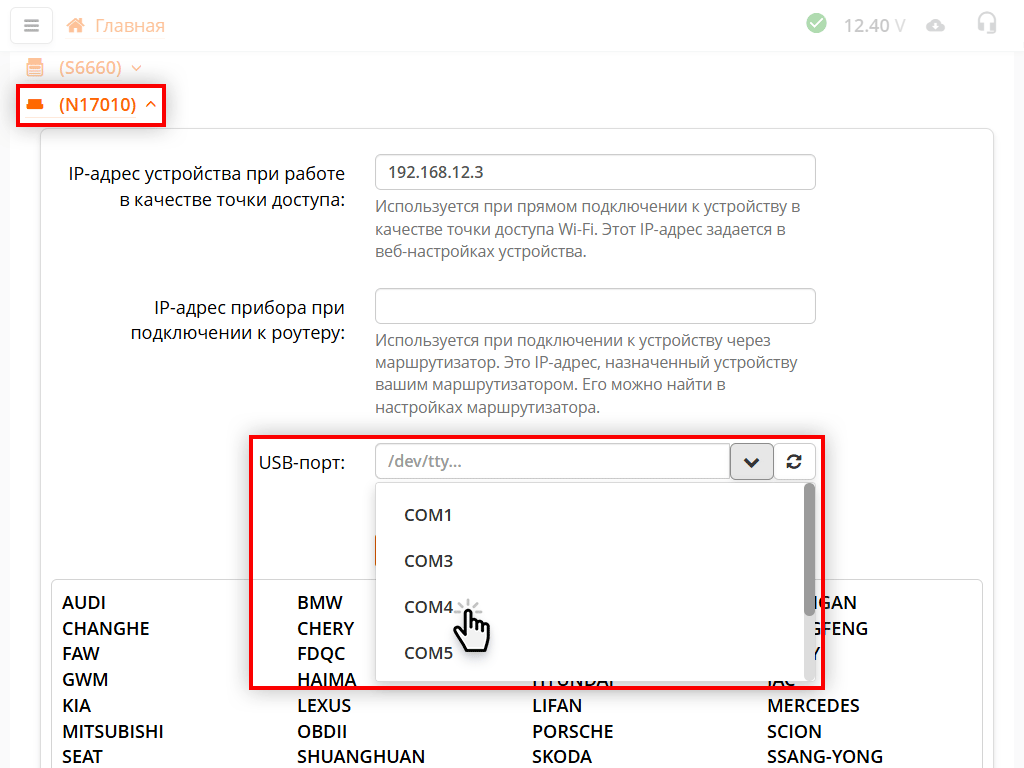
Подключите интерфейс к компьютеру с помощью USB-кабеля. При первом подключении операционная система автоматически определит интерфейс как виртуальный последовательный порт (Virtual COM Port) и установит необходимые драйверы. На современных версиях Windows 10/11, macOS и Linux драйверы устанавливаются автоматически и дополнительных действий не требуется.
После подключения откройте диспетчер устройств и узнайте имя порта, к которому подключился интерфейс:
ls /dev/ttyUSB* или dmesg | tail сразу после подключения. Имя порта обычно имеет вид /dev/ttyUSB0.ls /dev/tty.usb* - имя порта будет вида /dev/tty.usbserial-XXXX.Полученное имя порта укажите в настройках программы ScanDoc в соответствующем поле выбранного устройства.
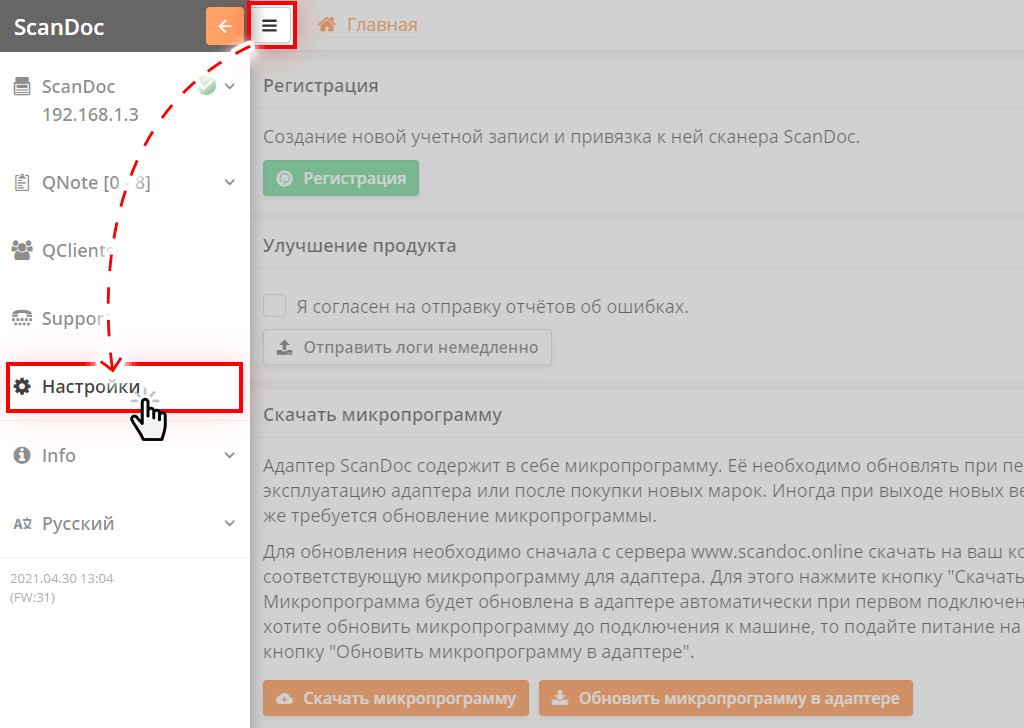
В программе нажмите на кнопку в верхней части окна, появится дополнительное боковое меню.
Нажмите на кнопку "Настройки" в боковом меню, вы попадете в окно настроек программы.
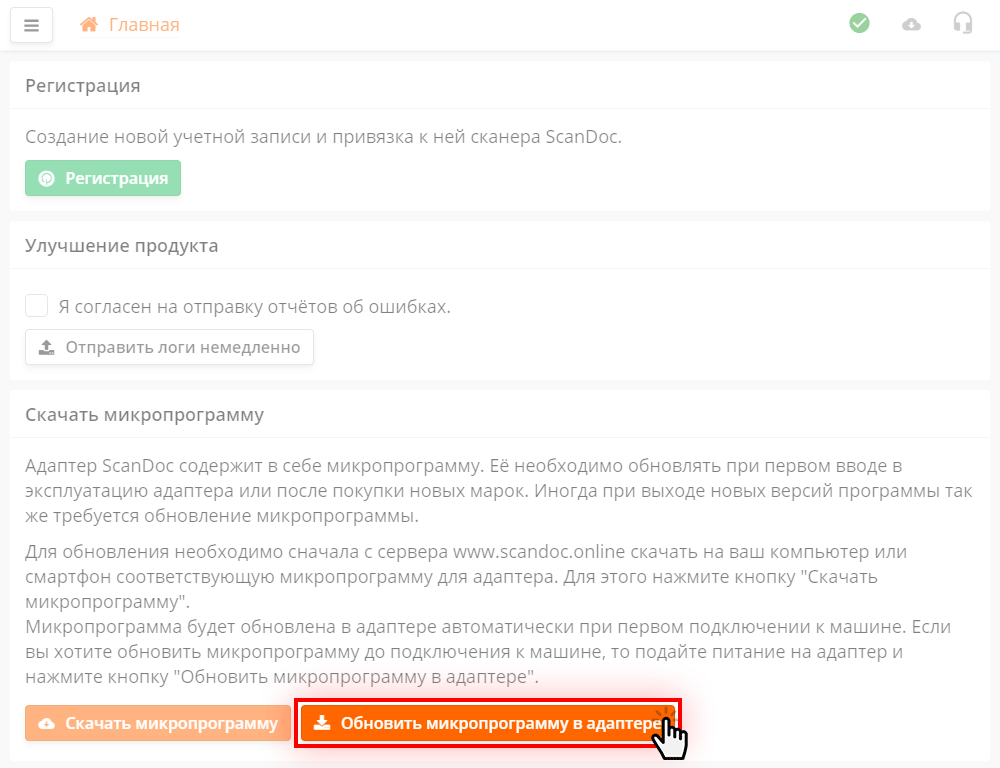
В окне опций нажмите кнопку Обновить микропрограмму в интерфейсе
Программа запишется в сканер. Теперь прибор готов к работе.
Если вы ещё не знакомы с программой ScanDoc, то вы можете ознакомиться с подробной инструкцией по эксплуатации.
Несколько важных особенностей, о которых полезно знать при повседневном использовании интерфейса.
Настройки интерфейса (точка доступа WLAN, BLE, спящий режим) хранятся в самом интерфейсе. Изменить их можно двумя способами:
При подаче питания (подключении к разъёму OBD-II) интерфейс готов принимать подключения по всем трём каналам: WLAN, BLE и USB. Как только установлено первое соединение, остальные два автоматически отключаются, и интерфейс работает только с выбранным каналом до выключения питания.
Количество устройств, которые могут быть сопряжены с интерфейсом по BLE, ограничено и задаётся в его настройках. По умолчанию интерфейс запоминает только одно устройство. Поэтому даже после отключения питания другие телефоны и компьютеры подключиться к нему уже не смогут.
Так сделано намеренно. Интерфейс постоянно находится в разъёме OBD-II автомобиля, и ограничение не даёт посторонним устройствам сопрячься с ним и подключиться к автомобилю во время движения.
Пока с интерфейсом не сопряжено ни одно BLE-устройство, его светодиод горит постоянно. Это напоминание выполнить сопряжение. После первого сопряжения светодиод гаснет.
Пока телефон сопряжён с интерфейсом, другой телефон или компьютер подключиться по BLE не сможет. Чтобы отвязать телефон:
Там же параметр Максимум сопряжённых устройств позволяет увеличить число запоминаемых устройств до 5.
Если вы работаете с интерфейсом по BLE, после первого успешного сопряжения отключите его точку доступа WLAN. Иначе при случайном пропадании питания интерфейс снова поднимет сеть WLAN, телефон может автоматически к ней подключиться, и интерфейс зафиксирует канал WLAN. Связь по BLE до следующего выключения питания станет невозможной.
Интерфейс перезагрузится и примерно через 10 секунд снова выйдет на связь по BLE.
Когда сеанс связи с программой завершён, интерфейс ждёт новое подключение 6 минут (заводское значение) и, если его не было, переходит в спящий режим, чтобы не разряжать аккумулятор автомобиля.
Интерфейс отслеживает напряжение бортовой сети и автоматически пробуждается по его скачку при запуске двигателя или включении зажигания. Работа продолжается с тем же каналом связи, с которым интерфейс "уснул". Если программа не подключится за то же время, интерфейс снова засыпает.
Интерфейс можно вернуть в исходное состояние из программы ScanDoc. Сброс восстанавливает заводские имена и пароли WLAN и BLE, включает точку доступа, удаляет все сопряжённые BLE-устройства и возвращает настройки спящего режима по умолчанию.
Сброс выполняется только по USB. В отличие от BLE и WLAN, этот канал нельзя отключить в настройках, поэтому связь по нему есть всегда.
После сброса интерфейс перезагрузится и снова будет доступен по WLAN, BLE и USB, как при первом включении.