Instale el software desde el sitio web del fabricante: quantexlab.com/es/download.html
(según el tipo y la versión de bits del sistema operativo).
El programa ScanDoc para Android (versión mínima 6) se puede descargar en la tienda oficial Google Play.

El programa ScanDoc para iOs (versión mínima 10) se puede descargar en la tienda oficial App Store.

Inicie el nuevo programa ScanDoc en su ordenador o dispositivo móvil mediante el acceso directo del escritorio.
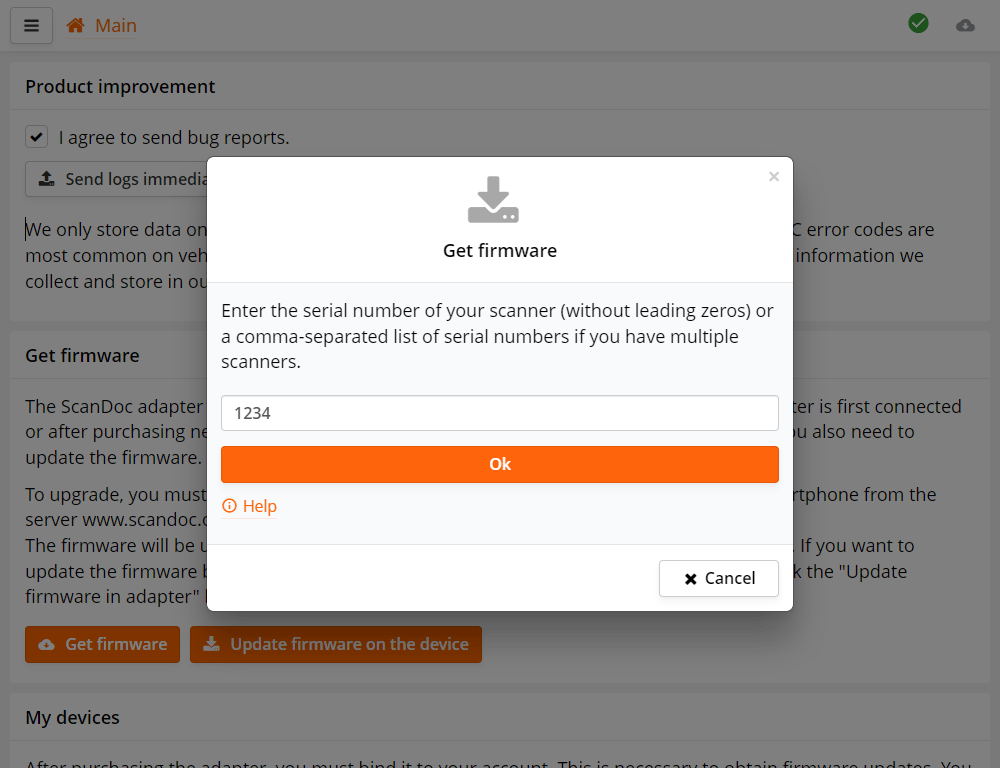
En el primer arranque del programa aparecerá un formulario para introducir los números de serie; introduzca el número de serie de su escáner.
Si tiene varios escáneres, introduzca sus números de serie separados por comas, por ejemplo: 25478, 1230.
A continuación, el programa descargará automáticamente de internet los archivos de firmware y los archivos de marcas para su escáner.

En el programa pulse el botón en la parte superior de la ventana; aparecerá un menú lateral adicional.
Seleccione el canal de comunicación por el que desea conectarse al interfaz. El canal seleccionado se mostrará en la parte superior del menú.
En el ordenador hay disponibles tres canales de comunicación: WLAN, BLE y USB. En los dispositivos móviles solo están disponibles WLAN y BLE.
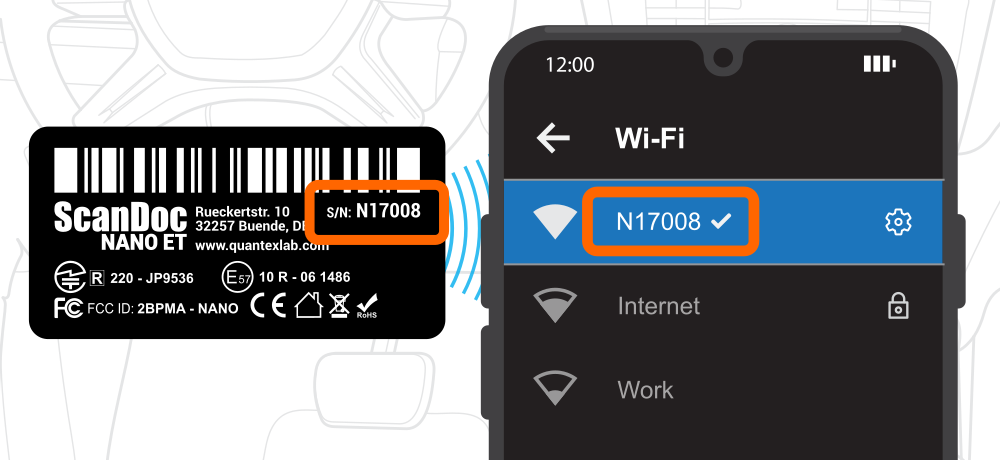
En el ordenador o el smartphone abra la lista de redes WLAN disponibles y conéctese a la red de su interfaz.
El nombre de la red coincide con el número de serie del escáner, y la contraseña es la palabra scandoc seguida del número de serie sin la letra.
Por ejemplo, si su escáner tiene el número de serie s/n: N17008, la red se llamará N17008 y la contraseña será scandoc17008.
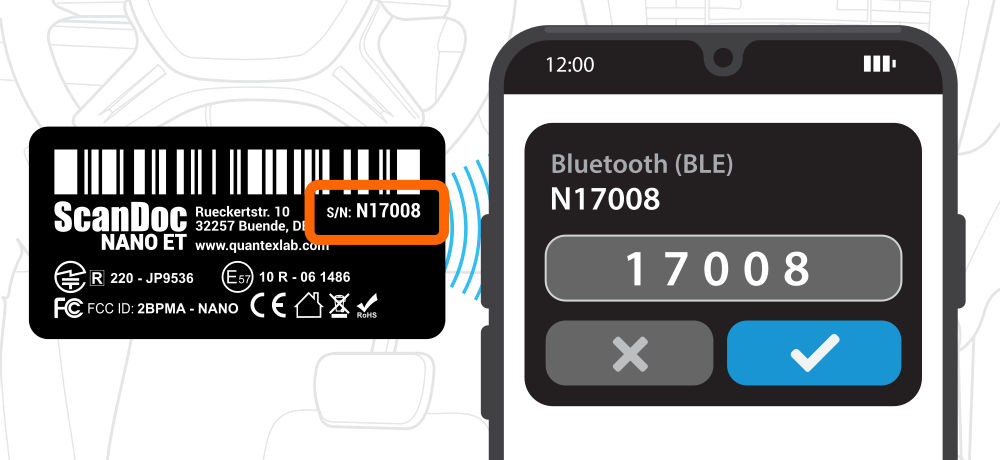
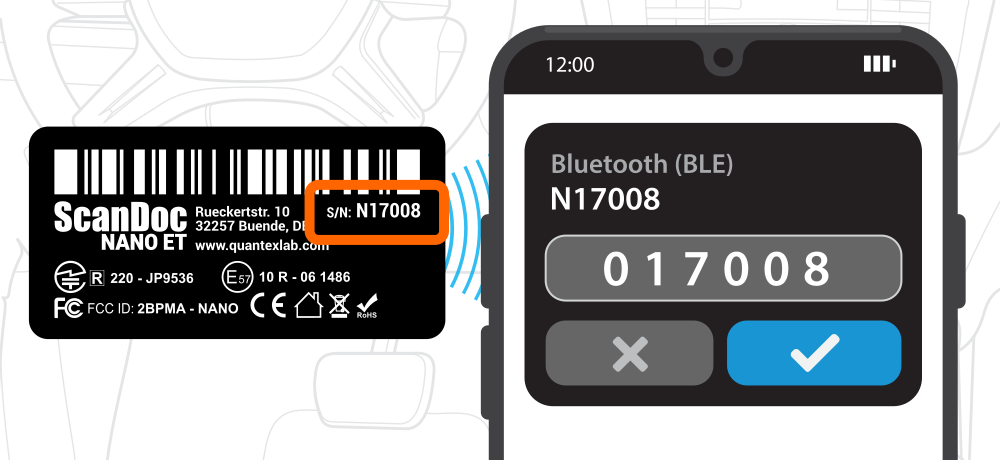
El emparejamiento por BLE se realiza durante la primera conexión con el dispositivo. Durante el paso 4, al actualizar el firmware, seleccione la conexión por BLE. Tras unos segundos aparecerá en la pantalla una ventana solicitando que introduzca la contraseña de emparejamiento — la contraseña debe introducirse precisamente en esa ventana.
La contraseña (código PIN) es el número de serie del escáner sin la letra.
Por ejemplo, si su escáner tiene el número de serie s/n: N17008, la contraseña será 17008.
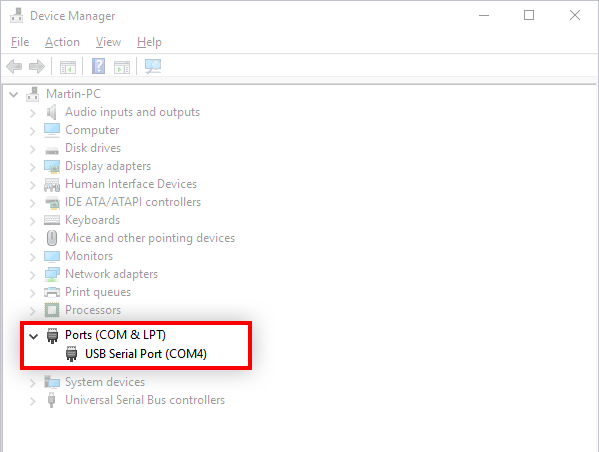
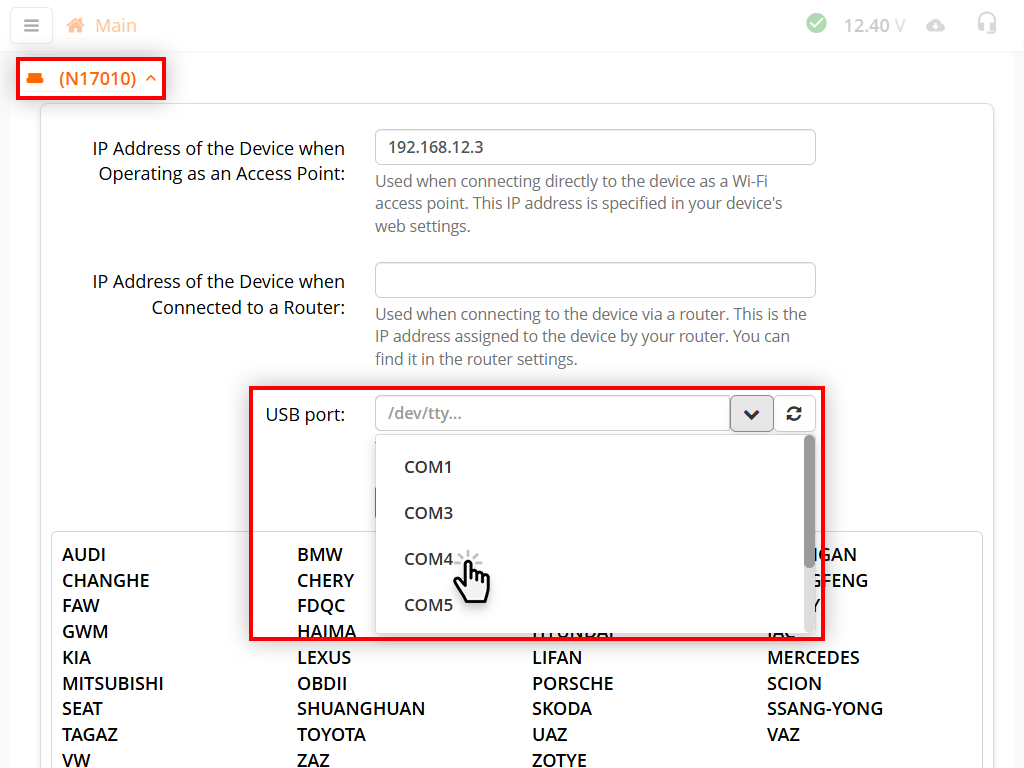
Conecte el interfaz al ordenador mediante un cable USB. En la primera conexión, el sistema operativo detectará automáticamente el interfaz como un puerto serie virtual (Virtual COM Port) e instalará los controladores necesarios. En las versiones modernas de Windows 10/11, macOS y Linux los controladores se instalan automáticamente y no se requieren acciones adicionales.
Tras la conexión, abra el administrador de dispositivos y averigüe el nombre del puerto al que se ha conectado el interfaz:
ls /dev/ttyUSB* o dmesg | tail inmediatamente después de la conexión. El nombre del puerto suele tener la forma /dev/ttyUSB0.ls /dev/tty.usb* — el nombre del puerto tendrá la forma /dev/tty.usbserial-XXXX.Indique el nombre de puerto obtenido en los ajustes del programa ScanDoc, en el campo correspondiente del dispositivo seleccionado.
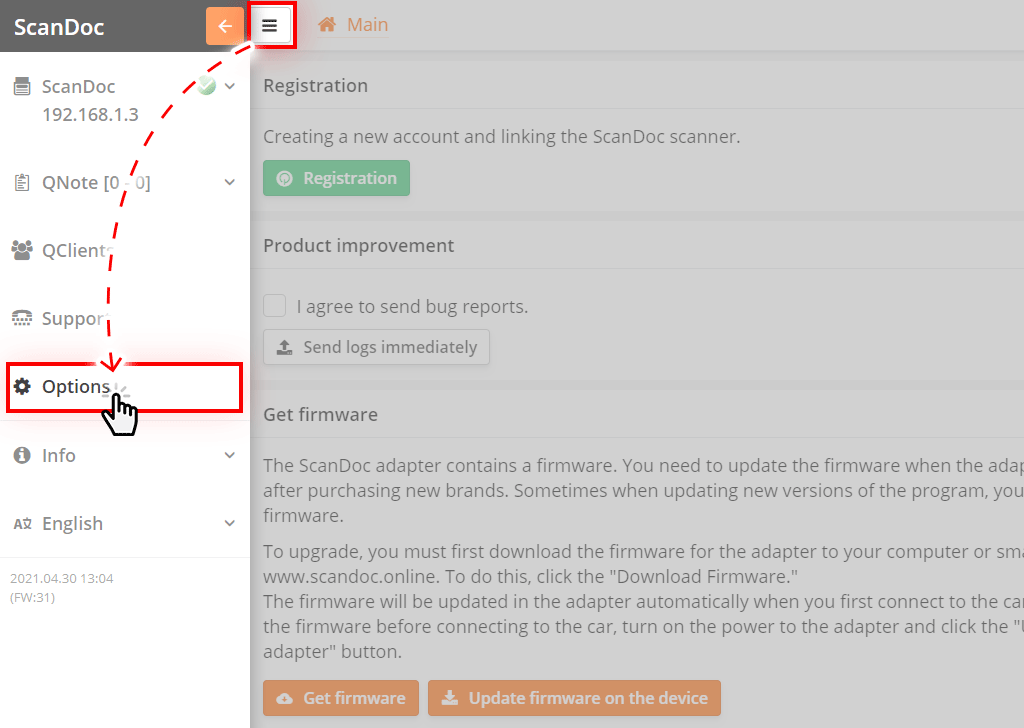
En el programa pulse el botón en la parte superior de la ventana; aparecerá un menú lateral adicional.
Pulse el botón "Ajustes" en el menú lateral y accederá a la ventana de ajustes del programa.
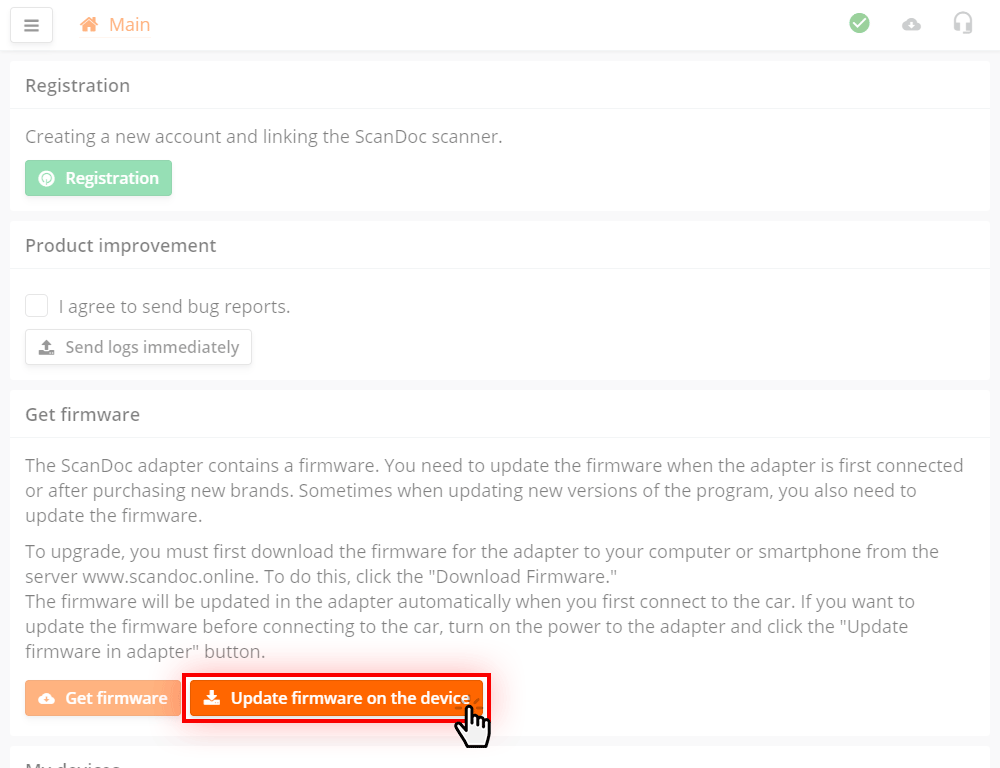
En la ventana de opciones pulse el botón Actualizar el firmware en el interfaz
El programa se grabará en el escáner. Ahora el dispositivo está listo para funcionar.
Si todavía no conoce el programa ScanDoc, puede consultar las instrucciones de uso detalladas.
Algunas particularidades importantes que conviene conocer durante el uso diario del interfaz.
Al recibir alimentación (conexión al conector OBD-II), el interfaz está listo para aceptar conexiones por todos los canales disponibles — WLAN, BLE y USB. En cuanto se establece la primera conexión, los demás canales se desactivan automáticamente y el interfaz funciona únicamente con el canal seleccionado hasta que se corte la alimentación.
El número de dispositivos que pueden emparejarse con el interfaz es limitado y se define en sus ajustes. De forma predeterminada, el interfaz recuerda solo un dispositivo, por lo que, incluso tras cortar la alimentación, otros teléfonos y ordenadores ya no podrán conectarse a él.
Para eliminar un dispositivo emparejado previamente o aumentar el número máximo de emparejamientos:
Si no hay comunicación con el programa durante más de 3 minutos, el interfaz pasa al modo de reposo para no descargar la batería del vehículo.
El interfaz se reactiva automáticamente al arrancar el motor y continúa funcionando con el mismo canal de comunicación con el que «se durmió».