Quantex GmbH
您的地区:欧洲

投入使用

分步指南


步骤 1 - 在计算机上安装程序

从制造商网站安装软件: quantexlab.com/zh/download.html
(请根据操作系统的类型和位数选择)。


步骤 2 - 获取适配器最新版本软件

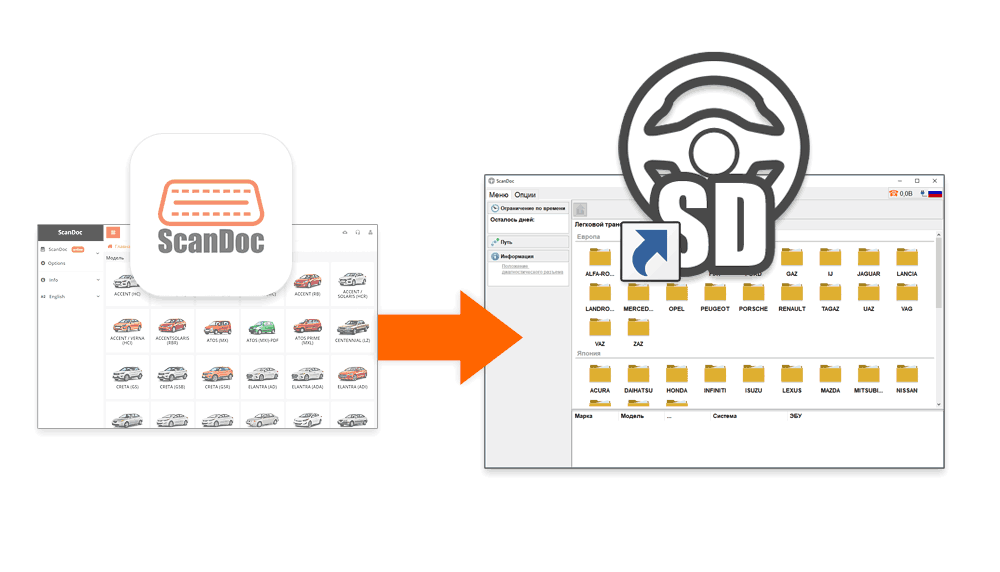
使用桌面上的快捷方式,在您的计算机上启动新的 ScanDoc 程序。

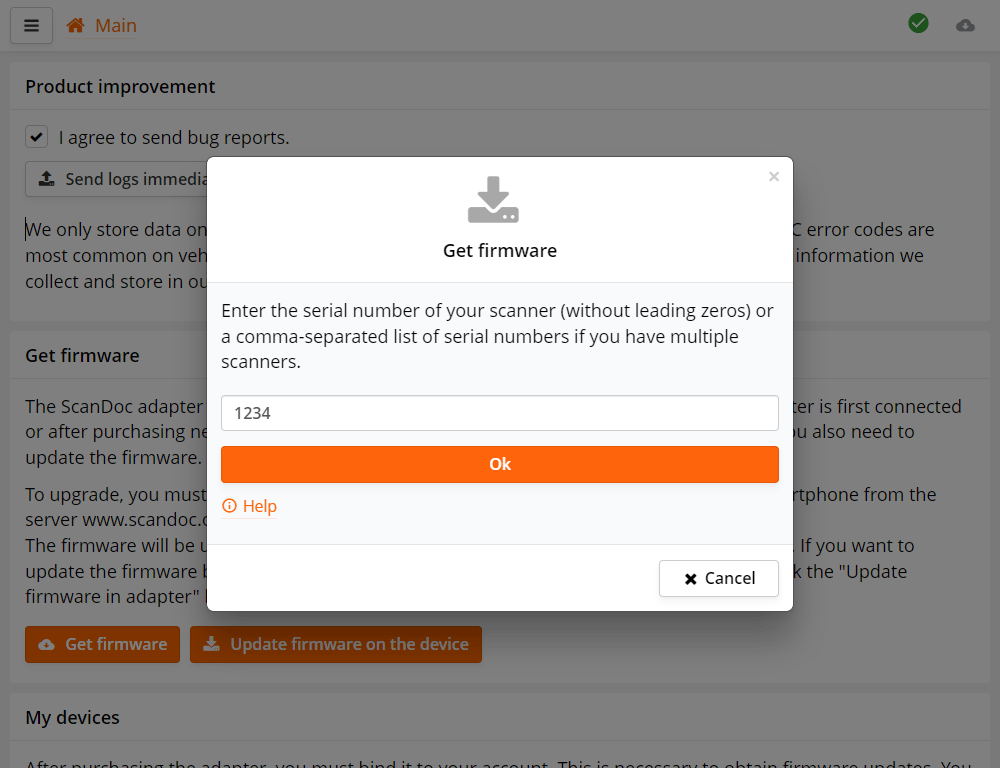
扫描仪序列号输入表单

首次启动程序时会出现序列号输入表单,请输入您扫描仪的序列号。

如果您的扫描仪序列号为 s/n: 01230,则输入 1230
如果您有多台扫描仪,请用逗号分隔输入它们的序列号,例如:25478, 1230

随后程序会自动从互联网下载适用于您扫描仪的固件文件。


步骤 3 - 使扫描仪进入引导模式

仅当您此前使用旧版程序、现在要切换到新版程序时才需要执行此操作。
如果您已经使用新版程序,请跳过此步骤。
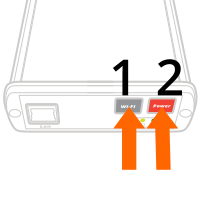

引导模式

  • 关闭设备
  • 为设备供电(例如,将其连接到诊断接口)。
  • 按住“WLAN”按钮,同时按下电源按钮(Power)。
  • 设备将进入引导模式(红色 LED 会以半亮度微弱点亮)。经过一段时间(约 30 秒)后,设备将建立连接。

如果适配器因某种原因未能完成更新,可通过关闭再开启设备电源来退出引导模式。

步骤 4 - 更新适配器中的软件

连接 ScanDoc 扫描仪
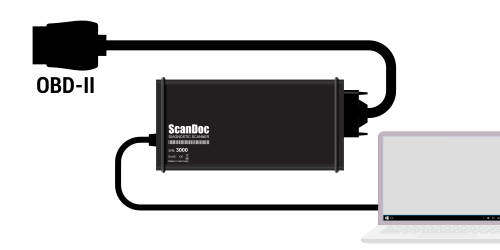
  1. 将 ScanDoc 连接到汽车的 OBD-II 诊断接口。
  2. 使用 LAN 网线或 WLAN(如果您的设备配备 WLAN 模块)将 ScanDoc 连接到您计算机所在的网络。
选项部分
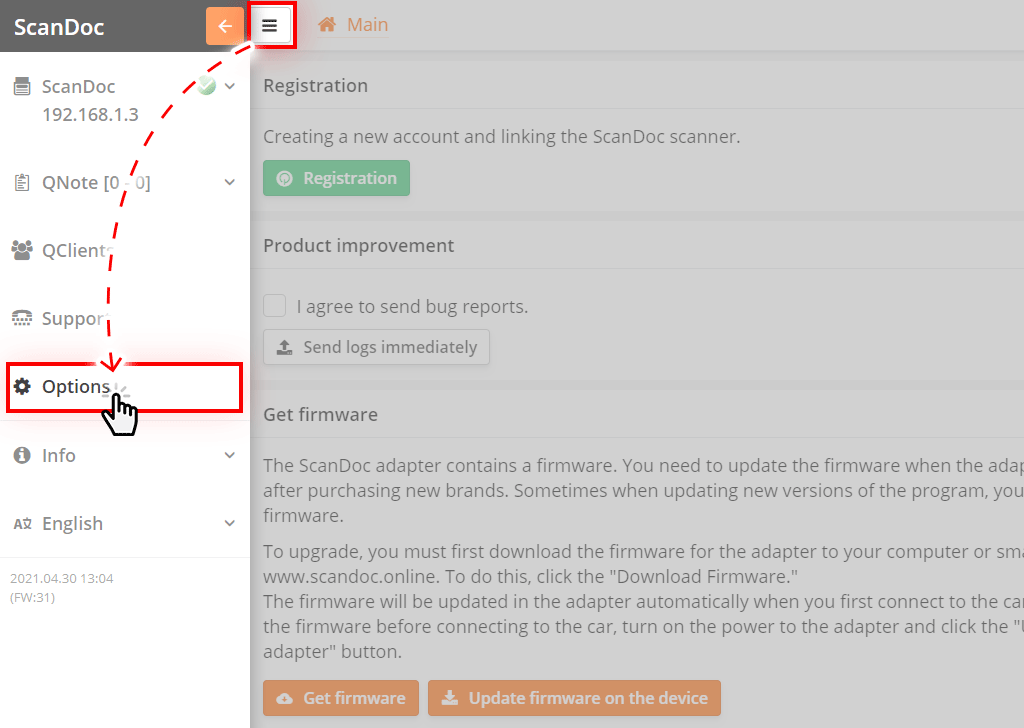
  1. 在程序中点击窗口上方的 按钮,将出现额外的侧边菜单。

    点击侧边菜单中的“设置”按钮,您将进入程序设置窗口。

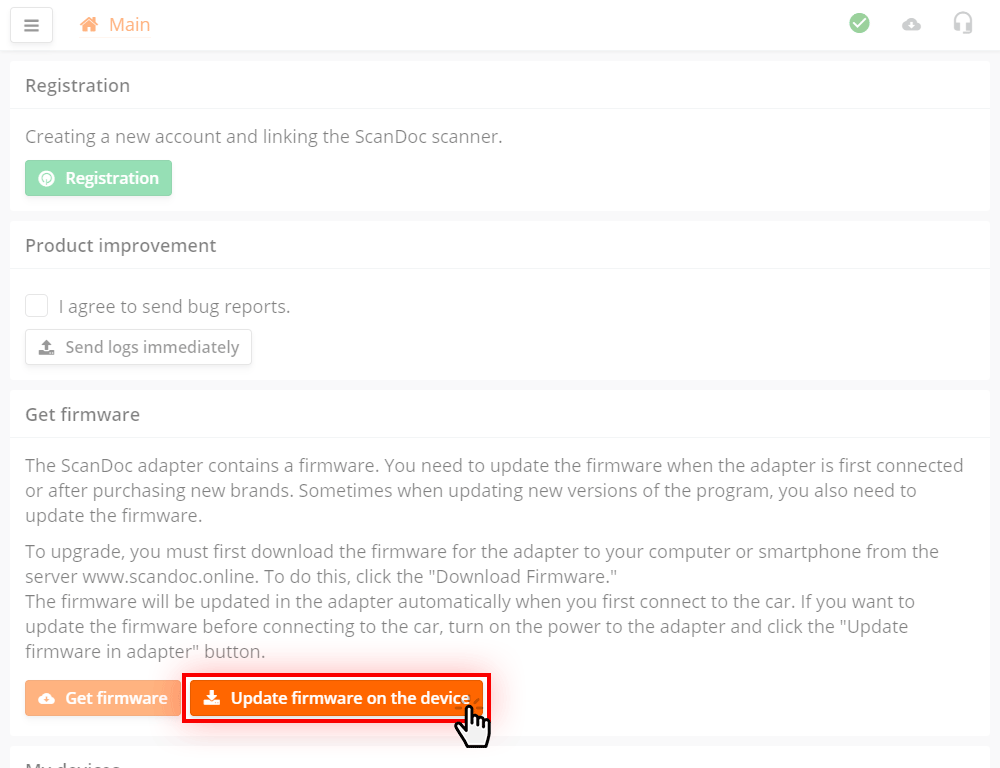
将固件保存到扫描仪
  1. 在选项窗口中点击 更新适配器中的固件 按钮

    程序将写入扫描仪。现在设备已可投入使用。

    如果您还不熟悉 ScanDoc 程序,可以查阅详细的操作说明


回退到旧版本程序

切换到新版程序


若要回退到旧版本程序,请执行以下操作:

  1. 使扫描仪进入引导模式;
  2. 更新扫描仪中的固件。

1. 引导模式


  • 关闭设备
  • 为设备供电(例如,将其连接到诊断接口)。
  • 按住“WLAN”按钮,同时按下电源按钮(Power)。
  • 设备将进入引导模式(红色 LED 会以半亮度微弱点亮)。经过一段时间(约 30 秒)后,设备将建立连接。

如果适配器因某种原因未能完成更新,可通过关闭再开启设备电源来退出引导模式。
2. 更新扫描仪中的固件

现在需要更新适配器中的固件。

将扫描仪连接到计算机,启动 ScanDoc 程序。

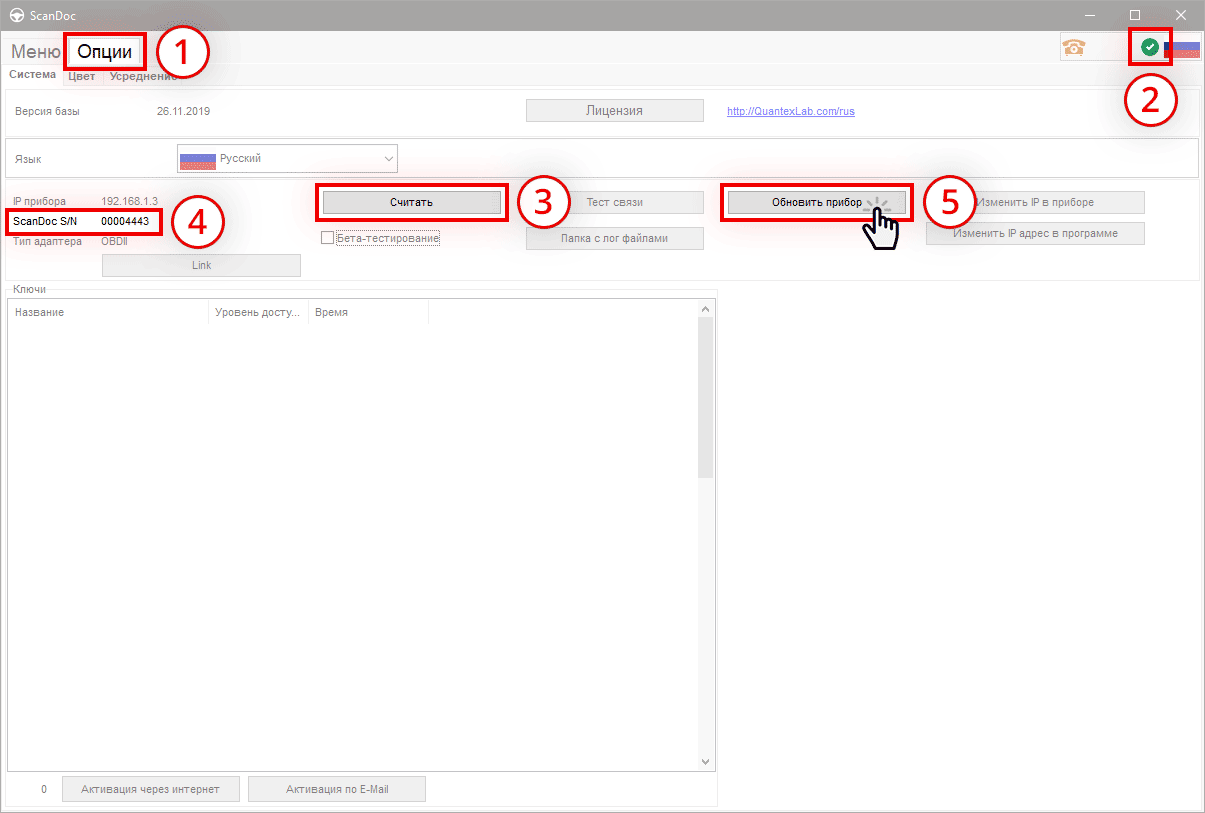
在旧版程序中更新扫描仪固件。
  1. 打开选项选项卡;
  2. 确认已通过网线或 WLAN 与扫描仪建立连接。连接指示灯将为绿色;
  3. 点击 读取 按钮;
  4. 程序将读取您扫描仪的序列号;
  5. 在键盘上按下组合键 Ctrl + Alt + Y
    程序窗口中将出现 更新设备 按钮。点击它。之后程序将写入适配器,设备会自动重启。

扫描仪已可配合旧版程序使用!