Quantex GmbH
Su región: Europa

Puesta en servicio

Instrucciones paso a paso


Paso 1 - Instalación del programa en el ordenador

Instale el software desde el sitio del fabricante: quantexlab.com/es/download.html
(de acuerdo con el tipo y la arquitectura del sistema operativo).


Paso 2 - Obtención de la última versión del software para el adaptador

Inicie el nuevo programa ScanDoc en su ordenador utilizando el acceso directo del escritorio.
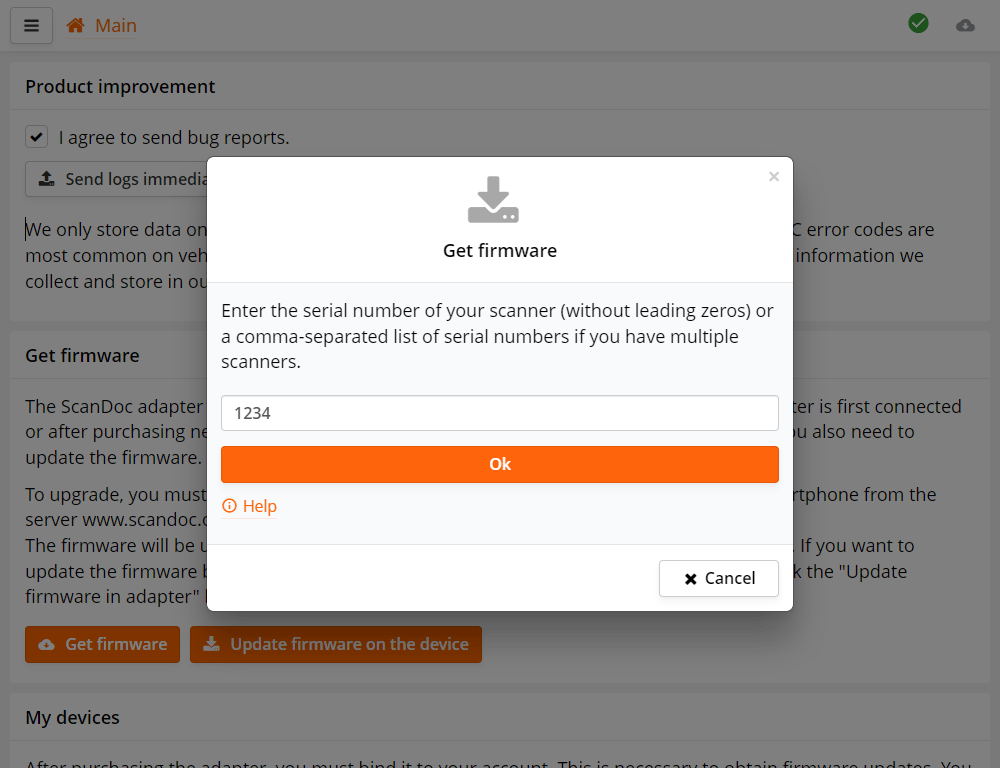
Formulario de introducción del número de serie del escáner

En el primer inicio del programa aparecerá un formulario para introducir los números de serie; introduzca el número de serie de su escáner.

Si su escáner tiene el número de serie s/n: 01230, introduzca el número 1230.
Si tiene varios escáneres, introduzca sus números de serie separados por comas, por ejemplo: 25478, 1230.

A continuación, el programa descargará automáticamente de internet los archivos de firmware para su escáner.


Paso 3 - Puesta del escáner en modo de carga

Esto solo es necesario si trabajaba con el programa anterior y ahora cambia al nuevo.
Si ya ha trabajado en el nuevo programa, omita este paso.
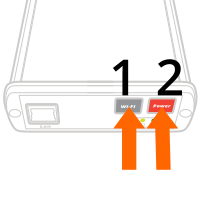

Modo de carga

  • Apague el dispositivo
  • Suministre alimentación al dispositivo (por ejemplo, conéctelo al conector de diagnóstico).
  • Manteniendo pulsado el botón "WLAN", pulse el botón de encendido (Power).
  • El dispositivo entrará en modo de carga (el LED rojo lucirá débilmente, a media intensidad). Al cabo de un tiempo (aproximadamente 30 segundos) el dispositivo establecerá la conexión.

Si por alguna razón la actualización del adaptador no se ha realizado, se puede salir del modo de carga apagando y volviendo a encender la alimentación del dispositivo
Paso 4 - Actualización del software en el adaptador

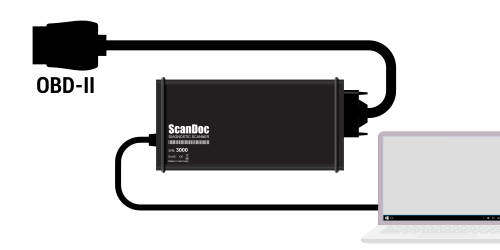
Conexión del escáner ScanDoc
  1. Conecte el ScanDoc al conector de diagnóstico OBD-II del automóvil.
  2. Conecte el ScanDoc a la red de su ordenador mediante un cable LAN o por WLAN (si su dispositivo está equipado con módulo WLAN).
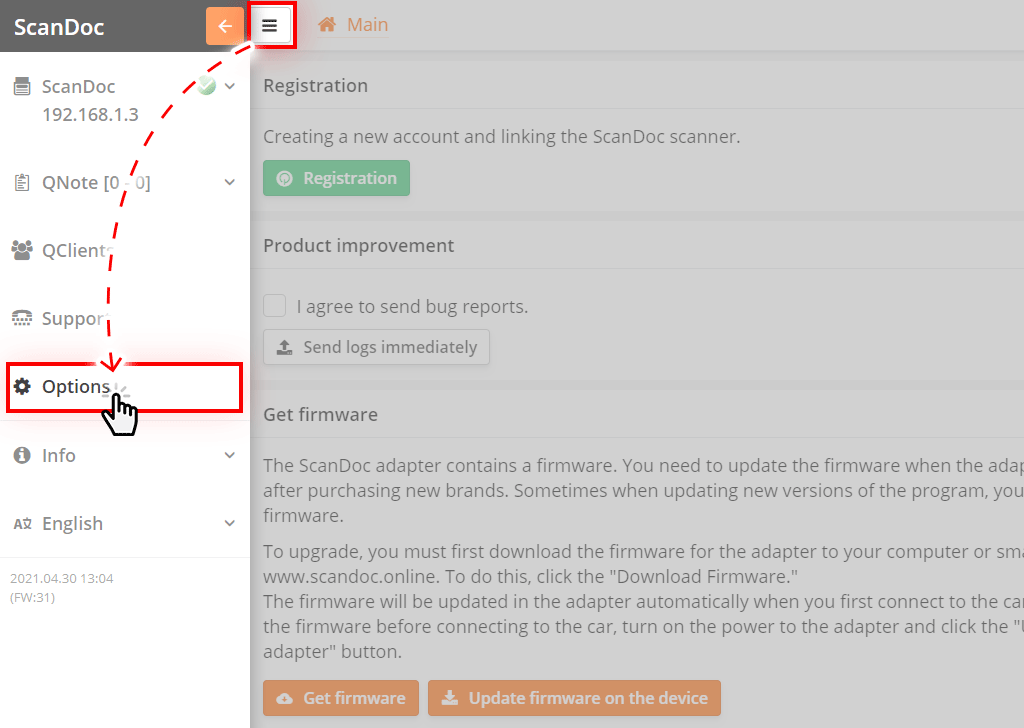
Sección Opciones
  1. En el programa, pulse el botón en la parte superior de la ventana; aparecerá un menú lateral adicional.

    Pulse el botón "Ajustes" en el menú lateral y accederá a la ventana de ajustes del programa.
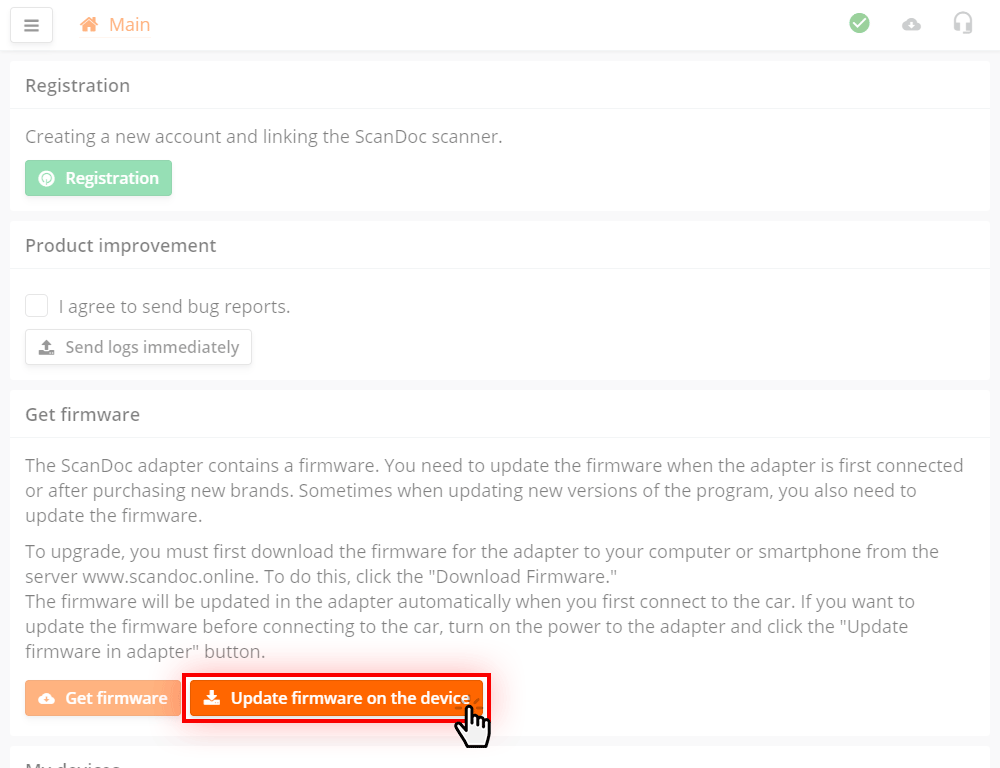
Grabación del firmware en el escáner
  1. En la ventana de opciones, pulse el botón Actualizar el firmware en el adaptador

    El programa se grabará en el escáner. Ahora el dispositivo está listo para usar.

    Si aún no conoce el programa ScanDoc, puede consultar la instrucción de uso detallada.


Volver a la versión anterior del programa

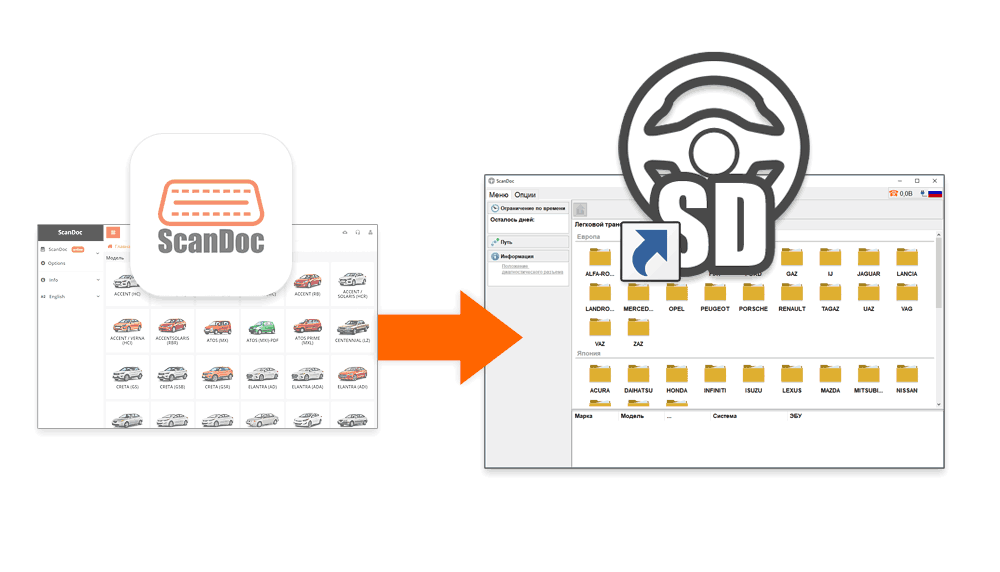
Cambio al nuevo programa


Para volver a la versión anterior del programa, realice las siguientes acciones:

  1. Ponga el escáner en modo de carga;
  2. Actualice el firmware en el escáner.

1. Modo de carga


  • Apague el dispositivo
  • Suministre alimentación al dispositivo (por ejemplo, conéctelo al conector de diagnóstico).
  • Manteniendo pulsado el botón "WLAN", pulse el botón de encendido (Power).
  • El dispositivo entrará en modo de carga (el LED rojo lucirá débilmente, a media intensidad). Al cabo de un tiempo (aproximadamente 30 segundos) el dispositivo establecerá la conexión.

Si por alguna razón la actualización del adaptador no se ha realizado, se puede salir del modo de carga apagando y volviendo a encender la alimentación del dispositivo

2. Actualización del firmware en el escáner

Ahora es necesario actualizar el firmware en el adaptador.

Conecte el escáner al ordenador e inicie el programa ScanDoc.
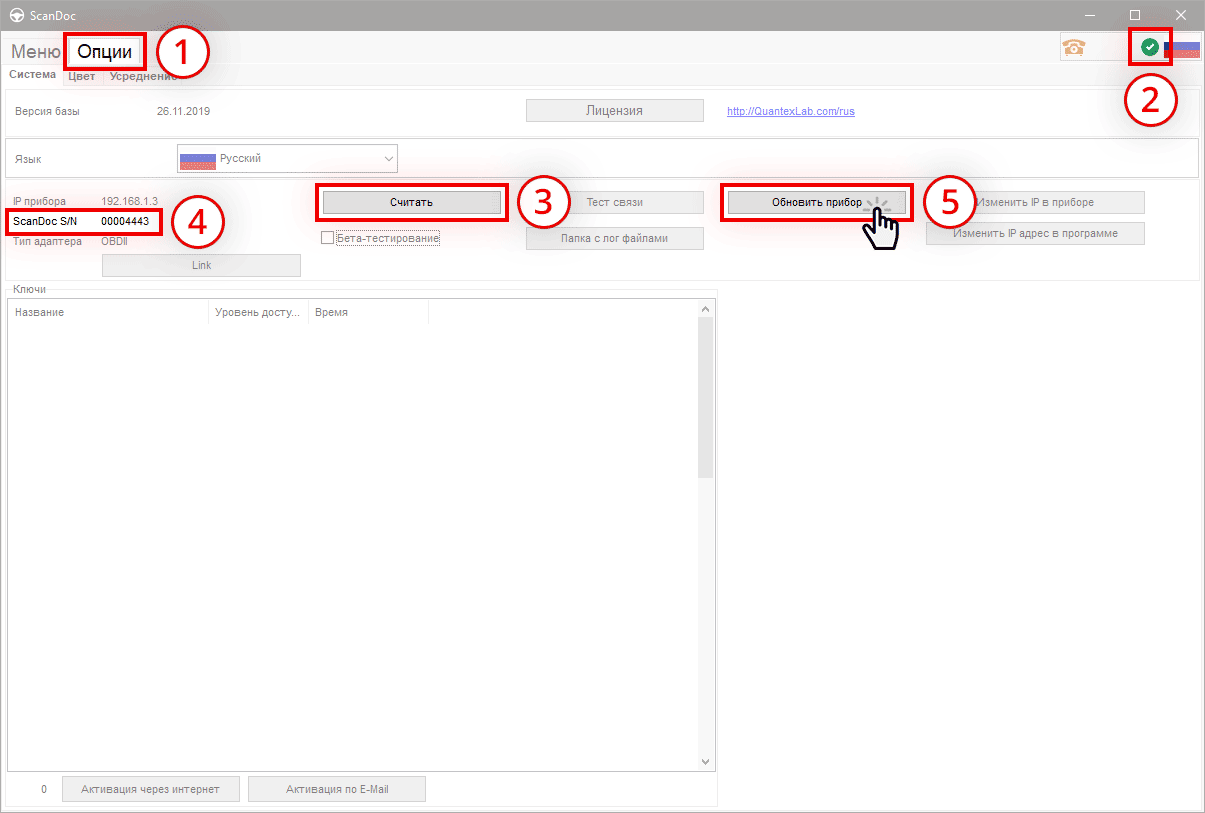
Actualización del firmware del escáner en la versión anterior del programa.
  1. Abra la pestaña Opciones;
  2. Asegúrese de que se ha establecido la conexión con el escáner por cable o por WLAN. El indicador de conexión estará en verde;
  3. Pulse el botón Leer;
  4. El programa leerá el número de serie de su escáner;
  5. Pulse en el teclado la combinación de teclas Ctrl + Alt + Y.
    En la ventana del programa aparecerá el botón Actualizar el dispositivo. Púlselo. Después de esto, el programa se grabará en el adaptador y este se reiniciará automáticamente.

¡El escáner está listo para usar con el programa anterior!